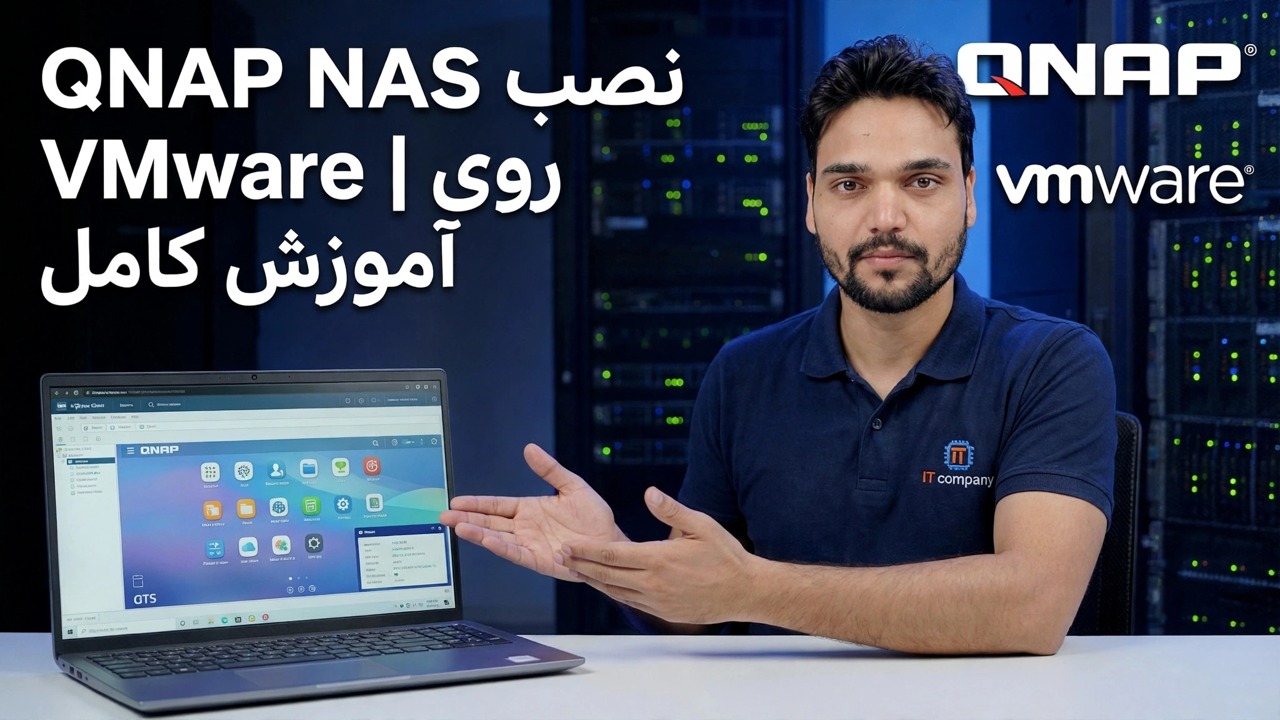
QNAP NAS را روی VMware نصب کنید
اجرای QTS بر روی میزبان VMware موجود شما ارزانترین راه برای یادگیری صحیح سیستم QNAP است – هر تنظیمات، هر برنامه، بدون سختافزاری برای خرید. در اینجا راهاندازی کامل آزمایشگاه به ترتیب درست، با محدودیتهای مجوز، بهروزرسانی و پشتیبانی که هیچکس بهصراحت ذکر نکرده است، ارائه شده است.
📑فصلها
- آنچه در حال ساختن هستید — QTS در داخل یک VMware VM، و چرا این یک آزمایشگاه است، نه یک NAS تولیدی
- هاست و فایل های نصب را آماده کنید
- ایجاد ماشین مجازی — لینوکس / لینوکس دیگر 64 بیتی، 2 vCPU، 4 گیگابایت رم
- ابتدا دیسک سیستم و سپس دیسک های داده را وصل کنید — ترتیب دیسک مهم است
- آداپتور شبکه (E1000E) و اولین بوت
- NAS را با Qfinder Pro پیدا کنید و راه اندازی QTS را اجرا کنید
- استخر ذخیره سازی، حجم و اولین پوشه مشترک ایجاد کنید — سپس آن را مجددا راه اندازی کنید و آن را آزمایش کنید
- قانون بهروزرسانی را تنظیم کنید — بهروزرسانیهای میانافزار دستی و عمدی هستند و هرگز خودکار نیستند
📋 بررسی اجمالی و راهنمای گام به گام
بفهمید که چه چیزی می سازید
شما یک محصول QNAP را به روش معمولی نصب نمی کنید. QTS معمولاً فقط بر روی سخت افزار QNAP ارسال می شود. روش آزمایشگاهی در این ویدیو QTS را در یک ماشین مجازی VMware بوت میکند، بنابراین میتوانید بدون خرید NAS، سیستم را یاد بگیرید، برنامهها را آزمایش کنید و تنظیمات را تمرین کنید. این سازه دارای سه بخش متحرک است: یک ماشین مجازی VMware، یک دیسک سیستم که QTS از آن بوت میشود، و دیسکهای داده که استخرها و فایلهای شما را نگه میدارد.
هاست و فایل ها را آماده کنید
شما به یک میزبان VMware در حال کار (ESXi یا Workstation) با منابعی نیاز دارید که واقعاً میتوانید از آن استفاده کنید: یک نقطه شروع معقول 2 vCPU و 4 گیگابایت رم برای VM، بهعلاوه فضای ذخیره داده رایگان برای دیسکهای داده است. قبل از ایجاد هر چیزی، آنچه را که ویدیو برای این نصب نشان می دهد جمع آوری کنید - تصویر سیستم QTS که برای VM استفاده می شود و یک مرورگر در همان LAN برای صفحات راه اندازی بعدی. یک کپی از هر فایلی که استفاده میکنید خارج میزبان نگهدارید: اگر ماشین مجازی خراب شود، آن فایلها کیت بازسازی شما هستند و بارگیری مجدد آنها در آینده همیشه امکانپذیر نیست.
سه تصمیم قبل از شروع:
1. تأیید کنید که میزبان CPU، RAM و فضای ذخیرهسازی داده رایگان دارد که پس از شروع VM آزاد میماند.
2. فایلهای تصویری QTS را که ویدیو استفاده میکند جمعآوری کنید و کپیها را از میزبان ذخیره کنید.
3. نام NAS و آدرس IP را که در LAN شما استفاده خواهد کرد، تعیین کنید.
ماشین مجازی را ایجاد کنید
یک ماشین مجازی جدید ایجاد کنید و یک خانواده سیستم عامل مهمان از Linux / Linux 64 بیتی دیگر انتخاب کنید — QTS یک سیستم مبتنی بر لینوکس است و این الگو به آن سخت افزار مجازی سازگار می دهد. برای شروع به آن 2 vCPU و 4 گیگابایت رم بدهید. هر دو را می توان بعداً در حالی که VM خاموش است افزایش داد. در روز اول از بزرگی بیش از حد آن مقاومت کنید: یک QTS آزمایشگاهی با خوشحالی در منابع معمولی بیکار است و میزبان معمولاً ماشین های مجازی دیگری برای تغذیه دارد.
نام ماشین مجازی را به وضوح نامگذاری کنید — QTS-Lab به شما می گوید، ماه ها بعد، بسیار بیشتر از ماشین مجازی جدید 3 پیش فرض.
دیسک سیستم و دیسک های داده را به ترتیب مناسب وصل کنید
ترتیب دیسک مرحلهای است که اکثر نصبهای ناموفق اشتباه میکنند، بنابراین آن را به معنای واقعی کلمه دنبال کنید:
1. ابتدا دیسک سیستم را وصل کنید. این دیسک کوچک خود QTS را نگه میدارد و باید تا پایان عمر ماشین مجازی در اولین شکاف باقی بماند.
2. دیسک های داده خود را بعد از آن روی همان کنترلر اضافه کنید. دو دیسک داده به شما امکان میدهند بعداً یک استخر ذخیرهسازی آینهای بسازید.
3. ترتیب راهاندازی را تنظیم کنید تا هر بار دیسک سیستم ابتدا بوت شود.
آداپتور شبکه و اولین بوت
ماشین مجازی را به سوئیچ مجازی یا گروه پورت که از LAN معمولی خود استفاده می کند وصل کنید تا رایانه شما بتواند به آن دسترسی پیدا کند. ابتدا نوع آداپتور E1000E را انتخاب کنید: QTS آن را با درایورهای داخلی تشخیص می دهد، که اولین بوت را خسته کننده می کند — و خسته کننده همان چیزی است که می خواهید. آداپتور فرامجازی سریعتر تنها در صورتی کمک میکند که ساخت QTS که اجرا میکنید، یک درایور برای آن ارسال کند، و NAS که هرگز در شبکه ظاهر نمیشود، علامت کلاسیک است، در حالی که اینطور نیست.
VM را روشن کنید و کنسول را هنگام شروع QTS تماشا کنید. اولین بوت کند است. قبل از اینکه چیزی را لمس کنید چند دقیقه به آن فرصت دهید.
NAS را پیدا کنید و QTS Setup را اجرا کنید
از رایانه شخصی در همان شبکه، Qfinder Pro (ابزار یاب رایگان QNAP) را باز کنید یا آدرس IP ماشین مجازی را در مرورگر تایپ کنید. به نظر میرسد سیستم جدید اولیه نشده است. جادوگر راه اندازی از شما می خواهد که حساب مدیر ایجاد کنید، NAS را نامگذاری کنید و منطقه زمانی را تنظیم کنید.
استخر ذخیره سازی و اولین پوشه مشترک را ایجاد کنید
Storage and Snapshots را باز کنید و یک مخزن ذخیره سازی از دیسک های داده ایجاد کنید. با دو دیسک، یک آینه RAID 1 تحمل خطای یک دیسک را در داخل QTS می دهد. با یک دیسک ظرفیت دارید و اصلاً هیچ محافظتی ندارید. سپس یک حجم و اولین پوشه مشترک خود را ایجاد کنید، چند فایل آزمایشی را در آن کپی کنید، و — مرحله ای که همه از آن می گذرند — یک بار VM را راه اندازی مجدد کنید و تأیید کنید که NAS خود به خود و پوشه شما دست نخورده برمی گردد. آزمایشگاهی که هنوز راهاندازی مجدد آن را آزمایش نکردهاید، آزمایشگاهی است که در واقع آن را ندارید.
قوانین به روز رسانی را قبل از اینکه دور شوید تنظیم کنید
با قانونی که این آزمایشگاه را زنده نگه میدارد به پایان برسانید: بهروزرسانیهای میانافزار در یک QTS مجازیشده همیشه دستی و عمدی هستند. در سخت افزار واقعی QNAP، به روز رسانی تعمیر و نگهداری معمول است. در اینجا، یک نسخه QTS جدید میتواند ظاهر سختافزار مجازی را تغییر دهد و NAS ممکن است بعد از آن بوت نشود.
بنابراین: اعلانها را روشن بگذارید، بهروزرسانیهای خودکار را خاموش کنید، و وقتی بهروزرسانی را انجام میدهید، ابتدا از VM عکس بگیرید، پشتیبانگیری از پیکربندی QTS را صادر کنید، بهروزرسانی کنید و قبل از اینکه دوباره به آن اعتماد کنید آن را آزمایش کنید. و قانون ایستاده مرحله 1 را به خاطر بسپارید - این VM برای یادگیری QTS است. فایلهای مهم متعلق به یک NAS واقعی و دارای مجوز یا یک نسخه پشتیبان مناسب دیگر هستند، نه تنها در اینجا.
🏷️Topic Search Variables & Keywords
🎙️ رونوشت کامل — برای بزرگ کردن ضربه بزنید
راهنمای عیب یابی و راه حل های گام به گام - نصب QNAP NAS در VMware | آموزش کامل. نمایش روی صفحه توسط Technical Anshu....
QNAP QTS را در یک ماشین مجازی VMware نصب کنید - شکل VM، دیسکها، شبکه و راهاندازی QTS - با محدودیتهای مجوز، بهروزرسانی و پشتیبانی که به طور واضح بیان شده است.
(رونویسی اینجا در صفحه منبع به پایان می رسد)
❓ سوالات متداول
آیا این آموزش 100% رایگان است؟
بله! همه راهنماها و روشهای نشاندادهشده توسط Technical Anshu از منابع رایگان، قانونی و آموزشی استفاده میکنند.
آیا مبتدیان می توانند این راهنما را دنبال کنند؟
مطمئنا! هر مرحله با دستورالعمل های دقیق روی صفحه نمایش داده می شود تا همه بتوانند به راحتی آن را دنبال کنند.
اگر گیر کردم کجا می توانم سوال بپرسم؟
مستقیماً در مورد ویدیوی YouTube نظر بگذارید، انجمن ما و Technical Anshu به شما کمک خواهند کرد.
🚀 آموزش کامل را در YouTube تماشا کنید
برای پشتیبانی فناوری اطلاعات، عیبیابی ویندوز و مدیریت سرور، در Technical Anshu مشترک شوید.
▶️ تماشای ویدیوی کامل