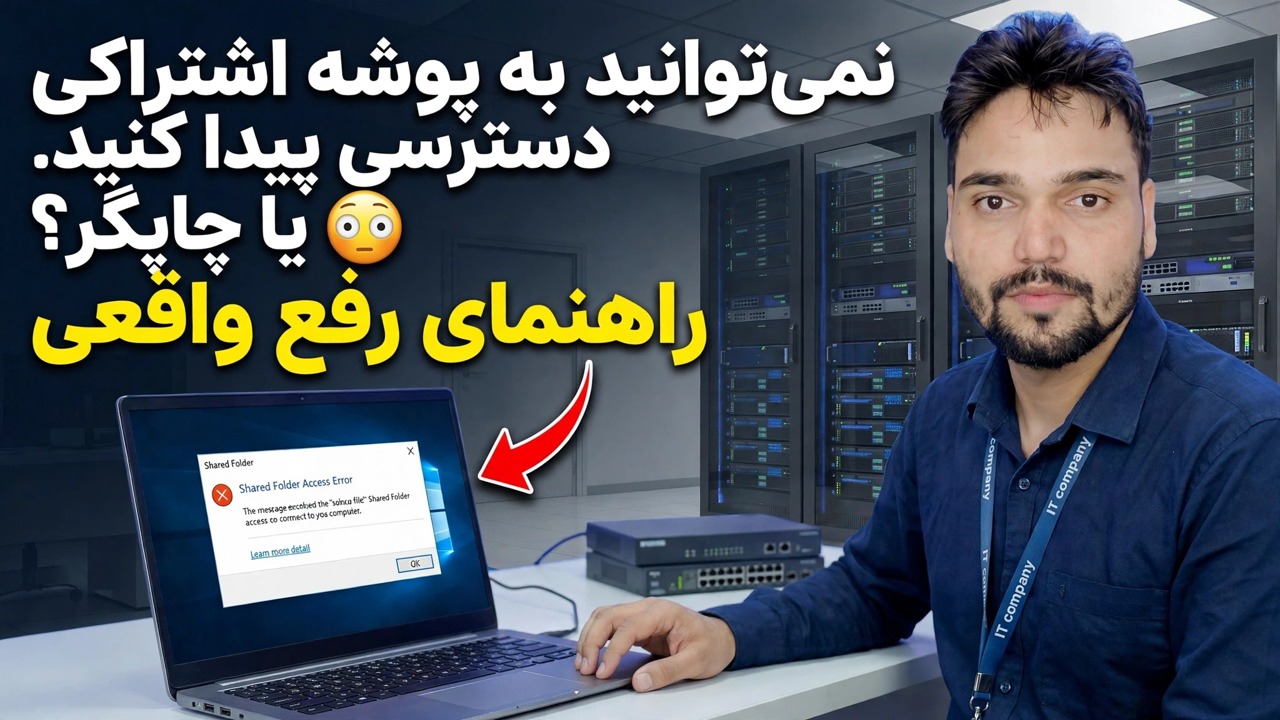
نمی توانید به پوشه یا چاپگر مشترک دسترسی پیدا کنید؟ 😳 راهنمای رفع واقعی
پوشه مشترک یا چاپگر مشترک در رایانه شخصی ویندوز شما باز نمی شود؟ دقیقاً دستوری را که تکنسین بررسی می کند - نمایه شبکه، خدمات، اعتبارنامه ها، کدهای خطا - دنبال کنید و بدون تغییرات تصادفی آن را برطرف کنید.
📑فصلها
- مشکل - یک پوشه یا چاپگر مشترک از رایانه شخصی دیگر باز نمی شود
- آزمایش اول — پینگ کامپیوتر میزبان با نام آن
- نمایه شبکه را روی Private تنظیم کنید و کشف و اشتراک گذاری را فعال کنید
- اشتراک گذاری را مستقیماً با آدرس IP رایانه میزبان باز کنید
- سرویسهای Windows که اشتراکگذاری به آنها بستگی دارد را بررسی کنید
- اتصالات قدیمی را پاک کنید و اطلاعات کاربری ذخیره شده را اصلاح کنید
- کد خطا را بخوانید — به شما میگوید کدام بررسی انجام نشد
- برای یک چاپگر مشترک — اسپولر، اشتراک گذاری و افزودن آن به روش صحیح
📋 بررسی اجمالی و راهنمای گام به گام
ابتدا به خطای دقیق توجه کنید
تغییر تنظیمات را به طور تصادفی شروع نکنید. هنگامی که پوشه یا چاپگر مشترک از باز کردن امتناع می کند، به پیام خطا یا کد خطای دقیقی که ویندوز نشان می دهد توجه کنید - این کد تعیین می کند که کدام بررسی زیر برای شما اعمال شود. همچنین اصول اولیه را تأیید کنید: هر دو رایانه شخصی روشن هستند، به یک روتر یا سوئیچ متصل هستند، و پوشه یا چاپگر در واقع در رایانه میزبان به اشتراک گذاشته شده است.
پینگ کامپیوتر میزبان با نام
Command Prompt را در رایانه شخصی خود باز کنید و رایانه ای را که پوشه یا چاپگر را به اشتراک می گذارد، با استفاده از نام رایانه خود پینگ کنید (در ویدیو، رایانه میزبان ACCOUNTS-PC نام دارد):
ping ACCOUNTS-PCIf you get replies, the host PC is reachable on the network and its name resolves correctly. If it says Request timed out, the two PCs cannot talk to each other — check cables, Wi-Fi and the network profile in Step 3. If it says the host could not be found, the name is not resolving — use the IP address route in Step 4 instead.
نمایه شبکه را روی Private تنظیم کنید
در نمایه شبکه Public، ویندوز کشف و اشتراکگذاری را با طراحی مسدود میکند - این به تنهایی باعث میشود اکثر موارد "پوشه مشترک قابل مشاهده نیست". در هر دو رایانه شخصی، تنظیمات → شبکه و اینترنت → اتصال Wi-Fi یا اترنت خود را باز کنید و نمایه شبکه را روی خصوصی تنظیم کنید. سپس کنترل پنل ← مرکز شبکه و اشتراک ← تنظیمات اشتراک گذاری پیشرفته را باز کنید و کشف شبکه و اشتراک گذاری فایل و چاپگر را برای نمایه خصوصی فعال کنید.
آدرس اشتراک گذاری با IP را باز کنید
Windows + R را فشار دهید، آدرس IP رایانه میزبان را به عنوان مسیر شبکه تایپ کنید و Enter را فشار دهید (از IP واقعی میزبان استفاده کنید — در ویدیو 192.168.1.10 است):
\\192.168.1.10This one test splits the problem in half. If the shares open by IP but not by PC name, only name resolution is broken — keep using the IP, or fix the name lookup. If the IP also fails, the problem is on the host side: its services (Step 5) or your credentials (Step 6).
خدمات اشتراک گذاری را بررسی کنید
اشتراک گذاری ویندوز به چند سرویس بستگی دارد. اگر هر یک از آنها متوقف شود، رایانه شخصی به اشتراک گذاشته نمی شود یا در شبکه ظاهر نمی شود. Windows + R را فشار دهید، کنسول خدمات را باز کنید و آنها را بررسی کنید:
services.mscOn the host PC, the Server service must be running (it is what shares the folders), and on your PC the Workstation service must be running (it is what connects to shares). For the PCs to discover each other in the Network window, also start Function Discovery Provider Host and Function Discovery Resource Publication and set them to Automatic. For a shared printer, the Print Spooler service on the host must be running too. Right-click any stopped service → Start.
اتصالات قدیمی را پاک کنید و اعتبارنامه ها را اصلاح کنید
یک دلیل پنهان بسیار رایج: ویندوز بی سر و صدا با یک رمز عبور ذخیره شده قدیمی دوباره به هاست متصل می شود، بنابراین هر تلاشی با شکست مواجه می شود، حتی اگر اشتراک گذاری خودش خوب باشد. ابتدا تمام اتصالات شبکه موجود را در Command Prompt قطع کنید:
net use * /deleteThen open Control Panel → Credential Manager → Windows Credentials and remove any saved entry for the host PC. Now open the share again (Step 4) and, when Windows asks, enter the actual username and password of an account on the host PC. That account must have a password — Windows blocks network sign-in for accounts with a blank password, which is why a dedicated sharing user with a password on the host PC is the cleanest setup.
تطابق کد خطا
از کد مرحله 1 برای تأیید رفع مشکل خود استفاده کنید. 0x80070035 — "مسیر شبکه یافت نشد" به این معنی است که اشتراکگذاری قابل دسترسی نیست: آدرس IP، نمایه خصوصی و خدمات را دوباره بررسی کنید. 0x80070005 — دسترسی رد شد به این معنی است که شما به رایانه شخصی دسترسی پیدا کرده اید اما حساب شما مجوزی ندارد: اعتبارنامه ها (مرحله 6) و مجوزهای اشتراک گذاری هاست را برطرف کنید. خطای سیستم 1219 - "اتصالات متعدد به یک سرور... مجاز نیستند" به این معنی است که Windows یک اتصال قدیمی را با نام دیگری نگه می دارد: آن را با دستور در مرحله 6 پاک کنید. "گذرواژه شبکه مشخص شده صحیح نیست" دقیقاً به این معنی است - رمز عبور ذخیره شده یا تایپ شده برای حساب میزبان اشتباه است.
برای چاپگر مشترک
اگر این چاپگر است که باز نمی شود، ابتدا همان بررسی ها را در رایانه میزبان انجام دهید: چاپگر باید به اشتراک گذاشته شود (ویژگی های چاپگر → برگه اشتراک → اشتراک گذاری این چاپگر) و سرویس Print Spooler باید در حال اجرا باشد (مرحله 5). سپس، در رایانه شخصی خود، میزبان را با IP مانند مرحله 4 باز کنید و برای نصب چاپگر مشترک، دوبار کلیک کنید. اگر ویندوز درایور را بخواهد، معمولاً آن را به طور خودکار از رایانه میزبان می گیرد - اگر این کار انجام نشد، درایور چاپگر را از وب سایت رسمی سازنده آن روی رایانه شخصی خود نصب کنید و دوباره متصل شوید.
🏷️Topic Search Variables & Keywords
🎙️ رونوشت کامل — برای بزرگ کردن ضربه بزنید
راهنما و راه حل های عیب یابی گام به گام - نمی توانید به پوشه یا چاپگر مشترک دسترسی پیدا کنید؟ راهنمای تعمیر واقعی نمایش روی صفحه توسط Technical Anshu.
(رونویسی اینجا در صفحه منبع به پایان می رسد)
❓ سوالات متداول
آیا این آموزش 100% رایگان است؟
بله! همه راهنماها و روشهای نشاندادهشده توسط Technical Anshu از منابع رایگان، قانونی و آموزشی استفاده میکنند.
آیا مبتدیان می توانند این راهنما را دنبال کنند؟
مطمئنا! هر مرحله با دستورالعمل های دقیق روی صفحه نمایش داده می شود تا همه بتوانند به راحتی آن را دنبال کنند.
اگر گیر کردم کجا می توانم سوال بپرسم؟
مستقیماً در مورد ویدیوی YouTube نظر بگذارید، انجمن ما و Technical Anshu به شما کمک خواهند کرد.
🚀 آموزش کامل را در YouTube تماشا کنید
برای پشتیبانی فناوری اطلاعات، عیبیابی ویندوز و مدیریت سرور، در Technical Anshu مشترک شوید.
▶️ تماشای ویدیوی کامل