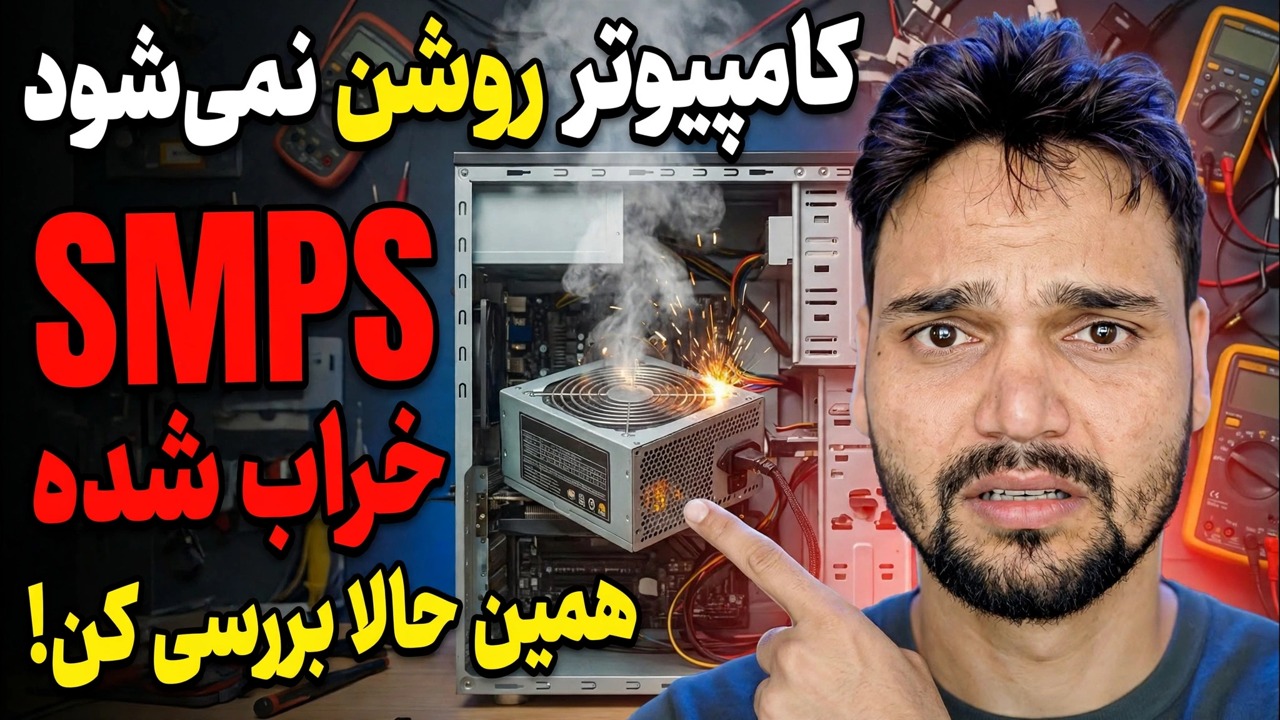
کامپیوتر روشن نمی شود؟ ابتدا این را بررسی کنید 🔥
دکمه پاور را فشار می دهید و هیچ اتفاقی نمی افتد - یا فن ها می چرخند، چراغ ها می درخشند و صفحه سیاه می ماند. قبل از قیمت گذاری یک مادربرد جدید یا یک SMPS جدید، این بررسی ها را به این ترتیب انجام دهید. در اکثر خانهها و دفاتر کوچک، قاتل چیزی کوچک، شل یا خاموش است.
📑فصلها
- ابتدا دستگاه را بخوانید — کاری که انجام می دهد تعیین می کند کجا نگاه کنید
- زنجیره برق دیواری را بررسی کنید - سوکت، برد داخلی و کلید SMPS
- شارژ باقیمانده را تخلیه کنید - تنظیم مجدد 30 ثانیه
- رم و کانکتورهای اصلی برق را مجدداً قرار دهید
- کمک را به حداقل برسانید - یک چوب، هیچ چیز اضافی
- به بوق ها گوش دهید، چراغ ها را بخوانید و صادقانه تصمیم بگیرید
📋 بررسی اجمالی و راهنمای گام به گام
قبل از اینکه دستگاه را لمس کنید بخوانید
هنوز کابینت را باز نکنید. «شروع نمیشود» در واقع چهار مشکل مختلف برای پوشیدن یک کت است: اصلاً برق نیست (بدون نور، بدون پنکه، بدون صدا)، روشن، اما بدون تصویر (پنکهها میچرخند، صفحه سیاه میشوند)، شروعی که در چند ثانیه خاموش میشود، و دستگاهی که عیب خود را با بوق یا چشمک زدن گزارش میکند. دکمه روشن/خاموش را یک بار فشار دهید و مانند یک شاهد مشاهده کنید - هر نوری در هر جایی وجود دارد، فن ها تکان می خورند یا ثابت هستند، یک بوق، یک کلیک یا سکوت کامل؟ سپس مفیدترین سؤال را در تمام عیبیابی بپرسید: چه چیزی تغییر کرد؟ رایانه شخصی جابجا یا تمیز شد، بخشی اضافه شد، برق قطع شد یا طوفان شد. نیمی از پرونده های بدون شروع درست در اینجا اعتراف می کنند. مراحل باقیمانده را به ترتیب انجام دهید، هر بار یک تغییر را انجام دهید، و توجه داشته باشید که دستگاه بعد از هر مرحله چه کاری انجام می دهد.
از طریق زنجیره برق دیوار کار کنید
از دیوار به سمت کامپیوتر کار کنید. پریز را با شارژر تلفن یا لامپ تست کنید - پریزها و تابلوهای برق خاموش می شوند. اگر رایانه از طریق یک برد داخلی یا محافظ اسپایک کار میکند، بدانید که سوئیچها و فیوزهای آنها بیصدا از کار میافتند: رایانهای را که مستقیماً به دیوار وصل شده یک بار امتحان کنید. در دسکتاپ، کلید راکر را در پشت SMPS (منبع تغذیه) پیدا کنید و تأیید کنید که روی 1 است، نه 0 - در حین تمیز کردن و حمل ضربه می خورد. در نهایت، کابل برق را محکم به دو طرف فشار دهید. یک کابل نیمه نشسته در انتهای منبع یک کلاسیک است. در لپ تاپ، سوکت دوم را امتحان کنید و قبل از هر چیز دیگری به دنبال چراغ شارژ بگردید.
شارژ باقیمانده را تخلیه کنید
این به نظر خرافات است و اینطور نیست. همه چیز را خاموش کنید، کابل برق را بکشید (در لپتاپ، شارژر را خارج کنید)، سپس دکمه روشن/خاموش را برای 20 تا 30 ثانیه فشار دهید و نگه دارید. این کار شارژ باقیمانده در مدارهای برد را تخلیه میکند و حالت مدیریت برق آویزان را بازنشانی میکند که میتواند دکمه را به طور کامل نادیده بگیرد. چند ثانیه صبر کنید، دوباره وصل کنید و دوباره امتحان کنید. هیچ هزینهای ندارد، هیچ خطری ندارد و واقعاً تعداد شگفتانگیزی از ماشینهایی را که سنگی مرده به نظر میرسند احیا میکند.
رم و دوشاخه های Easy را مجدداً تنظیم کنید
هنوز مرده اید؟ خاموش کنید، برق را بکشید، یک دقیقه صبر کنید و پانل کناری را باز کنید. ابتدا فلز شاسی را لمس کنید تا هر گونه استاتیکی از دستان شما تخلیه شود. در داخل یک دسکتاپ، سه چیز بیصدا کار میکنند: چسبهای رم، کانکتور برق اصلی 24 پین و کانکتور تغذیه پردازنده 4 یا 8 پین کوچکتر در نزدیکی پردازنده. هر کانکتور خانه را با فشار محکم و یکنواخت فشار دهید. برای RAM، گیرههای انتهایی را باز کنید، هر چوب را بیرون بیاورید و آن را به عقب فشار دهید تا هر دو گیره کلیک کنند. همچنین به سیمهای کوچک پنل جلویی روی پینهای گوشهی برد نگاهی بیندازید - اگر جفت کلید برق خاموش شده باشد، دکمه شما به هیچ چیز متصل نیست. این مجوز برای جابجایی مجدد است، نه تعویض.
به یک بوت حداقلی بریزید
اگر دستگاه روشن میشود اما هرگز تصویری نشان نمیدهد، آن را به کوچکترین سیستمی که احتمالاً میتواند راهاندازی کند، کاهش دهید. هر USB اضافی - درایوها، دانگلها، چاپگرها - را جدا کنید و فقط برق، مانیتور و صفحهکلید را متصل نگه دارید. یک حافظه RAM را در شکافی که نامهای کتابچه راهنمای مادربرد خود را برای استفاده از یک استیک نگه دارید. اگر پردازنده شما دارای گرافیک داخلی است، مانیتور را برای این آزمایش به درگاه ویدیوی مادربرد وصل کنید، حتی اگر معمولاً از کارت گرافیک استفاده میکنید.
گوش دهید، نگاه کنید و صادقانه تصمیم بگیرید
در این راهاندازی نهایی، از گوشها و چشمهای خود استفاده کنید. یک الگوی بوق تکرار شونده، یا یک ال ای دی اشکال زدایی کوچک که روی یک برچسب چسبانده شده است (CPU، DRAM، VGA، BOOT)، دستگاهی است که نام مظنون خود را انتخاب می کند — الگو را دقیقاً یادداشت کنید. فن هایی که در یک حلقه شروع و متوقف می شوند، یا یک مرگ در ثانیه زمان بندی می شود، به سمت دیگر، به سمت حفاظت و گرما اشاره می کنند. اگر بررسی های بالا آن را برطرف کرد، کار شما تمام شده است. اگر آنها عیب را کم کردند، اکنون می دانید که با چه چیزی سر و کار دارید. و اگر هیچ جوابی نداد، این نیز یک نتیجه است: خطا در مسیر برق یا خود برد است، و آن کار روی نیمکت با قطعات یدکی است - دلیلی برای شروع خرید قطعات بر اساس حدس و گمان نیست.
🏷️Topic Search Variables & Keywords
🎙️ رونوشت کامل — برای بزرگ کردن ضربه بزنید
راهنمای عیبیابی گام به گام و راهحلها - رایانه که SMPS را روشن نمیکند، اکنون بررسی کنید! نمایش روی صفحه توسط Technical Anshu.
کامپیوتر روشن نمی شود؟ این اولین بررسیها را به ترتیب درست اجرا کنید - برق دیوار، تخلیه شارژ باقیمانده، تنظیم مجدد رم، حداقل بوت، بوقها و چراغها - قبل از اینکه فرض کنید رایانه شخصی مرده است.
(رونویسی اینجا در صفحه منبع به پایان می رسد)
❓ سوالات متداول
آیا این آموزش 100% رایگان است؟
بله! همه راهنماها و روشهای نشاندادهشده توسط Technical Anshu از منابع رایگان، قانونی و آموزشی استفاده میکنند.
آیا مبتدیان می توانند این راهنما را دنبال کنند؟
مطمئنا! هر مرحله با دستورالعمل های دقیق روی صفحه نمایش داده می شود تا همه بتوانند به راحتی آن را دنبال کنند.
اگر گیر کردم کجا می توانم سوال بپرسم؟
مستقیماً در مورد ویدیوی YouTube نظر بگذارید، انجمن ما و Technical Anshu به شما کمک خواهند کرد.
🚀 آموزش کامل را در YouTube تماشا کنید
برای پشتیبانی فناوری اطلاعات، عیبیابی ویندوز و مدیریت سرور، در Technical Anshu مشترک شوید.
▶️ تماشای ویدیوی کامل