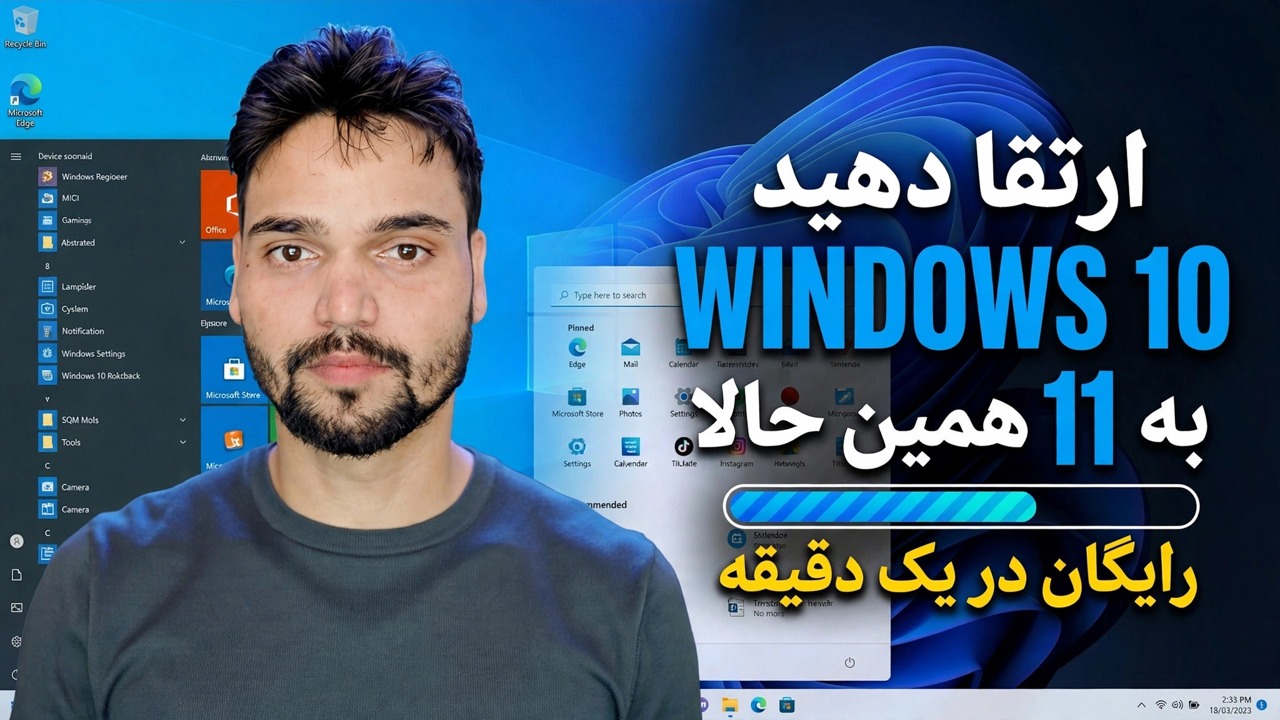
به ویندوز 11 رایگان ارتقا دهید
به ویندوز 11 رایگان از ویندوز 10 ارتقا دهید - کسی که واقعاً چیزی پرداخت نمی کند، شرط یک مجوز، بررسی سلامت رایانه شخصی، هر دو مسیر رسمی ارتقاء و بررسی فعال سازی پس از آن.
📑فصلها
- اول پاسخ صادقانه - چه کسی واقعاً چیزی پرداخت نمی کند، و یک شرط مجوز
- فعال سازی را بررسی کنید و نسخه ویندوز 10 خود (slmgr /xpr و winver) را یادداشت کنید
- سخت افزار را با بررسی سلامت PC مایکروسافت بررسی کنید
- قبل از ارتقاء از فایل های خود نسخه پشتیبان تهیه کنید
- مسیر یک - ارتقاء از طریق Windows Update
- مسیر دو - دستیار نصب زمانی که پیشنهاد موجود نیست
- آنچه ارتقاء حفظ میکند و زمان آن
- بعد از ارتقا - بررسی فعالسازی
- پنجره بازگرداندن 10 روزه - به Windows 10 برگردید
📋 بررسی اجمالی و راهنمای گام به گام
اولین پاسخ صادقانه - رایگان به معنای رایگان، با یک شرط
ارتقا از ویندوز 10 به ویندوز 11 هیچ هزینه ای ندارد. مایکروسافت هرگز برای آن هزینه ای دریافت نکرده است، و مسیر ارتقاء رایگان برای رایانه های شخصی واجد شرایط هنوز باز است - هیچ صفحه پرداختی در پایان وجود ندارد. اما رایگان یک شرط دارد و هر چیز دیگری در آن وجود دارد: ویندوز 10 شما باید دارای مجوز واقعی و فعال باشد. ارتقاء مجوز موجود شما را به ویندوز 11 منتقل می کند - مجوزی ایجاد نمی کند و لایسنس گمشده را نمی بخشد. دارای مجوز در، مجوز خارج از; بدون مجوز در، بدون مجوز خارج. اگر امروز ویندوز 10 شما واترمارک «فعال نشده» را نشان میدهد، ویندوز 11 پس از ارتقا همان واترمارک را نشان میدهد.
فعال سازی را بررسی کنید و نسخه ویندوز 10 خود را یادداشت کنید
قبل از لمس هر دکمه ارتقاء، سمت مجوز را تأیید کنید. تنظیمات ← سیستم ← فعالسازی را باز کنید - باید بگوید Windows فعال است، در حالت ایده آل با مجوز دیجیتال. همین پاسخ از Command Prompt با بررسی خود ویدیو می آید:
slmgr /xprهمچنین به نسخه فعلی خود توجه کنید - بودن در آخرین ویندوز 10 (نسخه 22H2) باعث میشود پیشنهاد ارتقا و خود ارتقاء هموار بماند:
winverسخت افزار را با بررسی سلامت رایانه شخصی بررسی کنید
Windows 11 یک پردازنده 64 بیتی پشتیبانیشده، 4 گیگابایت رم، 64 گیگابایت فضای ذخیرهسازی، سیستم عامل UEFI با قابلیت Secure Boot و تراشه TPM 2.0 درخواست میکند. برنامه رایگان PC Health Check مایکروسافت - آن را فقط از صفحه ویندوز 11 خود مایکروسافت دانلود کنید، نه از سایت های کپی برداری - همه آن را آزمایش می کند و یک بله یا خیر مستقیم می دهد. روی مشاهده همه نتایج در هر صورت کلیک کنید: هر نیاز خط مخصوص به خود را دارد، بنابراین میتوانید دقیقاً ببینید کدام در بسته است.
قبل از ارتقاء از فایل های خود نسخه پشتیبان تهیه کنید
این مرحله اختیاری نیست. یک ارتقاء در محل برای حفظ برنامهها، فایلها و تنظیمات شما طراحی شده است و معمولاً این کار را میکند - اما به هر حال ابتدا از فایلهای مهم خود در یک درایو خارجی یا فضای ذخیرهسازی ابری نسخه پشتیبان تهیه کنید. پشتیبانگیری کمربند ایمنی است که حتی در جادههای ایمن میبندید: اگر چیزی در ارتقاء اختلال ایجاد کند - افت برق، خرابی درایو، راهاندازی مجدد بد - فایلهای شما قبلاً در جایی امن هستند که ارتقاء نمیتواند لمسش کند. لپتاپ را برای تمام مراحل به برق وصل کنید.
Route One - ارتقاء از طریق Windows Update
این مسیری است که ویدیو دنبال میکند و سادهترین مسیر، زیرا ویندوز سازگاری را برای شما انجام میدهد. Settings → Update & Security → Windows Update را باز کنید و روی Check for updates کلیک کنید. در رایانه شخصی واجد شرایط، بنری ظاهر می شود که نشان می دهد ارتقا به ویندوز 11 آماده است. روی دانلود و نصب کلیک کنید. دانلود چندین گیگابایت است، بنابراین به آن زمان بدهید و یک اتصال پایدار داشته باشید. وقتی از شما خواسته شد، راهاندازی مجدد کنید - رایانه چند بار راهاندازی مجدد میشود و در حالی که برنامهها، فایلها و تنظیمات شما انجام میشود، روی دسکتاپ Windows 11 قرار میگیرد.
مسیر دو - دستیار نصب هنگامی که پیشنهاد موجود نیست
بدون بنر در Windows Update بطور خودکار به معنی عدم ارتقا نیست. دستیار نصب ویندوز 11 رایگان مایکروسافت، از صفحه دانلود خود مایکروسافت (microsoft.com/software-download/windows11)، همان بررسی واجد شرایط بودن را اجرا می کند و همان ارتقا را به صورت دستی شروع می کند. این مسیر دوم استاندارد است - نه یک ترفند و نه یک دور زدن. اگر دستیار نیز امتناع کند، نیازی را که رایانه شما از دست داده است نام میبرد و این پیام حقیقتی است که باید بر اساس آن عمل کنید. ابزارهای ارتقا را فقط از microsoft.com دانلود کنید - هر سایتی که "ارتقای رایگان" یا یک کلید فعال سازی ارزان را بفروشد، مشکلی را برای شما ایجاد می کند.
بعد از ارتقا - فعال سازی را بررسی کرده و برنامه های خود را تست کنید
تنها نوار وظیفه جدید را تحسین نکنید. در یک ساعت اول، تنظیمات ← سیستم ← فعالسازی را باز کنید: در یک ارتقاء دارای مجوز مناسب، میخواند که ویندوز با مجوز دیجیتال فعال شده است. چک slmgr /xpr از مرحله 2 همان پاسخ را در یک خط می دهد. اگر میگوید فعال نیست، دلیل آن مربوط به وضعیت مجوز ویندوز 10 شما بوده است - خود ارتقاء هرگز آن را تغییر نمیدهد. سپس یک بار دیگر Windows Update را اجرا کنید و آنچه را که ارائه میکند نصب کنید، و دو یا سه برنامه را باز کنید که روز شما واقعاً به آنها بستگی دارد - بسته حسابداری، چاپگر، VPN شما - زیرا حفظ و تأیید کلمات متفاوتی هستند.
10 روز شما برای تغییر نظر
اگر چیز اساسی واقعاً خراب شده باشد، راه تمیزی برای خانه وجود دارد. برای 10 روز اول پس از ارتقاء، تنظیمات → سیستم → بازیابی → بازگشت به عقب شما را با فایل های شخصی دست نخورده به ویندوز 10 باز می گرداند. برنامه ها و تغییرات ایجاد شده پس از ارتقا حذف می شوند. این پنجره به پوشه Windows.old در درایو C شما بستگی دارد - پس در حالی که هنوز در حال تصمیم گیری هستید، پاکسازی هایی را که نصب های قبلی ویندوز را حذف می کنند، اجرا نکنید. پس از روز 10، آن در بسته میشود، دقیقاً به همین دلیل است که آزمایش برنامه در مرحله 7 در روزهای اول تعلق دارد، نه ماه اول.
🏷️Topic Search Variables & Keywords
🎙️ رونوشت کامل - برای بزرگ کردن ضربه بزنید
راهنمای عیبیابی گام به گام و راهحلها - ارتقا به ویندوز 11 رایگان. نمایش روی صفحه توسط Technical Anshu.
بهصورت رایگان از Windows 10 به ویندوز 11 ارتقا دهید - کسی که واقعاً هیچ هزینهای پرداخت نمیکند، شرط یک مجوز، بررسی سلامت رایانه شخصی، هر دو مسیر ارتقا و بررسی فعالسازی پس از آن.
(رونوشت موجود در صفحه منبع در این نقطه به پایان می رسد - برای مشاهده کامل ویدیوی بالا را تماشا کنید.)
❓ سوالات متداول
آیا این آموزش 100% رایگان است؟
بله! همه راهنماها و روشهای نشاندادهشده توسط Technical Anshu از منابع رایگان، قانونی و آموزشی استفاده میکنند.
آیا مبتدیان می توانند این راهنما را دنبال کنند؟
مطمئنا! هر مرحله با دستورالعمل های دقیق روی صفحه نمایش داده می شود تا همه بتوانند به راحتی آن را دنبال کنند.
اگر گیر کردم کجا می توانم سوال بپرسم؟
مستقیماً در مورد ویدیوی YouTube نظر بگذارید، انجمن ما و Technical Anshu به شما کمک خواهند کرد.
🚀 آموزش کامل را در YouTube تماشا کنید
برای پشتیبانی فناوری اطلاعات، عیبیابی ویندوز و مدیریت سرور، در Technical Anshu مشترک شوید.
▶️ تماشای ویدیوی کامل