Täydellinen IT-suojausasetus 🔥 Palomuuri, päätepiste, virustorjunta ja varmuuskopiointi selitetty
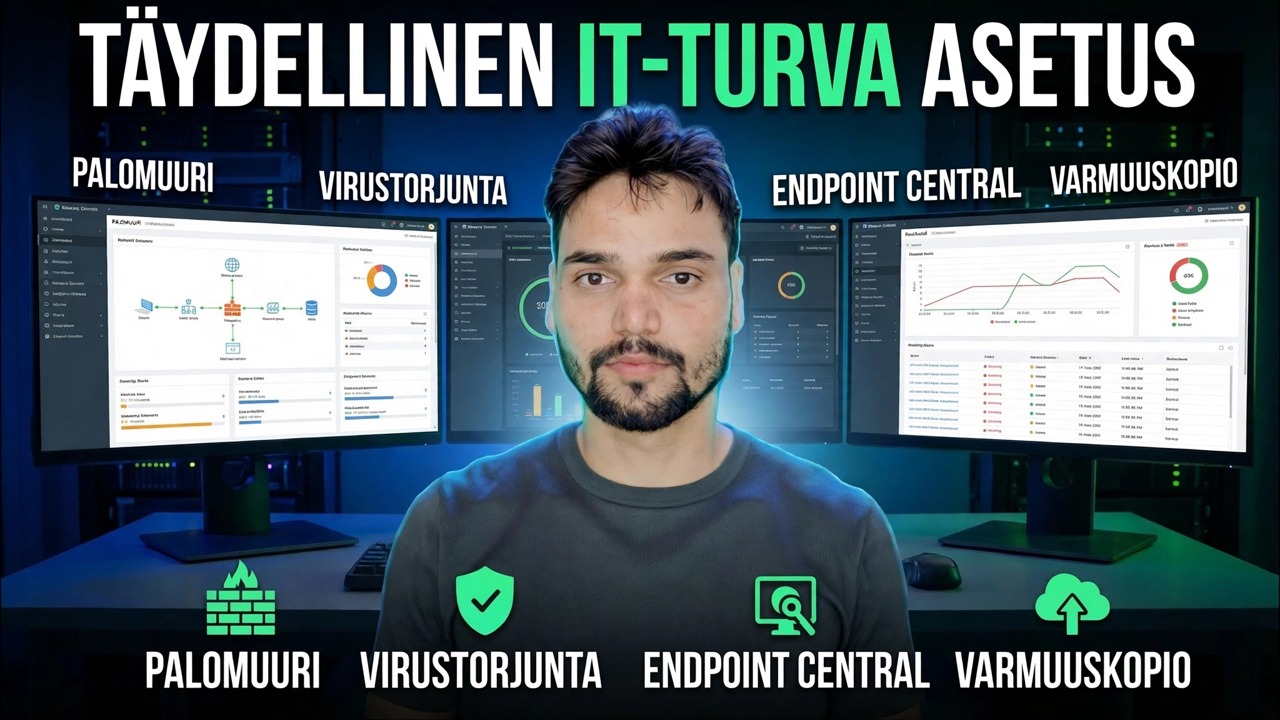
Aseta täydellinen IT-suojaus pienelle toimistolle neljässä kerroksessa – palomuuri, päätepisteiden korjaus, virustorjunta ja varmuuskopiointi – työskentelemällä yhdessä yhtenä järjestelmänä rehellisen asennusjärjestyksen mukaisesti: mitä korjata ensin ja mitä kukin kerros voi ja ei voi pysäyttää.
📑Luvut
- Miksi yksi työkalu ei koskaan suojaa toimistoa – neljä kerrosta toimivat yhtenä järjestelmänä
- Taso 1: Palomuuri – oletusarvoisesti estetty saapuva ja VPN avoimien porttien sijaan
- Taso 2: Päätepisteiden korjaus – miksi korjaamattomat PC:t hakkeroidaan, ja rutiini, joka korjaa sen
- Taso 3: Virustentorjunta – Microsoft Defender vs. kolmannen osapuolen virustorjunta ja EDR
- Taso 4: Varmuuskopiointi – 3-2-1-sääntö offline-kopiointi- ja palautustesteillä
- Salasanat ja MFA Officen järjestelmänvalvojatileille ja jaetuille kirjautumisille
- Rehellinen asennusjärjestys – mitä korjata ensin pienellä budjetilla ja kuukausittaisella rutiinilla
📋 Yleiskatsaus ja vaiheittaiset ohjeet
Aloita koko kuvasta, ei yhdestä tuotteesta
Useimmat pienet toimistot ostavat yhden virustorjuntaohjelman ja uskovat, että työ on tehty. Se ei ole. Todellinen suojaus koostuu neljästä kerroksesta, jotka toimivat yhdessä: palomuuri verkon reunalla, korjatut päätepisteet, virustorjunta jokaisessa tietokoneessa ja varmuuskopiot, jotka selviävät hyökkäyksestä. Jokainen kerros peittää muiden epäonnistumiset – jos kiristysohjelmat pääsevät virustorjunnan ohi, palomuuri rajoittaa sen leviämistä ja varmuuskopio tuo toimiston takaisin. Rakenna kokoonpano tässä järjestyksessä, kerros kerrallaan.
Taso 1 – Aseta palomuuri: Oletus-Estä saapuva, vain VPN
Palomuuri on toimiston portti. Aseta saapuvan liikenteen oletuskielto: mikään Internetistä ei tavoita tietokonettasi, ellei kirjoittamasi sääntö salli sitä. Vaihda reitittimen/palomuurin järjestelmänvalvojan salasana, poista etähallinta WAN-puolelta ja pidä laiteohjelmisto päivitettynä. Jos henkilökunnan on päästävä toimistojärjestelmiin ulkopuolelta, anna heille VPN-tili – älä koskaan avaa palveluporttia suoraan Internetiin.
Taso 2 – Korjaa kaikki rutiinin päätepisteet
Useimmat tosielämän hyökkäykset eivät käytä salaisia uusia temppuja – ne käyttävät tunnettuja aukkoja Windowsissa, selaimissa, Officessa ja yleisissä sovelluksissa, jotka korjattiin kuukausia aiemmin. Paikkaus on siis suojakerros sinänsä. Ota automaattiset Windows-päivitykset käyttöön jokaisessa tietokoneessa, pidä myös selaimet ja päivittäiset ohjelmistot päivitettyinä ja tarkista kerran viikossa, ettei mikään kone ole jumissa epäonnistuneen päivityksen yhteydessä. Toimistossa, jossa on useita tietokoneita, työnnä ja seuraa korjaustiedostoja keskitetysti (esimerkiksi päätepisteen hallintakonsolilla) sen sijaan, että luottaisit jokaisen käyttäjän napsauttavan "päivitä".
Taso 3 – Virustentorjunta tehty oikein: Defender vs. kolmas osapuoli ja EDR
Jokainen tietokone tarvitsee toimivan, päivitetyn virustorjuntaohjelman – vanhentunut tai poistettu käytöstä on sama kuin ei mikään. Windowsiin sisäänrakennettu Microsoft Defender on aidosti pätevä pieneen toimistoon, kun se on täysin päällä: reaaliaikainen suojaus käytössä, pilvitoimitettu suojaus päällä, peukalointisuoja käytössä, eikä satunnaisesti lisättyjä poissulkemisia. Kolmannen osapuolen maksullinen virustorjunta tai EDR (päätepisteiden tunnistus ja vastaus) ansaitsee rahansa, kun tarvitset keskitettyä hallintaa useissa tietokoneissa, käyttäytymiseen perustuvaa kiristysohjelmien havaitsemista ja palautusta sekä yhtä konsolia, joka näyttää, mikä kone on saastunut. Valitse sen mukaan, kuinka monta tietokonetta hallitset ja katsooko kukaan hälytyksiä – ei tuotenimien perusteella.
Taso 4 – Varmuuskopiointi 3-2-1-säännön mukaan palautustesteillä
Varmuuskopiointi on taso, joka päättää, onko hyökkäys huono päivä vai yrityksen loppu. Noudata 3-2-1-sääntöä: säilytä 3 kopiota tärkeästä tiedosta 2 erityyppisessä tallennustilassa, 1 kopio offline-tilassa tai sivuston ulkopuolella. Offline-kopiolla on eniten merkitystä: ransomware salaa jokaisen aseman, jonka se pääsee käsiksi, mukaan lukien pysyvästi liitetty varmuuskopiolevy, joten yksi kopio on irrotettava tai pilvessä, jossa on versiohistoria. Ajoita varmuuskopiot automaattisesti – varmuuskopiota, joka riippuu jonkun muistamisesta, ei ole olemassa.
Lukitse salasanat ja ota MFA käyttöön
Heikot ja jaetut salasanat kumoavat hiljaa kaikki neljä tasoa. Anna jokaiselle henkilölle oma kirjautumistunnus – jaetut tilit tekevät mahdottomaksi tietää, kuka teki mitä, ja yksi vuotanut salasana avaa jokaisen tietokoneen. Järjestelmänvalvojatilit saavat pitkiä, yksilöllisiä salasanoja, joita ei käytetä missään muualla, ja päivittäinen työ tehdään tavallisilta tileiltä, ei järjestelmänvalvojan tileiltä. Ota monitekijätodennus (MFA) käyttöön kaikkialla, missä se on: sähköposti, pilvitallennus, VPN ja etäkäyttö ensin. Varastettu salasana ei saa koskaan riittää sisäänpääsyyn.
Rehellinen asennusjärjestys – ja kuukausittainen rutiini
Pienellä budjetilla tilaus on tärkeämpää kuin kulutus. Korjaa asiat tässä järjestyksessä: (1) palomuurien oletusasetukset ja ei avoimia portteja, (2) korjausrutiini, (3) virustorjunta vahvistettu ja päivitys jokaiseen tietokoneeseen, (4) 3-2-1 varmuuskopio yhdellä offline-kopiolla, (5) salasanat ja MFA. Suurin osa listasta ei maksa muuta kuin aikaa. Säilytä sen jälkeen tunnin kuukausittainen rutiini: tarkista päivityksen tila, vahvista varmuuskopioiden suorittaminen ja testaa yksi palautus, tarkista, kenellä on järjestelmänvalvojan ja VPN-käyttöoikeudet, ja poista poistuneiden ihmisten tilit. Suojaus ei ole kertaluonteinen asennus - se on tämä pieni rutiini, toistuva.
🏷️Topic Search Variables & Keywords
🎙️ Täysi transkriptio – laajenna napauttamalla
Vaiheittainen vianetsintäopas ja ratkaisut — TÄYDELLINEN IT-TURVON ASETUS | PALOMUURI ANTIVIRUS VARMUUSKOPIOINTI. Technical Anshun esittely näytöllä.
Määritä täydellinen IT-suojaus pienelle toimistolle neljässä kerroksessa – palomuuri, päätepisteiden korjaus, virustorjunta ja varmuuskopiointi – toimivat yhdessä yhtenä järjestelmänä rehellisen asennusjärjestyksen mukaisesti.
(transkriptio päättyy tähän lähdesivulle)
❓ Usein kysytyt kysymykset (englanniksi)
Onko tämä opetusohjelma 100 % vapaasti seurattavissa?
Kyllä! Kaikki Technical Anshun esittämät oppaat ja menetelmät käyttävät ilmaisia, laillisia ja koulutusresursseja.
Voivatko aloittelijat seurata tätä opasta?
Ehdottomasti! Jokainen vaihe näytetään näytöllä yksityiskohtaisten ohjeiden kera, jotta kuka tahansa voi seurata sitä helposti.
Missä voin esittää kysymyksiä, jos jään jumiin?
Jätä kommentti suoraan YouTube-videoon, niin yhteisömme ja tekninen Anshu auttavat sinua.
🚀 Katso koko opetusohjelma YouTubessa
🚀 Katso koko vaiheittainen video-opastus YouTubessa: https://www.youtube.com/watch?v=-xIxQrBdwBI
Tilaa Technical Anshu IT-tukea, Windowsin vianetsintää ja palvelinhallintaa varten.
▶️ Katso koko video