SMPS Kharab Hai Ya Nahi?
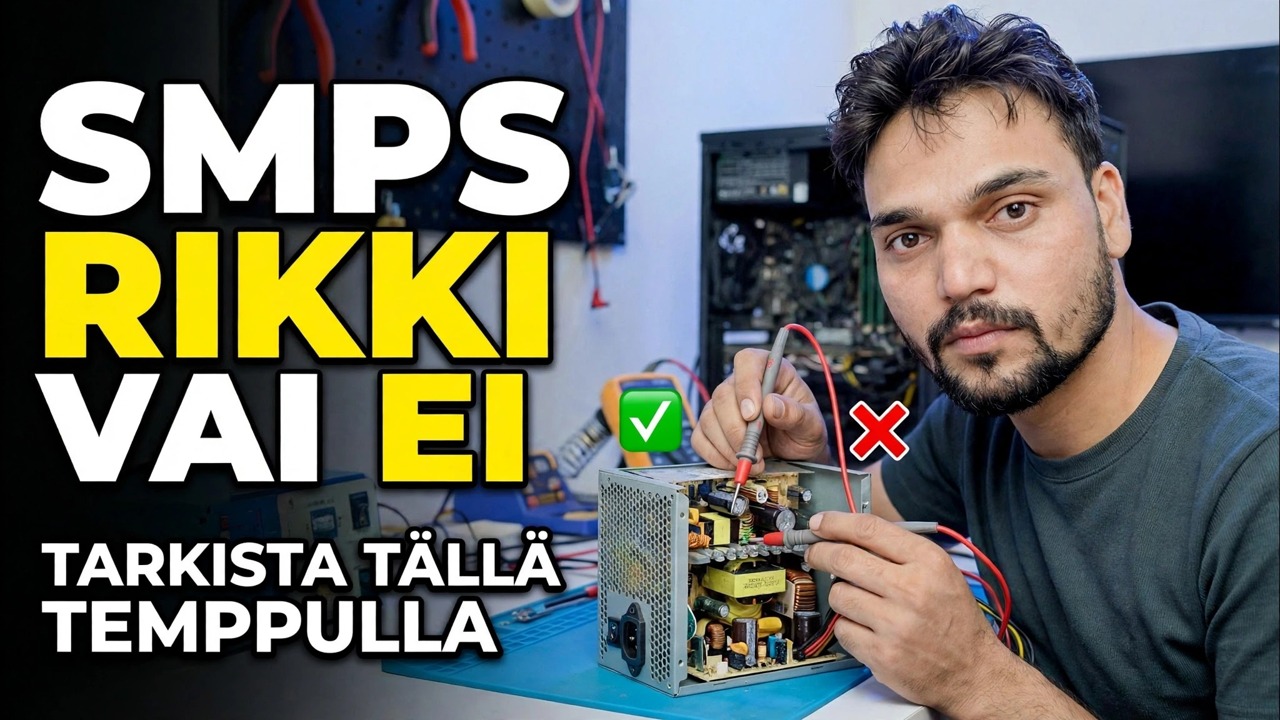
Tietokoneessasi ei näy elonmerkkejä – ei tuuletinta, ei valoa, ei mitään. Ennen kuin syytät emolevyä, testaa itse SMPS. Tämä opas näyttää turvalliset ulkoiset tarkastukset - klemmaritemppu ja PSU-testeri - jotka kertovat onko virtalähde katkennut vai onko vika jossain muualla.
📑Chapters
- The symptom — a PC with no sign of life at all
- Cheap vs branded SMPS — the same 450W claim, very different insides
- Safety first — why you never open an SMPS
- Disconnect the SMPS from everything
- The paperclip test — green wire to black wire
- Reading the result — the fan spins, or it does not
- A better check — PSU tester and the voltage rails (+12V, +5V, +3.3V)
- The verdict — replace the SMPS, or look somewhere else
📋 Yleiskatsaus ja vaiheittaiset ohjeet
Sulje pois yksinkertaiset asiat ensin
Täysin kuollut tietokone – ei tuulettimen pyörimistä, ei virtavaloa, ei piippausta – osoittaa ensin virtalähteeseen, mutta sulje pois perusasiat ennen sen testaamista. Tarkista, että pistorasia toimii (kytke puhelimen laturi tai muu laite), kokeile toista virtajohtoa ja varmista, että SMPS:n takana oleva keinukytkin on ON-asennossa. Voit siirtyä itse SMPS:n testaamiseen vain, jos tietokone ei edelleenkään näytä elonmerkkejä.
Turvallisuus ennen kaikkea – älä koskaan avaa SMPS:ää
Tämä on koko testin tärkein sääntö, joten se on ennen kaikkea muuta.
Irrota SMPS kaikesta
Kytke SMPS pois päältä sen takakytkimestä ja irrota verkkovirtajohto. Paina tietokoneen virtapainiketta kerran tyhjentääksesi jäljellä oleva lataus, ja irrota sitten kaikki SMPS-syötteiden liittimet: iso 24-nastainen ATX-liitin, 4/8-nastainen CPU-virtalähde, PCIe-virtakaapelit näytönohjaimeen ja SATA/Molex-virtaliittimet asemiin ja tuulettimiin. Testi on suoritettava emolevyn ollessa täysin irrotettuna, jotta PC:n muut osat eivät voi sekoittaa tulosta tai vahingoittua, jos syöttö todella on viallinen.
Tee paperiliittimien testi (temppu)
Tämän tempun ympärille video on rakennettu. Ota tavallinen metallinen paperiliitin ja taivuta se U-muotoon. Katso 24-nastaista ATX-liitintä ja löydä vihreä johto – se on PS_ON-signaalijohto, jonka emolevy vetää alas saadakseen virran käynnistymään. Työnnä paperiliittimen toinen pää vihreän langan tappiin ja toinen pää minkä tahansa sen vieressä olevan mustan langan tappiin – mustat johdot on maadoitettu. Olet nyt tehnyt käsin täsmälleen sen, mitä emolevyn virtapainike tekee.
Virta päälle ja katso tuuletinta
Kun paperiliitin on paikallaan, kytke virtajohto takaisin ja käännä SMPS:n takakytkin päälle. Jos SMPS-tuuletin alkaa pyöriä – ja testikuormitustuuletin tai vaiheen 3 taajuusmuuttaja käy sen mukana – virtalähteen virtapiiri on elossa: SMPS voi käynnistyä. Jos mitään ei tapahdu, vaikka pistorasia ja kaapeli osoittautuivat hyviksi jo vaiheessa 1, SMPS on melkein varmasti kuollut.
Vahvista PSU-testerillä tai yleismittarilla
Klipperitesti todistaa vain, että SMPS voi käynnistyä – ei sen, että sen jännitteet ovat oikeat. Puhdistustesti on pieni PSU-testeri: kytke 24-nastainen liitin (ja CPU/oheisliittimet, jos haluat myös testattavan) testeriin, kytke verkkovirta ja se näyttää jokaisen kiskon ja ilmoittaa viasta. Tässäkään ei ole kyse yksikön avaamisesta – kaikki tapahtuu liittimissä.
Voit tehdä saman työn yleismittarilla ja tutkia liittimen nastat ulkopuolelta, kun paperiliitintesti on käynnissä. ATX-liittimessä johtojen värit ovat vakiona: keltainen = +12 V, punainen = +5 V, oranssi = +3,3 V, jokainen mitattuna mitä tahansa mustaa (maa) johtoa vasten. Terveet lukemat ovat noin 5 %:n sisällä etiketistä: +12 V välillä 11,4 V - 12,6 V, +5 V välillä 4,75 V - 5,25 V, +3,3 V välillä 3,14 V - 3,47 V. Tarkista myös violetti johto (+5VSB): tämän valmiustilan kiskon pitäisi näyttää noin 5 V aina, kun verkkovirta on kytketty, jopa ennen käynnistystä – jos se puuttuu, tietokone ei koskaan herää.
Tuomio – kuollut, heikko tai viallinen muualla
Lue nyt tulokset yhdessä. Tuuletin ei pyöri ja kiskot puuttuvat tai ovat kaukana: SMPS on kuollut – vaihda se, älä yritä sisäistä korjausta. Tuuletin pyörii ja kaikki kiskot ovat kantoalueella, mutta tietokone ei silti käynnisty: SMPS on ohi ja vika on muualla – emolevy, etupaneelin virtapainike, RAM-muisti tai prosessoritehostin ovat seuraavat epäillyt.
Yksi rehellinen raja: nämä ovat kuormittamattomia ja kevyesti kuormitettuja testejä. Ikääntyvä SMPS voi läpäistä paperiliitintestin ja silti romahtaa, kun oikea tietokone saa siitä täyden virran – jos kone käynnistyy mutta sammuu kuormituksen alaisena, syöttö on edelleen pääepäilty.
🏷️Topic Search Variables & Keywords
🎙️ Täysi transkriptio – laajenna napauttamalla
Vaiheittainen vianetsintäopas ja ratkaisut – SMPS KUOLEE TAI EI TARKISTA TÄLLÄ TEMPPULLA. Technical Anshun esittely näytöllä.
(transkriptio päättyy tähän lähdesivulle)
❓ Usein kysytyt kysymykset (englanniksi)
Onko tämä opetusohjelma 100 % vapaasti seurattavissa?
Kyllä! Kaikki Technical Anshun esittämät oppaat ja menetelmät käyttävät ilmaisia, laillisia ja koulutusresursseja.
Voivatko aloittelijat seurata tätä opasta?
Ehdottomasti! Jokainen vaihe näytetään näytöllä yksityiskohtaisten ohjeiden kera, jotta kuka tahansa voi seurata sitä helposti.
Missä voin esittää kysymyksiä, jos jään jumiin?
Jätä kommentti suoraan YouTube-videoon, niin yhteisömme ja tekninen Anshu auttavat sinua.
🚀 Katso koko opetusohjelma YouTubessa
🚀 Katso koko vaiheittainen video-opastus YouTubessa: https://www.youtube.com/watch?v=RqUrpr6glKI
Tilaa Technical Anshu IT-tukea, Windowsin vianetsintää ja palvelinhallintaa varten.
▶️ Katso koko video