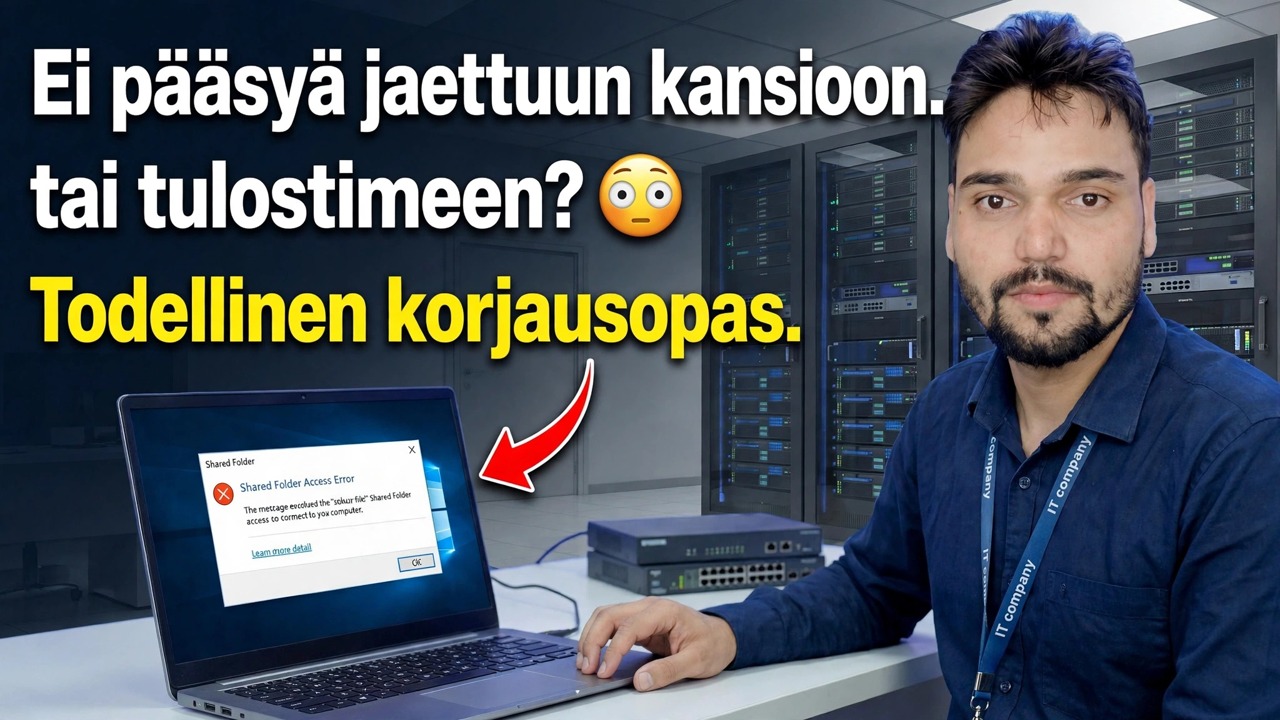
Etkö voi käyttää jaettua kansiota tai tulostinta? 😳 Todellinen korjausopas
Jaettu kansio tai jaettu tulostin ei avaudu Windows-tietokoneellasi? Noudata tarkkaa järjestystä, jonka teknikko tarkastaa – verkkoprofiili, palvelut, tunnistetiedot, virhekoodit – ja korjaa se ilman satunnaisia säätöjä.
📑Luvut
- Ongelma – jaettu kansio tai tulostin ei avaudu toisesta tietokoneesta
- Ensimmäinen testi – ping isäntätietokoneeseen sen nimellä
- Aseta verkkoprofiiliksi Yksityinen ja ota etsiminen ja jakaminen käyttöön
- Avaa jako suoraan isäntätietokoneen IP-osoitteen perusteella
- Tarkista Windows-palvelut, joista jakaminen riippuu
- Poista vanhat yhteydet ja korjaa tallennetut tunnistetiedot
- Lue virhekoodi – se kertoo, mikä tarkistus epäonnistui
- Jaettu tulostin – taustatulostus, jakaminen ja lisääminen oikealla tavalla
📋 Yleiskatsaus ja vaiheittaiset ohjeet
Huomaa ensin tarkka virhe
Älä aloita asetusten muuttamista satunnaisesti. Kun jaettu kansio tai tulostin kieltäytyy avautumasta, huomioi tarkka virhesanoma tai virhekoodi, jonka Windows näyttää – tämä koodi päättää, mikä alla oleva tarkistus koskee sinua. Varmista myös perusasiat: molemmat tietokoneet ovat päällä, yhdistetty samaan reitittimeen tai kytkimeen ja kansio tai tulostin on todella jaettu isäntätietokoneessa.
Ping isäntätietokoneen nimen mukaan
Avaa komentokehote tietokoneellasi ja lähetä ping-komento tietokoneelle, joka jakaa kansion tai tulostimen, käyttämällä sen tietokoneen nimeä (videossa isäntätietokoneen nimi on ACCOUNTS-PC):
ping ACCOUNTS-PCIf you get replies, the host PC is reachable on the network and its name resolves correctly. If it says Request timed out, the two PCs cannot talk to each other — check cables, Wi-Fi and the network profile in Step 3. If it says the host could not be found, the name is not resolving — use the IP address route in Step 4 instead.
Aseta verkkoprofiiliksi Yksityinen
Julkisessa verkkoprofiilissa Windows estää etsinnän ja jakamisen suunnittelun perusteella – tämä yksin aiheuttaa useimmat "jaettu kansio ei ole näkyvissä" -tapaukset. Avaa molemmissa tietokoneissa Asetukset → Verkko ja internet → Wi-Fi- tai Ethernet-yhteytesi ja aseta verkkoprofiiliksi Yksityinen. Avaa sitten Ohjauspaneeli → Verkko- ja jakamiskeskus → Jakamisen lisäasetukset ja ota käyttöön Verkon etsintä ja Tiedostojen ja tulostimien jakaminen yksityiselle profiilille.
Avaa Jaa IP-osoitteen mukaan
Paina Windows + R, kirjoita isäntätietokoneen IP-osoite verkkopoluksi ja paina Enter (käytä isännän todellista IP-osoitetta – videossa se on 192.168.1.10):
\\192.168.1.10This one test splits the problem in half. If the shares open by IP but not by PC name, only name resolution is broken — keep using the IP, or fix the name lookup. If the IP also fails, the problem is on the host side: its services (Step 5) or your credentials (Step 6).
Tarkista jakamispalvelut
Windowsin jakaminen riippuu useista palveluista. Jos jokin niistä pysäytetään, tietokone ei jaa tietoja tai se ei näy verkossa. Paina Windows + R, avaa Palvelukonsoli ja tarkista ne:
services.mscOn the host PC, the Server service must be running (it is what shares the folders), and on your PC the Workstation service must be running (it is what connects to shares). For the PCs to discover each other in the Network window, also start Function Discovery Provider Host and Function Discovery Resource Publication and set them to Automatic. For a shared printer, the Print Spooler service on the host must be running too. Right-click any stopped service → Start.
Tyhjennä vanhat yhteydet ja korjaa kirjautumistiedot
Hyvin yleinen piilotettu syy: Windows muodostaa hiljaa yhteyden uudelleen isäntään vanhalla tallennetulla salasanalla, joten jokainen yritys epäonnistuu, vaikka jakaminen itsessään on kunnossa. Irrota ensin kaikki olemassa olevat verkkoyhteydet komentokehotteessa:
net use * /deleteThen open Control Panel → Credential Manager → Windows Credentials and remove any saved entry for the host PC. Now open the share again (Step 4) and, when Windows asks, enter the actual username and password of an account on the host PC. That account must have a password — Windows blocks network sign-in for accounts with a blank password, which is why a dedicated sharing user with a password on the host PC is the cleanest setup.
Yhdistä virhekoodia
Käytä vaiheen 1 koodia vahvistaaksesi korjauksesi. 0x80070035 – "Verkkopolkua ei löytynyt" tarkoittaa, että jaettuun tietoon ei saada yhteyttä: tarkista IP-osoite, yksityinen profiili ja palvelut. 0x80070005 – Pääsy estetty tarkoittaa, että saavuit tietokoneeseen, mutta tililläsi ei ole lupaa: korjaa tunnistetiedot (vaihe 6) ja jakooikeudet isännässä. Järjestelmävirhe 1219 – "Useita yhteyksiä palvelimeen... ei sallita" tarkoittaa, että Windowsilla on vanha yhteys eri nimellä: tyhjennä se komennolla vaiheessa 6. "Määritetty verkon salasana ei ole oikea" tarkoittaa juuri sitä - isäntätilin tallennettu tai kirjoitettu salasana on väärä.
Jaettu tulostin
Jos tulostin ei avaudu, tee samat tarkistukset ensin isäntätietokoneessa: tulostimen on oltava jaettu (Tulostimen ominaisuudet → Jakaminen -välilehti → Jaa tämä tulostin) ja tulostuksen taustatulostuspalvelun on oltava käynnissä (vaihe 5). Avaa sitten tietokoneellasi isäntä IP:n mukaan kuten vaiheessa 4 ja asenna se kaksoisnapsauttamalla jaettua tulostinta. Jos Windows pyytää ohjainta, se yleensä ottaa sen isäntätietokoneelta automaattisesti. Jos se epäonnistuu, asenna tulostinohjain sen valmistajan viralliselta verkkosivustolta tietokoneellesi ja muodosta yhteys uudelleen.
🏷️Topic Search Variables & Keywords
🎙️ Täysi transkriptio – laajenna napauttamalla
Vaiheittainen vianmääritysopas ja ratkaisut – Etkö pääse jaettuun kansioon tai tulosttimeen? Todellinen korjausopas. Technical Anshun esittely näytöllä.
(transkriptio päättyy tähän lähdesivulle)
❓ Usein kysytyt kysymykset (englanniksi)
Onko tämä opetusohjelma 100 % vapaasti seurattavissa?
Kyllä! Kaikki Technical Anshun esittämät oppaat ja menetelmät käyttävät ilmaisia, laillisia ja koulutusresursseja.
Voivatko aloittelijat seurata tätä opasta?
Ehdottomasti! Jokainen vaihe näytetään näytöllä yksityiskohtaisten ohjeiden kera, jotta kuka tahansa voi seurata sitä helposti.
Missä voin esittää kysymyksiä, jos jään jumiin?
Jätä kommentti suoraan YouTube-videoon, niin yhteisömme ja tekninen Anshu auttavat sinua.
🚀 Katso koko opetusohjelma YouTubessa
🚀 Katso koko vaiheittainen video-opastus YouTubessa: https://www.youtube.com/watch?v=Siy4sdFxWJU
Tilaa Technical Anshu IT-tukea, Windowsin vianetsintää ja palvelinhallintaa varten.
▶️ Katso koko video