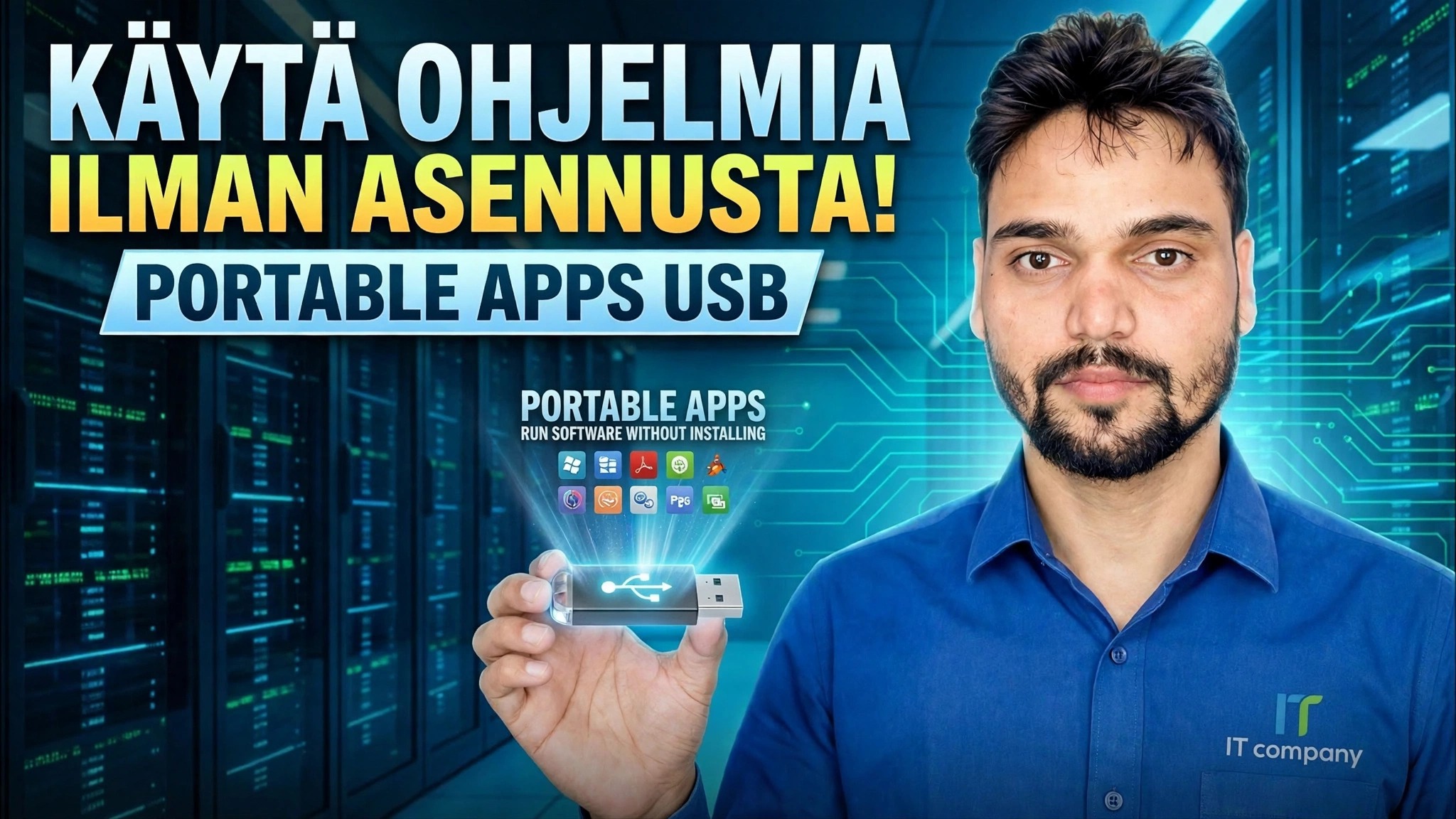
USB Drive Se -sovellukset Suorita Karo ilman asennusta!
Suorita sovelluksesi suoraan USB-asemasta millä tahansa Windows-tietokoneella ilman, että tarvitset asentaa mitään. PortableApps-alustamenetelmä, viralliset kannettavat versiot, oikea asemamuoto ja turvallisuussäännöt, jotka pitävät kannettavan työkalusarjan luotettavana.
📑Luvut
- Mitä kannettavat sovellukset ovat – ohjelmistot, jotka toimivat USB-asemalta ilman asennusta
- PortableApps-alustan lataaminen viralliselta sivustolta
- Alustan asentaminen USB-asemaan – ja oikean asemamuodon valitseminen
- Käynnistetään Start.exe – valikko, joka suorittaa kaiken asemalta
- Sovellusten lisääminen Portable App -hakemistosta
- Viralliset kannettavat versiot säilytetään omissa kansioissasi asemalla
- Turvallisuussäännöt, jotka pitävät kannettavan työkalusarjan luotettavana
📋 Yleiskatsaus ja vaiheittaiset ohjeet
Ymmärrä, mitä kannettava sovellus on
Kannettava sovellus on ohjelma, joka toimii suoraan kansiosta – sitä ei tarvitse asentaa tietokoneeseen, se ei kirjoita asetuksiaan Windowsiin ja säilyttää kaiken tarvitsemansa (ohjelmatiedostot sekä asetuksesi ja tietosi) omassa kansiossaan. Laita nämä kansiot USB-asemaan ja voit liittää aseman mihin tahansa Windows-tietokoneeseen, suorittaa ohjelmistosi siellä, irrottaa ja kuljettaa sovelluksesi ja asetuksesi mukaasi. Mitään ei asenneta isäntätietokoneelle.
Lataa PortableApps Platform
Tämän videon menetelmä perustuu PortableApps Platformiin – PortableApps.comin ilmaiseen avoimen lähdekoodin käynnistysohjelmaan, joka muuttaa tavallisen USB-aseman järjestetyksi kannettavaksi työkalusarjaksi. Lataa alustan asennusohjelma vain viralliselta sivustolta portableapps.com. Asennusohjelma on pieni lataus; asema hoitaa loput. Kun alusta on asemassasi, se hallitsee jokaisen lisäämäsi kannettavan sovelluksen valikkoa, sovelluskansioita ja päivityksiä.
Asenna alusta USB-asemaan
Liitä USB-asema, merkitse sen asemakirjain Resurssienhallinnassa ja suorita sitten lataamasi alustan asennusohjelma. Kun se kysyy, minne se asennetaan, valitse itse USB-asema (sen juuri) kohteeksi – älä tietokoneesi kiintolevyä. Asennusohjelma luo alustan aseman ylimmälle tasolle: Start.exe-käynnistysohjelma sijaitsee juurissa niiden kansioiden rinnalla, joita alusta käyttää sovelluksille ja asiakirjoille.
Käynnistä Start.exe ja avaa valikko
Kaikki asemalla alkaa yhdestä tiedostosta USB-aseman juuressa:
Start.exeKaksoisnapsauta Start.exe ja PortableApps-valikko avautuu (se asettaa myös kuvakkeen ilmaisinalueelle). Tämä valikko on käynnistysohjelmasi: kaikki alustan kautta asennetut sovellukset on lueteltu tässä, joten avaat valikon millä tahansa tietokoneella ja napsautat sovellusta – ei kansioiden metsästämistä eikä koneelle asennettavaa.
Lisää sovelluksia kannettavan sovelluksen hakemistosta
Alustavalikosta voit avata sisäänrakennetun Portable App Directoryn – luettelon ohjelmistoista, jotka on pakattu PortableApps-muotoon. Valitse haluamasi sovellukset ja alustan lataukset ja sijoita ne automaattisesti aseman sovelluskansioon, oikeaan kannettavaan asetteluun, valmiina suoritettavaksi valikosta. Samassa hakemistossa on myös tapa, jolla päivität kyseiset sovellukset myöhemmin: alusta tarkistaa uudet versiot ja päivittää levylläsi olevan kopion, joten työkalupakki pysyy ajan tasalla ilman, että mitään tarvitsee asentaa uudelleen mihinkään.
Lisää viralliset kannettavat versiot omiin kansioihisi
Monet julkaisijat julkaisevat myös omia virallisia kannettavia versioita – zip-tiedoston tai yksittäisen suoritettavan tiedoston, joka toimii ilman asennusta. Ne voivat elää omassa kansioasettelussasi samalla asemalla alustan vieressä. Videossa asema on järjestetty Tools-kansioon, esimerkiksi:
X:\Tools\CrystalDiskInfoTässä X: on kirjain, jonka Windows antaa USB-asemallesi kyseisessä tietokoneessa – kirjain voi vaihdella koneesta toiseen, kansion asettelu ei. Avaa kansio ja suorita ohjelman suoritettava tiedosto suoraan. Pidä kiinni julkaisijan virallisesta kannettavasta versiosta (esimerkiksi CrystalDiskInfolla on virallinen kannettava versio) sen sijaan, että pakkaat sen uudelleen kolmannen osapuolen sivustolta.
Noudata turvallisuussääntöjä
Kannettava työkalupakki on luotettava vain, jos ylläpidät sitä sellaisenaan. Lataa alusta ja kaikki sovellukset vain virallisista lähteistä ja skannaa uudet lisäykset virustorjuntaohjelmalla ennen kuin ne lähtevät liikkeelle. Kun lopetat tietokoneen käytön, sulje ensin sovellukset ja alustavalikko ja käytä sitten Windowsin turvapoistoa asemalle ennen sen irrottamista – kannettavat sovellukset tallentavat asetukset asemaan, ja puolikirjoituksen irrottaminen voi vahingoittaa niitä. Säilytä lopuksi varmuuskopio aseman sisällöstä tietokoneellasi: USB-tikut katoavat ja epäonnistuvat, ja varmuuskopiosta uudelleen rakennettu työkalupakki on taas muutamassa minuutissa.
🏷️Topic Search Variables & Keywords
🎙️ Täysi transkriptio – laajenna napauttamalla
Vaiheittainen vianmääritysopas ja ratkaisut – KÄYTÄ OHJELMISTOA ILMAN ASENNUSTA! KANNETTAVAT SOVELLUKSET USB. Teknisen Anshun esittely näytöllä...
(transkriptio päättyy tähän lähdesivulle)
❓ Usein kysytyt kysymykset (englanniksi)
Onko tämä opetusohjelma 100 % vapaasti seurattavissa?
Kyllä! Kaikki Technical Anshun esittämät oppaat ja menetelmät käyttävät ilmaisia, laillisia ja koulutusresursseja.
Voivatko aloittelijat seurata tätä opasta?
Ehdottomasti! Jokainen vaihe näytetään näytöllä yksityiskohtaisten ohjeiden kera, jotta kuka tahansa voi seurata sitä helposti.
Missä voin esittää kysymyksiä, jos jään jumiin?
Jätä kommentti suoraan YouTube-videoon, niin yhteisömme ja tekninen Anshu auttavat sinua.
🚀 Katso koko opetusohjelma YouTubessa
🚀 Katso koko vaiheittainen video-opastus YouTubessa: https://www.youtube.com/watch?v=gtOkGYt9gfA
Tilaa Technical Anshu IT-tukea, Windowsin vianetsintää ja palvelinhallintaa varten.
▶️ Katso koko video