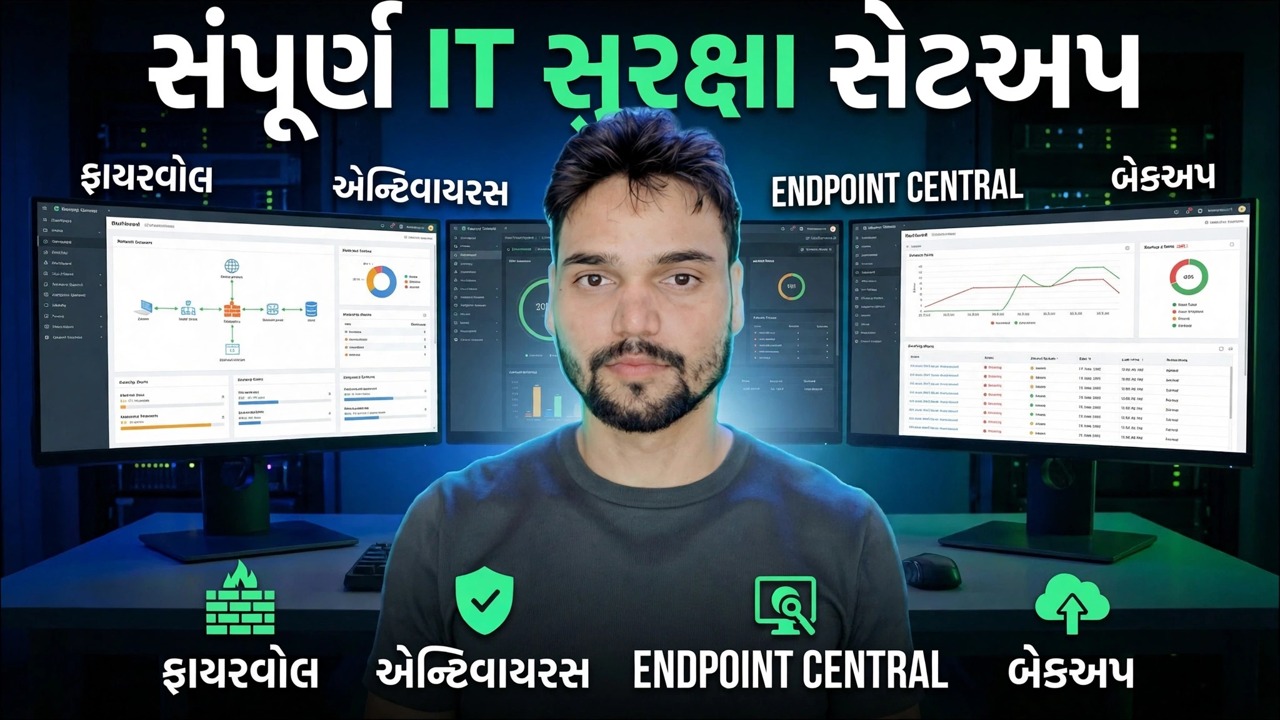
IT સુરક્ષા સેટઅપ પૂર્ણ કરો 🔥 ફાયરવોલ, એન્ડપોઈન્ટ, એન્ટીવાયરસ અને બેકઅપ સમજાવ્યું
એક નાની ઓફિસ માટે ચાર સ્તરોમાં સંપૂર્ણ IT સુરક્ષા સેટ કરો — ફાયરવોલ, એન્ડપોઇન્ટ પેચિંગ, એન્ટિવાયરસ અને બેકઅપ — એક સિસ્ટમ તરીકે એકસાથે કામ કરીને, પ્રમાણિક સેટઅપ ઓર્ડર સાથે: પહેલા શું ઠીક કરવું, અને દરેક સ્તર શું રોકી શકે છે અને શું કરી શકતું નથી.
📑પ્રકરણો
- શા માટે એક સાધન ક્યારેય ઓફિસનું રક્ષણ કરતું નથી — ચાર સ્તરો એક સિસ્ટમ તરીકે કામ કરે છે
- સ્તર 1: ફાયરવોલ — ડિફોલ્ટ-નકાર ઇનબાઉન્ડ, અને ઓપન પોર્ટને બદલે VPN
- સ્તર 2: એન્ડપોઇન્ટ પેચિંગ — શા માટે અનપેચ્ડ પીસી હેક થાય છે, અને નિયમિત જે તેને ઠીક કરે છે
- સ્તર 3: એન્ટિવાયરસ — માઇક્રોસોફ્ટ ડિફેન્ડર વિ તૃતીય-પક્ષ એન્ટિવાયરસ અને EDR
- લેયર 4: બેકઅપ — ઑફલાઇન કૉપિ અને રિસ્ટોર ટેસ્ટ સાથેનો 3-2-1 નિયમ
- ઓફિસ એડમિન એકાઉન્ટ્સ અને શેર કરેલ લોગિન માટે પાસવર્ડ અને MFA
- પ્રમાણિક સેટઅપ ઓર્ડર — નાના બજેટમાં પહેલા શું ઠીક કરવું અને માસિક રૂટિન
📋 વિહંગાવલોકન અને પગલું-દર-પગલાની માર્ગદર્શિકા
આખા ચિત્રથી પ્રારંભ કરો, એક ઉત્પાદન નહીં
મોટાભાગની નાની ઓફિસો એક જ એન્ટિવાયરસ ખરીદે છે અને માને છે કે કામ થઈ ગયું છે. તે નથી. વાસ્તવિક સુરક્ષા એ ચાર સ્તરો છે જે એકસાથે કામ કરે છે: નેટવર્કની કિનારે ફાયરવોલ, પેચ કરેલા એન્ડપોઇન્ટ્સ, દરેક પીસી પર એન્ટિવાયરસ અને હુમલાથી બચતા બેકઅપ. દરેક સ્તર અન્યની નિષ્ફળતાઓને આવરી લે છે — જો રેન્સમવેર એન્ટીવાયરસમાંથી પસાર થઈ જાય, તો ફાયરવોલ તે કેવી રીતે ફેલાય છે તેને મર્યાદિત કરે છે અને બેકઅપ ઓફિસને પાછું લાવે છે. તે ક્રમમાં સેટઅપ બનાવો, એક સમયે એક સ્તર.
સ્તર 1 — ફાયરવોલ સેટ કરો: ડિફોલ્ટ-નકાર ઇનબાઉન્ડ, ફક્ત VPN
ફાયરવોલ એ ઓફિસનો દરવાજો છે. ઇનબાઉન્ડ ટ્રાફિકને ડિફોલ્ટ-નકાર પર સેટ કરો: જ્યાં સુધી તમે લખેલ નિયમ તેને મંજૂરી ન આપે ત્યાં સુધી ઇન્ટરનેટમાંથી કંઈપણ તમારા PC સુધી પહોંચતું નથી. રાઉટર/ફાયરવોલ એડમિન પાસવર્ડ બદલો, WAN બાજુથી રિમોટ એડમિનિસ્ટ્રેશન બંધ કરો અને ફર્મવેરને અપડેટ રાખો. જો સ્ટાફને બહારથી ઓફિસ સિસ્ટમ્સ સુધી પહોંચવાની જરૂર હોય, તો તેમને VPN એકાઉન્ટ આપો — ક્યારેય પણ ઇન્ટરનેટ પર સીધું સર્વિસ પોર્ટ ખોલશો નહીં.
સ્તર 2 — દરેક એન્ડપોઇન્ટને રૂટિન પર પેચ કરો
મોટા ભાગના વાસ્તવિક-વિશ્વના હુમલાઓ ગુપ્ત નવી યુક્તિઓનો ઉપયોગ કરતા નથી — તેઓ Windows, બ્રાઉઝર્સ, Office અને સામાન્ય એપ્લિકેશન્સમાં જાણીતા છિદ્રોનો ઉપયોગ કરે છે જે મહિનાઓ પહેલા નક્કી કરવામાં આવ્યા હતા. તેથી પેચિંગ પોતે જ એક સુરક્ષા સ્તર છે. દરેક પીસી પર ઓટોમેટિક વિન્ડોઝ અપડેટ્સ ચાલુ કરો, બ્રાઉઝર અને રોજિંદા સોફ્ટવેરને પણ અપડેટ રાખો અને અઠવાડિયામાં એકવાર તપાસો કે નિષ્ફળ અપડેટ પર કોઈ મશીન અટકી નથી ગયું. ઘણા પીસી સાથેની ઑફિસમાં, "અપડેટ" પર ક્લિક કરવા માટે દરેક વપરાશકર્તા પર વિશ્વાસ કરવાને બદલે કેન્દ્રિય રીતે (ઉદાહરણ તરીકે એન્ડપોઇન્ટ મેનેજમેન્ટ કન્સોલ સાથે) પેચોને પુશ અને ટ્રૅક કરો.
સ્તર 3 — એન્ટિવાયરસ બરાબર થયું: ડિફેન્ડર વિ થર્ડ-પાર્ટી અને EDR
દરેક પીસીને કાર્યકારી, અપડેટ કરતા એન્ટીવાયરસની જરૂર હોય છે — એક્સપાયર થયેલ અથવા અક્ષમ થયેલ એન્ટીવાયરસ એક સમાન નથી. માઈક્રોસોફ્ટ ડિફેન્ડર, વિન્ડોઝમાં બનેલ છે, જ્યારે તે સંપૂર્ણ રીતે ચાલુ હોય ત્યારે નાની ઓફિસ માટે ખરેખર સક્ષમ છે: રીઅલ-ટાઇમ પ્રોટેક્શન સક્ષમ, ક્લાઉડ-વિતરિત સુરક્ષા ચાલુ, ટેમ્પર પ્રોટેક્શન ચાલુ, અને કોઈ બાકાત આકસ્મિક રીતે ઉમેરવામાં આવતું નથી. પેઇડ થર્ડ-પાર્ટી એન્ટિવાયરસ અથવા EDR (એન્ડપોઇન્ટ ડિટેક્શન અને રિસ્પોન્સ) જ્યારે તમને ઘણા PCs પર કેન્દ્રીય સંચાલન, વર્તણૂક-આધારિત શોધ અને રેન્સમવેર પ્રવૃત્તિના રોલબેકની અને એક કન્સોલની જરૂર હોય ત્યારે તેના પૈસા કમાય છે જે બતાવે છે કે કઈ મશીન ચેપગ્રસ્ત છે. તમે કેટલા પીસી મેનેજ કરો છો તેના આધારે પસંદ કરો અને શું કોઈ ચેતવણીઓ જોઈ રહ્યું છે - બ્રાન્ડ નામો પર નહીં.
સ્તર 4 — પુનઃસ્થાપિત પરીક્ષણો સાથે, 3-2-1 નિયમ પર બેકઅપ
બેકઅપ એ એક સ્તર છે જે નક્કી કરે છે કે હુમલો ખરાબ દિવસ છે કે વ્યવસાયનો અંત. 3-2-1 નિયમનું પાલન કરો: મહત્વપૂર્ણ ડેટાની 3 નકલો, 2 વિવિધ પ્રકારના સ્ટોરેજ પર, 1 ઑફલાઇન અથવા ઑફ-સાઇટ કૉપિ સાથે રાખો. ઑફલાઇન કૉપિ સૌથી વધુ મહત્ત્વની છે: રેન્સમવેર દરેક ડ્રાઇવને એન્ક્રિપ્ટ કરે છે જ્યાં તે પહોંચી શકે છે, જેમાં કાયમી રૂપે જોડાયેલ બેકઅપ ડિસ્કનો સમાવેશ થાય છે, તેથી એક કૉપિ ડિસ્કનેક્ટ કરેલી હોવી જોઈએ અથવા સંસ્કરણ ઇતિહાસ સાથે ક્લાઉડમાં હોવી જોઈએ. બેકઅપ્સ આપોઆપ શેડ્યૂલ કરો — એક બેકઅપ કે જે યાદ રાખનાર વ્યક્તિ પર આધાર રાખે છે તે અસ્તિત્વમાં નથી.
પાસવર્ડ લોક ડાઉન કરો અને MFA ચાલુ કરો
નબળા અને શેર કરેલા પાસવર્ડ્સ શાંતિથી ચારેય સ્તરોને પૂર્વવત્ કરે છે. દરેક વ્યક્તિને તેમનું પોતાનું લોગિન આપો — વહેંચાયેલ એકાઉન્ટ્સ કોણે શું કર્યું તે જાણવું અશક્ય બનાવે છે, અને એક લીક થયેલ પાસવર્ડ દરેક પીસી ખોલે છે. એડમિન એકાઉન્ટ્સ લાંબા, અનન્ય પાસવર્ડ્સ અન્ય ક્યાંય ઉપયોગમાં લેવાતા નથી, અને દૈનિક કાર્ય પ્રમાણભૂત એકાઉન્ટ્સથી થાય છે, એડમિન એકાઉન્ટ્સથી નહીં. મલ્ટિ-ફેક્ટર ઓથેન્ટિકેશન (MFA) જ્યાં તે અસ્તિત્વમાં છે ત્યાં ચાલુ કરો: ઇમેઇલ, ક્લાઉડ સ્ટોરેજ, VPN અને રિમોટ એક્સેસ પહેલા. એકલો ચોરેલો પાસવર્ડ ક્યારેય પ્રવેશ મેળવવા માટે પૂરતો ન હોવો જોઈએ.
પ્રમાણિક સેટઅપ ઓર્ડર — અને માસિક રૂટિન
નાના બજેટમાં, ઓર્ડર ખર્ચ કરતાં વધુ મહત્વ ધરાવે છે. આ ક્રમમાં વસ્તુઓને ઠીક કરો: (1) ફાયરવોલ ડિફોલ્ટ અને કોઈ ઓપન પોર્ટ નહીં, (2) પેચિંગ રૂટિન, (3) એન્ટીવાયરસ દરેક PC પર કન્ફર્મ અને અપડેટ, (4) એક ઑફલાઇન કૉપિ સાથે 3-2-1 બેકઅપ, (5) પાસવર્ડ્સ અને MFA. તે સૂચિમાં મોટાભાગનો સમય સિવાય બીજું કંઈ ખર્ચ થતું નથી. પછીથી, એક કલાકની માસિક દિનચર્યા રાખો: અપડેટ સ્ટેટસ તપાસો, બેકઅપ ચાલ્યાની પુષ્ટિ કરો અને એક પુનઃસ્થાપિતનું પરીક્ષણ કરો, કોની પાસે એડમિન અને VPN ઍક્સેસ છે તેની સમીક્ષા કરો અને જે લોકોએ છોડી દીધું છે તેમના એકાઉન્ટ્સ દૂર કરો. સુરક્ષા એ એક વખતનું સેટઅપ નથી — તે આ નાનું નિયમિત છે, પુનરાવર્તિત.
🏷️Topic Search Variables & Keywords
પગલાં-દર-પગલાં મુશ્કેલીનિવારણ માર્ગદર્શિકા અને ઉકેલો - IT સુરક્ષા સેટઅપ પૂર્ણ કરો | ફાયરવોલ એન્ટિવાયરસ બેકઅપ. ટેકનિકલ અંશુ દ્વારા ઓન-સ્ક્રીન પ્રદર્શન.
એક નાની ઓફિસ માટે ચાર સ્તરોમાં સંપૂર્ણ IT સુરક્ષા સેટ કરો — ફાયરવોલ, એન્ડપોઇન્ટ પેચિંગ, એન્ટિવાયરસ અને બેકઅપ — એક સિસ્ટમ તરીકે એકસાથે કામ કરીને, પ્રમાણિક સેટઅપ ઓર્ડર સાથે.
(સ્રોત પૃષ્ઠ પર ટ્રાન્સક્રિપ્ટ અહીં સમાપ્ત થાય છે)
❓ વારંવાર પૂછાતા પ્રશ્નો
હા! ટેકનિકલ અંશુ દ્વારા દર્શાવવામાં આવેલી તમામ માર્ગદર્શિકાઓ અને પદ્ધતિઓ મફત, કાનૂની અને શૈક્ષણિક સંસાધનોનો ઉપયોગ કરે છે.
ચોક્કસ! દરેક પગલું વિગતવાર સૂચનાઓ સાથે સ્ક્રીન પર દર્શાવવામાં આવે છે જેથી કોઈપણ સરળતાથી અનુસરી શકે.
યુટ્યુબ વિડિયો પર સીધી ટિપ્પણી કરો અને અમારો સમુદાય અને ટેકનિકલ અંશુ તમને મદદ કરશે.
🚀 YouTube પર સંપૂર્ણ ટ્યુટોરીયલ જુઓ
🚀 YouTube પર સંપૂર્ણ પગલું-દર-પગલાં વિડિઓ ટ્યુટોરિયલ જુઓ: https://www.youtube.com/watch?v=-xIxQrBdwBI
IT સપોર્ટ, Windows સમસ્યાનિવારણ અને સર્વર મેનેજમેન્ટ માટે ટેકનિકલ અંશુને સબ્સ્ક્રાઇબ કરો.
▶️ સંપૂર્ણ વિડિઓ જુઓ