આઉટલુક સંપૂર્ણ સેટઅપ અને ભૂલ સુધારણા માર્ગદર્શિકા 🔥 IMAP POP PST સ્કેનPST પ્રોફાઇલ સેટઅપ
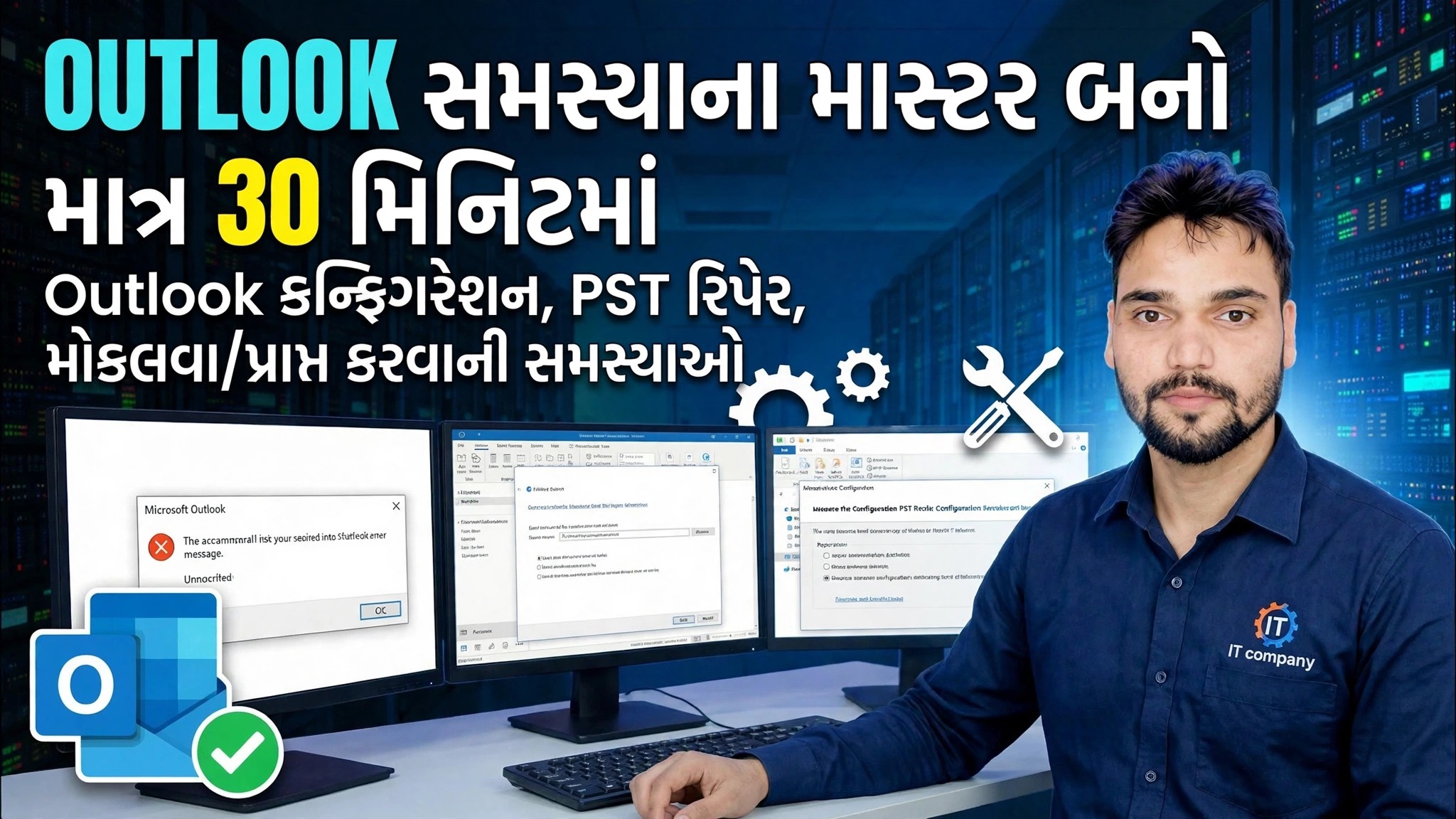
આઉટલુકમાં યોગ્ય રીતે કોઈપણ ઈમેલ એકાઉન્ટ ઉમેરો — સાચા સર્વર નામો અને પોર્ટ્સ સાથે IMAP અથવા POP — પછી સ્વચ્છ પ્રોફાઇલ બનાવો, તમારી PST અને OST ફાઈલો શોધો અને ScanPST વડે બગડેલી PST રિપેર કરો, જેથી ભૂલો મોકલો/પ્રાપ્ત કરો.
📑પ્રકરણો
- આઉટલુકમાં ઈમેલ એકાઉન્ટ ઉમેરો — આપોઆપ સેટઅપ, અને મેન્યુઅલ સેટઅપ ક્યારે પસંદ કરવું
- IMAP સેટિંગ્સ — Gmail અને Microsoft 365 સર્વરના નામ, પોર્ટ અને એન્ક્રિપ્શન
- POP સેટિંગ્સ — સર્વર નામો, પોર્ટ્સ અને "સર્વર પર એક નકલ છોડો" વિકલ્પ
- કંટ્રોલ પેનલમાંથી નવી Outlook પ્રોફાઇલ બનાવો
- PST અને OST ફાઇલો — દરેક ફાઇલ શું સ્ટોર કરે છે અને તે તમારા PC પર ક્યાં રહે છે
- ScanPST - ઇનબોક્સ રિપેર ટૂલ વડે દૂષિત PST રિપેર કરો
- મોકલો/પ્રાપ્ત ભૂલોને ઠીક કરો — ચકાસણી જે મોટાભાગની Outlook સમસ્યાઓનું નિરાકરણ કરે છે
📋 વિહંગાવલોકન અને પગલું-દર-પગલાની માર્ગદર્શિકા
આઉટલુકમાં તમારું ઈમેલ એકાઉન્ટ ઉમેરો
આઉટલુક ખોલો અને ફાઇલ → એકાઉન્ટ ઉમેરો પર જાઓ. તમારું સંપૂર્ણ ઈમેલ સરનામું લખો અને કનેક્ટ કરો ક્લિક કરો. મોટાભાગના આધુનિક એકાઉન્ટ્સ માટે Outlook આપમેળે સેટિંગ્સ શોધે છે અને તમે ફક્ત તમારો પાસવર્ડ દાખલ કરો છો.
જો સ્વયંસંચાલિત સેટઅપ નિષ્ફળ જાય, અથવા તમે સેટિંગ્સ પર સંપૂર્ણ નિયંત્રણ ઇચ્છતા હોવ, તો તે જ સ્ક્રીન પર વિગતવાર વિકલ્પો → મને મારું એકાઉન્ટ મેન્યુઅલી સેટ કરવા દો પર ટિક કરો, કનેક્ટ પર ક્લિક કરો અને IMAP અથવા POP પસંદ કરો. આગળના બે પગલાં તમને બંને માટે ચોક્કસ સર્વર નામ અને પોર્ટ આપે છે.
IMAP સેટિંગ્સ — સાચા સર્વર્સ અને પોર્ટ્સ
IMAP તમારા મેઇલને સર્વર પર રાખે છે અને તેને દરેક ઉપકરણ સાથે સમન્વયિત કરે છે, તેથી જ તે લગભગ દરેક માટે યોગ્ય પસંદગી છે. બતાવ્યા પ્રમાણે બરાબર આ સેટિંગ્સ દાખલ કરો.
Gmail એકાઉન્ટ્સ:
Incoming server (IMAP): imap.gmail.com
Port: 993 - SSL/TLS
Outgoing server (SMTP): smtp.gmail.com
Port: 587 - TLS
Microsoft 365 / Outlook.com accounts:
Incoming server (IMAP): outlook.office365.com
Port: 993 - SSL/TLS
Outgoing server (SMTP): smtp.office365.com
Port: 587 - STARTTLS
In More Settings → Outgoing Server, tick "My outgoing server (SMTP) requires authentication" and leave "Use same settings as my incoming mail server" selected. On the Advanced tab, match the ports and encryption methods above — a wrong port or encryption type is the single most common reason an account fails to connect.
POP સેટિંગ્સ — સર્વર્સ, પોર્ટ્સ અને એક મહત્વપૂર્ણ ટિક
POP આ એક કમ્પ્યુટર પર મેઇલ ડાઉનલોડ કરે છે. જ્યારે તમને ખરેખર સ્થાનિક નકલની જરૂર હોય ત્યારે જ તેનો ઉપયોગ કરો — ઉદાહરણ તરીકે એક જૂનું મેઇલબોક્સ જેને તમે PST ફાઇલમાં આર્કાઇવ કરવા માંગો છો. પહેલા ખાતરી કરો કે વેબ પર તમારી મેઈલબોક્સ સેટિંગ્સમાં POP સક્ષમ છે (Gmail માં: સેટિંગ્સ → ફોરવર્ડિંગ અને POP/IMAP).
Gmail એકાઉન્ટ્સ:
Incoming server (POP): pop.gmail.com
Port: 995 - SSL/TLS
Outgoing server (SMTP): smtp.gmail.com
Port: 587 - TLS
Microsoft 365 / Outlook.com accounts:
Incoming server (POP): outlook.office365.com
Port: 995 - SSL/TLS
Outgoing server (SMTP): smtp.office365.com
Port: 587 - STARTTLSનવી Outlook પ્રોફાઇલ બનાવો
ઘણી હઠીલા Outlook ભૂલો ખાતામાં બિલકુલ નથી — તે ક્ષતિગ્રસ્ત પ્રોફાઇલમાં છે. તાજી પ્રોફાઇલ એ સૌથી સ્વચ્છ ફિક્સ છે, અને જ્યારે તમે તે કરો ત્યારે તમારો મેઇલ સર્વર (IMAP) પર સુરક્ષિત રહે છે.
આઉટલુક સંપૂર્ણપણે બંધ કરો. કંટ્રોલ પેનલ → મેઇલ (માઈક્રોસોફ્ટ આઉટલુક) ખોલો → પ્રોફાઇલ્સ બતાવો → ઉમેરો, નવી પ્રોફાઇલને એક નામ આપો, અને પગલાં 2 અથવા 3 માંથી સેટિંગ્સનો ઉપયોગ કરીને તમારું ઇમેઇલ એકાઉન્ટ ઉમેરો. મેઇલ સંવાદમાં પાછા, "હંમેશા આ પ્રોફાઇલનો ઉપયોગ કરો" પસંદ કરો અને નવી પસંદ કરો, પછી Outlook શરૂ કરો.
PST અને OST ફાઇલો — તેઓ શું છે અને તેઓ ક્યાં રહે છે
આઉટલુક તમારા ડેટાને બે પ્રકારની ફાઇલમાં સંગ્રહિત કરે છે. PST ફાઇલ POP મેઇલ અને સ્થાનિક ફોલ્ડર્સ ધરાવે છે — તે એકમાત્ર નકલ છે, તેથી તે મહત્વપૂર્ણ છે. OST ફાઇલ એ IMAP અથવા Microsoft 365 મેઇલબોક્સનો માત્ર એક ઑફલાઇન મિરર છે; મૂળ સર્વર પર રહે છે.
ડિફૉલ્ટ સ્થાનો છે:
C:\Users\YourName\Documents\Outlook FilesC:\Users\YourName\AppData\Local\Microsoft\OutlookReplace YourName with your Windows user name. To see the exact file for any account, go to File → Account Settings → Data Files, select the file and click Open File Location.
ScanPST વડે દૂષિત PSTનું સમારકામ કરો
જ્યારે આઉટલુક ખોલવાનો ઇનકાર કરે છે, ફોલ્ડર્સ ગુમ થઈ જાય છે, અથવા તે ડેટા ફાઇલ વિશેની ભૂલોની જાણ કરે છે, ત્યારે માઇક્રોસોફ્ટનું બિલ્ટ-ઇન ઇનબોક્સ રિપેર ટૂલ ચલાવો — SCANPST.EXE. પહેલા Outlook બંધ કરો, પછી તેના સામાન્ય ઓફિસ સ્થાનથી ટૂલ શરૂ કરો (ફોલ્ડરનું નામ તમારા Office વર્ઝન સાથે બદલાય છે):
C:\Program Files\Microsoft Office\root\Office16\SCANPST.EXEClick Browse, select your PST file from the location in Step 5, and click Start. If the scan reports errors, click Repair — the tool saves a backup copy of the original file before it changes anything, and large files may need the scan run more than once.
સેન્ડ/પ્રાપ્ત ભૂલોને ઠીક કરો
જ્યારે મેઇલ ખસેડવાનું બંધ કરે છે, ત્યારે આ તપાસો દ્વારા ક્રમમાં કાર્ય કરો - પ્રથમ બે મોટાભાગના કેસોને હલ કરે છે:
1. ભૂલ નંબર વાંચો. 0x80042108 એટલે કે આઉટલુક ઇનકમિંગ સર્વર સુધી પહોંચી શકતું નથી, 0x80042109 એટલે કે તે આઉટગોઇંગ (SMTP) સર્વર સુધી પહોંચી શકતું નથી, અને 0x800CCC0E નો અર્થ થાય છે કનેક્શન નિષ્ફળ થયું.
2. સર્વર સેટિંગ્સ ફરીથી તપાસો. એકાઉન્ટના સર્વર નામો, પોર્ટ્સ અને એન્ક્રિપ્શનની તુલના કરો સ્ટેપ 2 અને 3 અક્ષરો સાથે અક્ષર દ્વારા — પોર્ટમાં એક ખોટો આંકડો બધું તોડી નાખે છે.
3. પુષ્ટિ કરો કે મેઇલબોક્સ પોતે કામ કરે છે. બ્રાઉઝરમાં સમાન એકાઉન્ટમાં સાઇન ઇન કરો. જો વેબમેઇલ પણ નિષ્ફળ જાય, તો સમસ્યા એકાઉન્ટ અથવા પ્રદાતાની છે, Outlook નહીં.
4. હસ્તક્ષેપ વિના પરીક્ષણ કરો. કોઈપણ તૃતીય-પક્ષ એન્ટિવાયરસ ઇમેઇલ સ્કેનિંગને સંક્ષિપ્તમાં થોભાવો અને ફરીથી પ્રયાસ કરો — સુરક્ષા સોફ્ટવેર Outlook ના પોર્ટ્સને અવરોધિત કરવાનું વારંવાર છુપાયેલું કારણ છે.
🏷️Topic Search Variables & Keywords
પગલાં-દર-પગલાંની મુશ્કેલીનિવારણ માર્ગદર્શિકા અને ઉકેલો — માત્ર 30 મિનિટમાં આઉટલૂક પ્રોબ્લેમ માસ્ટર બનો આઉટલુક કન્ફિગરેશન, PST રિપેર, મોકલો રિસીવ ઇશ્યૂઝ. ટેકનિકલ અંશુ દ્વારા ઓન-સ્ક્રીન પ્રદર્શન.
(સ્રોત પૃષ્ઠ પર ટ્રાન્સક્રિપ્ટ અહીં સમાપ્ત થાય છે)
❓ વારંવાર પૂછાતા પ્રશ્નો
હા! ટેકનિકલ અંશુ દ્વારા દર્શાવવામાં આવેલી તમામ માર્ગદર્શિકાઓ અને પદ્ધતિઓ મફત, કાનૂની અને શૈક્ષણિક સંસાધનોનો ઉપયોગ કરે છે.
ચોક્કસ! દરેક પગલું વિગતવાર સૂચનાઓ સાથે સ્ક્રીન પર દર્શાવવામાં આવે છે જેથી કોઈપણ સરળતાથી અનુસરી શકે.
યુટ્યુબ વિડિયો પર સીધી ટિપ્પણી કરો અને અમારો સમુદાય અને ટેકનિકલ અંશુ તમને મદદ કરશે.
🚀 YouTube પર સંપૂર્ણ ટ્યુટોરીયલ જુઓ
🚀 YouTube પર સંપૂર્ણ પગલું-દર-પગલાં વિડિઓ ટ્યુટોરિયલ જુઓ: https://www.youtube.com/watch?v=4dH4tXEiSyo
IT સપોર્ટ, Windows સમસ્યાનિવારણ અને સર્વર મેનેજમેન્ટ માટે ટેકનિકલ અંશુને સબ્સ્ક્રાઇબ કરો.
▶️ સંપૂર્ણ વિડિઓ જુઓ