ScanPST રિપેર ભૂલને ઠીક કરો
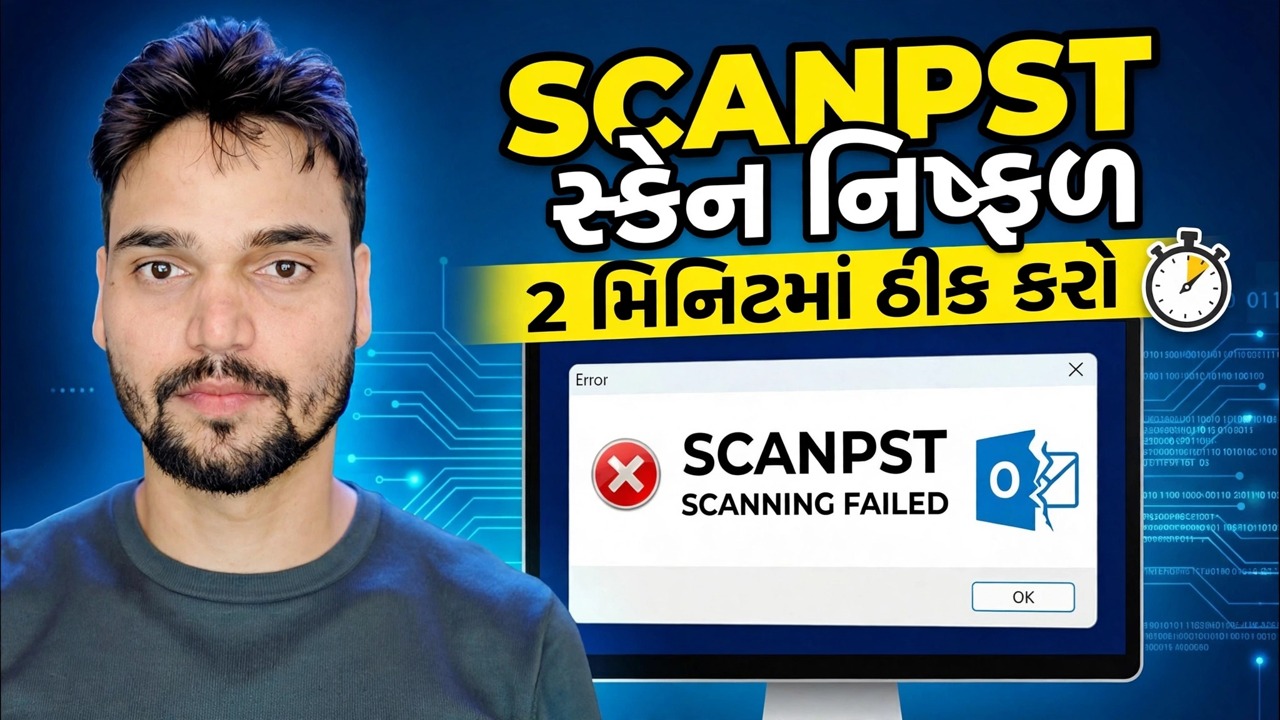
ScanPST ભૂલ સાથે અટકી ગયું, તમારી ફાઇલને ઓળખી શકતી નથી, અથવા રિપેર પોતે નિષ્ફળ થયું? સંપૂર્ણ પ્રમાણિક નિસરણી: પ્રથમ નકલ કરો, ભૂલને ડીકોડ કરો, પુનરાવર્તિત પાસને યોગ્ય રીતે ચલાવો અને જ્યારે ઇનબોક્સ સમારકામ સાધન તેની મર્યાદા સુધી પહોંચે ત્યારે શું કરવું.
📑પ્રકરણો
- નિયમ શૂન્ય — પહેલા PST ની કૉપિ કરો અને કૉપિ પર જ કામ કરો
- ScanPST શોધો અને સ્વચ્છ રીતે સ્કેન શરૂ કરો
- કંઈપણ ફરીથી પ્રયાસ કરતા પહેલા નિષ્ફળતા સંદેશ વાંચો
- રન રીપીટ તે રીતે પસાર થાય છે જે રીતે તેઓ ચલાવવા માટે છે
- Beyond ScanPST — પ્રામાણિક સીડી જ્યારે સાધન તેની મર્યાદા સુધી પહોંચે છે
📋 વિહંગાવલોકન અને પગલું-દર-પગલાની માર્ગદર્શિકા
PST ની નકલ પર કામ કરો, મૂળ પર ક્યારેય નહીં
આઉટલુકને સંપૂર્ણપણે બંધ કરો, પછી ટાસ્ક મેનેજર ખોલો અને પુષ્ટિ કરો કે OUTLOOK.EXE હવે ચાલતું નથી — PST જે હજી ખુલ્લું છે તે સ્વચ્છ રીતે નકલ કરતું નથી. ફાઇલ → એકાઉન્ટ સેટિંગ્સ → ડેટા ફાઇલો હેઠળ આઉટલુકમાં ફાઇલનું સ્થાન શોધો, પછી ફાઇલ એક્સપ્લોરરમાં PST ની કૉપિ કરો (આદર્શ રીતે અલગ ડ્રાઇવ પર) અને પ્રોપર્ટીઝમાં તપાસો કે કૉપિનું કદ મૂળ સાથે બરાબર મેળ ખાય છે. અહીંથી, ScanPST માત્ર નકલને સ્પર્શે છે.
ScanPST શોધો અને સ્કેન ધ ક્લીન વે શરૂ કરો
ScanPST — ઇનબોક્સ રિપેર ટૂલ — આઉટલુક સાથે ઇન્સ્ટોલ કરેલું છે પણ છુપાયેલું છે. Microsoft 365 અને Outlook 2021/2019/2016 માટે સામાન્ય ક્લિક-ટુ-રન ઇન્સ્ટોલ સાથે, તે અહીં બેસે છે:
C:\Program Files\Microsoft Office\root\Office16\SCANPST.EXEIf your Office is 32-bit, use the same path under Program Files (x86) instead. Older versions swap the last folder: Office15 for Outlook 2013, Office14 for Outlook 2010. Double-click SCANPST.EXE, use Browse to select your copy of the PST, and click Start. The scan runs through 8 phases and reports what it found. Keep the working copy on a local disk, not a network path, and make sure Outlook stays closed. If the scan completes and offers a Repair button, take it — that is the happy path. The next steps are for when it does not.
કોઈપણ વસ્તુનો પુનઃપ્રયાસ કરતા પહેલા ભૂલ સંદેશને ડીકોડ કરો
દરેક ScanPST નિષ્ફળતા સંદેશ એક અલગ કારણ તરફ નિર્દેશ કરે છે, અને દરેકનો એક અલગ ઉપાય છે — ફરીથી પ્રયાસ કરવાથી ફાઇલનો બાકી વાંચી શકાય એવો ડેટા બગાડે છે. મહત્વના ત્રણ સંદેશાઓ:
"એક ભૂલ આવી છે જેના કારણે સ્કેન બંધ થઈ ગયું છે. સ્કેન કરેલી ફાઇલમાં કોઈ ફેરફાર કરવામાં આવ્યા નથી." માળખું ખરાબ રીતે ક્ષતિગ્રસ્ત છે, અથવા કંઈક મધ્ય-સ્કેનમાં દખલ થયું છે — આઉટલુક હજી પણ ચાલી રહ્યું છે, ફાઇલને સ્કેન કરી રહ્યું છે તે એન્ટિવાયરસ અથવા નિષ્ફળ ડિસ્ક. આશ્વાસન આપનારું અર્ધ સાચું છે: કંઈપણ લખવામાં આવ્યું ન હતું, તેથી ફાઇલ જેવી હતી તે જ છે. હસ્તક્ષેપને નકારી કાઢો અને સ્વચ્છ સેટઅપ પર એકવાર ફરી પ્રયાસ કરો; જો તે દરેક વખતે એક જ તબક્કામાં અટકે છે, તો તે સ્થળ પરનું નુકસાન વાસ્તવિક છે.
"ઇનબોક્સ રિપેર ટૂલ ફાઇલને ઓળખતું નથી" (અથવા "વ્યક્તિગત ફોલ્ડર્સ ફાઇલ નથી"). હેડર પોતે જ નાશ પામે છે, અથવા ફાઇલ ખરેખર PST નથી — તપાસો કે કદ 0 KB નથી અને એક્સ્ટેંશન ખરેખર .pst છે. પુનરાવર્તિત પાસ એ ફાઇલને મદદ કરી શકતા નથી જે સાધન પણ ઓળખી શકતું નથી.
ઘાતક ભૂલ 80040818. જૂની ANSI-ફોર્મેટ PST ની ક્લાસિક હસ્તાક્ષર જે તેની 2 GB ની દિવાલને હિટ કરે છે (ANSI ફાઇલોમાં ભ્રષ્ટાચાર સામાન્ય રીતે 1.8 GB ની આસપાસ શરૂ થાય છે). કોઈ રિપેર પાસ ફોર્મેટ મર્યાદાને ઠીક કરી શકતું નથી — પ્રામાણિક માર્ગ એ આધુનિક યુનિકોડ PST માં રૂપાંતર છે.
.log ફાઇલ છોડી દે છે જે સ્કેન કયા તબક્કામાં પહોંચ્યું અને તે શું મળ્યું — જ્યારે પણ પરિણામ તમને આશ્ચર્યચકિત કરે ત્યારે તેને નોટપેડમાં ખોલો.રન રીપીટ તે રીતે પસાર થાય છે જે તેઓ ચલાવવા માટે છે
એક પાસ ભાગ્યે જ ખરાબ રીતે ક્ષતિગ્રસ્ત PSTને સમાપ્ત કરે છે, અને તે દસ્તાવેજીકૃત વર્તણૂક છે, કોઈ યુક્તિ નથી: ScanPST ભૂલોના ટોચના સ્તરને સુધારે છે, જે આગામી સ્કેનને ફાઇલમાં વધુ ઊંડાણમાં જવા દે છે અને આગલું સ્તર શોધી શકે છે. યોગ્ય લય: સ્કેન કરો, ભૂલની ગણતરી નોંધો, પછી રિપેર કરો — સાથે રિપેર કરતા પહેલા સ્કેન કરેલી ફાઇલનો બેકઅપ બનાવો સાથે ટિક કરો, જેથી ScanPST પાસ પહેલા કાર્યકારી નકલનો .bak સ્નેપશોટ સાચવે છે. તરત જ એ જ કાર્યકારી નકલને ફરીથી સ્કેન કરો, અને ભૂલની સંખ્યા ઘટતી રહે ત્યાં સુધી ચાલુ રાખો — સાચી રીતે ક્ષતિગ્રસ્ત ફાઇલ પર ત્રણથી પાંચ પાસ સામાન્ય છે.
જ્યારે સંપૂર્ણ સ્કેન કોઈ ભૂલો અથવા માત્ર નાની અસંગતતાઓની જાણ કરે ત્યારે રોકો. ચેતવણી ચિહ્ન એ એક ગણતરી છે જે બદલાવાનું બંધ કરે છે: એક પંક્તિમાં બે સરખા પરિણામોનો અર્થ એ છે કે આ સાધન આ ફાઇલ પર તેની મર્યાદા સુધી પહોંચી ગયું છે, અને વધુ પાસ માત્ર તેને કંઈપણ માટે ફરીથી લખે છે.
જ્યારે ScanPST તેની મર્યાદા સુધી પહોંચે છે — પ્રામાણિક સીડી
જ્યારે ScanPST તે કરી શકે તે બધું કરી લે, આ ક્રમમાં ચઢી જાઓ. એક પાસ પાછું ફેરવો: જો સમારકામથી વસ્તુઓ વધુ ખરાબ થાય છે, તો .bak ફાઇલની નકલનું નામ બદલીને .pst કરો અને તમે રિપેર પહેલાની સ્થિતિમાં પાછા આવો છો. ઇમ્પોર્ટ રૂટ: જો રિપેર કરેલી ફાઇલ સ્કેન કરે છે પરંતુ આઉટલુક હજી પણ તેનો ઇનકાર કરે છે, તો તદ્દન નવી PST સાથે નવી પ્રોફાઇલ બનાવો અને તેમાં સમારકામ કરેલ ફાઇલના ફોલ્ડર્સને આયાત કરો. એક્સ્ટ્રેક્શન ટૂલ્સ: પેઇડ થર્ડ-પાર્ટી ટૂલ્સ ક્ષતિગ્રસ્તમાંથી એક નવું PST ફરીથી બનાવે છે અને ઘણી વખત સ્કૅનપીએસટી છોડેલી આઇટમ્સ બચાવે છે — તેમને મફત પૂર્વાવલોકન દ્વારા નક્કી કરો, વચનો દ્વારા ક્યારેય નહીં. બેકઅપમાંથી પુનઃસ્થાપિત કરો: જો તમારી પાસે હોય, તો તે લખેલા દરેક સમારકામને પાછળ રાખે છે.
🏷️Topic Search Variables & Keywords
પગલાં-દર-પગલાંની મુશ્કેલીનિવારણ માર્ગદર્શિકા અને ઉકેલો - સ્કેનપસ્ટ સ્કેનિંગ નિષ્ફળ આને 2 મિનિટમાં ઠીક કરો. ટેકનિકલ અંશુ દ્વારા ઓન-સ્ક્રીન પ્રદર્શન.
સ્કેનPST ભૂલ સાથે બંધ થઈ ગયું, તમારી ફાઇલને ઓળખી શકતી નથી, અથવા રિપેર પોતે નિષ્ફળ થયું? સંપૂર્ણ પ્રમાણિક નિસરણી: પ્રથમ નકલ કરો, ભૂલને ડીકોડ કરો, પુનરાવર્તિત પાસ યોગ્ય રીતે ચલાવો અને જ્યારે ઇનબોક્સ સમારકામ સાધન તેની મર્યાદા સુધી પહોંચે ત્યારે શું કરવું.
(સ્રોત પૃષ્ઠ પર ટ્રાન્સક્રિપ્ટ અહીં સમાપ્ત થાય છે)
❓ વારંવાર પૂછાતા પ્રશ્નો
હા! ટેકનિકલ અંશુ દ્વારા દર્શાવવામાં આવેલી તમામ માર્ગદર્શિકાઓ અને પદ્ધતિઓ મફત, કાનૂની અને શૈક્ષણિક સંસાધનોનો ઉપયોગ કરે છે.
ચોક્કસ! દરેક પગલું વિગતવાર સૂચનાઓ સાથે સ્ક્રીન પર દર્શાવવામાં આવે છે જેથી કોઈપણ સરળતાથી અનુસરી શકે.
યુટ્યુબ વિડિયો પર સીધી ટિપ્પણી કરો અને અમારો સમુદાય અને ટેકનિકલ અંશુ તમને મદદ કરશે.
🚀 YouTube પર સંપૂર્ણ ટ્યુટોરીયલ જુઓ
🚀 YouTube પર સંપૂર્ણ પગલું-દર-પગલાં વિડિઓ ટ્યુટોરિયલ જુઓ: https://www.youtube.com/watch?v=9BfX_kcJLe8
IT સપોર્ટ, Windows સમસ્યાનિવારણ અને સર્વર મેનેજમેન્ટ માટે ટેકનિકલ અંશુને સબ્સ્ક્રાઇબ કરો.
▶️ સંપૂર્ણ વિડિઓ જુઓ