VMware પર QNAP NAS ઇન્સ્ટોલ કરો
તમારા હાલના VMware હોસ્ટ પર ચાલતું QTS એ QNAP સિસ્ટમને યોગ્ય રીતે શીખવાની સૌથી સસ્તી રીત છે — દરેક સેટિંગ, દરેક એપ્લિકેશન, ખરીદવા માટે કોઈ હાર્ડવેર નથી. અહીં યોગ્ય ક્રમમાં સંપૂર્ણ લેબ સેટઅપ છે, જેમાં લાયસન્સ, અપડેટ અને સપોર્ટ લિમિટનો કોઈએ સ્પષ્ટપણે ઉલ્લેખ કર્યો નથી.
📑પ્રકરણો
- તમે શું બનાવી રહ્યા છો — VMware VM ની અંદર QTS, અને શા માટે તે લેબ છે, ઉત્પાદન NAS નથી
- યજમાન અને ઇન્સ્ટોલ ફાઇલો તૈયાર કરો
- વર્ચ્યુઅલ મશીન બનાવો — Linux / અન્ય Linux 64-bit, 2 vCPU, 4 GB RAM
- સિસ્ટમ ડિસ્કને પહેલા જોડો, પછી ડેટા ડિસ્ક - ડિસ્ક ઓર્ડરની બાબતો
- નેટવર્ક એડેપ્ટર (E1000E) અને પ્રથમ બુટ
- Qfinder Pro સાથે NAS શોધો અને QTS સેટઅપ ચલાવો
- સ્ટોરેજ પૂલ, વોલ્યુમ અને પ્રથમ શેર કરેલ ફોલ્ડર બનાવો — પછી તેને રીબૂટ-ટેસ્ટ કરો
- અપડેટ નિયમ સેટ કરો — ફર્મવેર અપડેટ્સ મેન્યુઅલ અને ઇરાદાપૂર્વકના છે, ક્યારેય ઓટોમેટિક નથી
📋 વિહંગાવલોકન અને પગલું-દર-પગલાની માર્ગદર્શિકા
તમે શું બનાવી રહ્યા છો તે સમજો
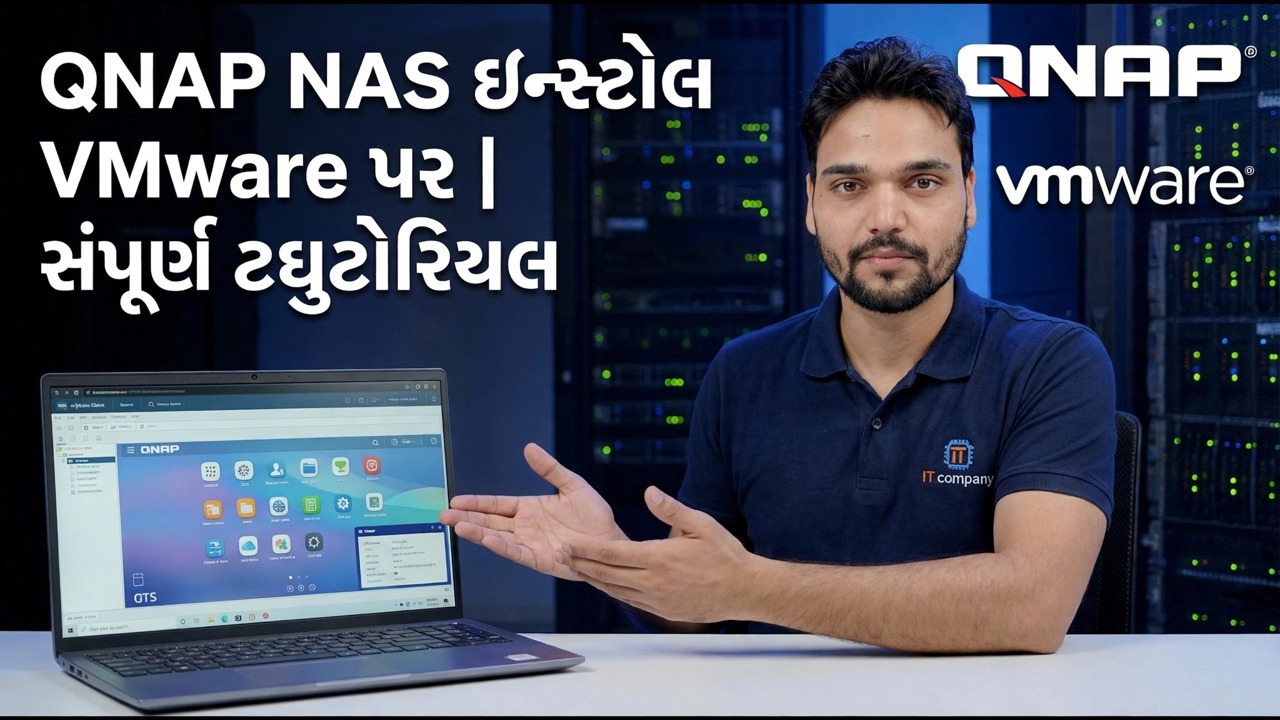
તમે સામાન્ય રીતે QNAP પ્રોડક્ટ ઇન્સ્ટોલ કરી રહ્યાં નથી. QTS સામાન્ય રીતે માત્ર QNAP હાર્ડવેર પર જ મોકલે છે. આ વિડિયોમાંની લેબ પદ્ધતિ VMware વર્ચ્યુઅલ મશીનની અંદર QTSને બૂટ કરે છે, જેથી તમે NAS ખરીદ્યા વિના સિસ્ટમ શીખી શકો, એપ્સનું પરીક્ષણ કરી શકો અને સેટિંગ્સનું રિહર્સલ કરી શકો. બિલ્ડમાં ત્રણ ફરતા ભાગો છે: VMware વર્ચ્યુઅલ મશીન, એક સિસ્ટમ ડિસ્ક જેમાંથી QTS બૂટ થાય છે અને ડેટા ડિસ્ક જે તમારા પૂલ અને ફાઇલોને ધરાવે છે.
યજમાન અને ફાઇલો તૈયાર કરો
તમારે કાર્યકારી VMware હોસ્ટ (ESXi અથવા વર્કસ્ટેશન)ની જરૂર છે જે તમે ખરા અર્થમાં ફાજલ કરી શકો: VM માટે એક સમજદાર પ્રારંભિક બિંદુ છે 2 vCPU અને 4 GB RAM ઉપરાંત ડેટા ડિસ્ક માટે ફ્રી ડેટાસ્ટોર સ્પેસ. તમે કંઈપણ બનાવો તે પહેલાં, આ ઈન્સ્ટોલ માટે વિડિયો શું બતાવે છે તે એકત્રિત કરો — VM માટે વપરાયેલ QTS સિસ્ટમ ઈમેજ અને તે જ LAN પર બ્રાઉઝર જે સેટઅપ પેજને અનુસરે છે. તમે હોસ્ટની બહાર ઉપયોગ કરો છો તે દરેક ફાઇલની નકલ રાખો: જો VM ક્યારેય તૂટી જાય, તો તે ફાઇલો તમારી પુનઃનિર્માણ કીટ છે, અને પછીથી તેને ફરીથી ડાઉનલોડ કરવું હંમેશા શક્ય નથી.
તમે શરૂ કરો તે પહેલાં ત્રણ નિર્ણયો લેવાના છે:
1. પુષ્ટિ કરો કે હોસ્ટ પાસે મફત CPU, RAM અને ડેટાસ્ટોર સ્પેસ છે જે VM શરૂ થયા પછી મફત રહે છે.
2. વિડિઓ ઉપયોગ કરે છે તે QTS ઇમેજ ફાઇલો એકત્રિત કરો અને હોસ્ટની નકલો સંગ્રહિત કરો.
3. NAS નામ અને તે તમારા LAN પર ઉપયોગ કરશે તે IP સરનામું નક્કી કરો.
વર્ચ્યુઅલ મશીન બનાવો
એક નવું વર્ચ્યુઅલ મશીન બનાવો અને Linux / Other Linux 64-bit નું ગેસ્ટ OS કુટુંબ પસંદ કરો — QTS એ Linux-આધારિત સિસ્ટમ છે અને આ ટેમ્પલેટ તેને સુસંગત વર્ચ્યુઅલ હાર્ડવેર આપે છે. તેને શરૂ કરવા માટે 2 vCPU અને 4 GB RAM આપો; જ્યારે VM બંધ હોય ત્યારે બંનેને પાછળથી ઉભા કરી શકાય છે. પ્રથમ દિવસે તેનું કદ વધારવાનો પ્રતિકાર કરો: એક લેબ QTS સાધારણ સંસાધનો પર ખુશીથી નિષ્ક્રિય રહે છે, અને હોસ્ટ પાસે સામાન્ય રીતે ફીડ કરવા માટે અન્ય વર્ચ્યુઅલ મશીનો હોય છે.
VM ને સ્પષ્ટ રીતે નામ આપો — QTS-Lab તમને મહિનાઓ પછી, ડિફોલ્ટ નવું વર્ચ્યુઅલ મશીન 3 કરતાં ઘણું વધારે કહે છે.
સિસ્ટમ ડિસ્ક અને ડેટા ડિસ્કને યોગ્ય ક્રમમાં જોડો
ડિસ્ક ઑર્ડર એ પગલું છે જે સૌથી વધુ નિષ્ફળ ઇન્સ્ટૉલ ખોટું થાય છે, તેથી તેને શાબ્દિક રીતે અનુસરો:
1. સિસ્ટમ ડિસ્ક પહેલા જોડો. આ નાની ડિસ્ક પોતે QTS ધરાવે છે અને VM ના જીવન માટે પ્રથમ સ્લોટમાં રહેવી જોઈએ.
2. સમાન નિયંત્રક પર તમારી તેના પછી ડેટા ડિસ્ક ઉમેરો. બે ડેટા ડિસ્ક તમને પછીથી મિરર કરેલ સ્ટોરેજ પૂલ બનાવવા દે છે.
3. બૂટ ઓર્ડર સેટ કરો જેથી સિસ્ટમ ડિસ્ક પહેલા બુટ થાય, દરેક વખતે.
નેટવર્ક એડેપ્ટર અને પ્રથમ બુટ
તમારું સામાન્ય LAN ઉપયોગ કરે છે તે વર્ચ્યુઅલ સ્વિચ અથવા પોર્ટ જૂથ સાથે VM ને કનેક્ટ કરો, જેથી તમારું PC તેના સુધી પહોંચી શકે. પ્રથમ E1000E એડેપ્ટર પ્રકાર પસંદ કરો: QTS તેને બિલ્ટ-ઇન ડ્રાઇવરો સાથે ઓળખે છે, જે પ્રથમ બુટને કંટાળાજનક બનાવે છે — અને કંટાળાજનક તે છે જે તમે ઇચ્છો છો. ઝડપી પેરાવર્ચ્યુઅલ એડેપ્ટર ફક્ત ત્યારે જ મદદ કરે છે જ્યારે QTS બિલ્ડ તમે તેના માટે ડ્રાઇવર શિપ ચલાવો છો, અને NAS જે નેટવર્ક પર ક્યારેય દેખાતું નથી તે ક્લાસિક લક્ષણ છે જ્યારે તે ન થાય.
VM ચાલુ કરો અને QTS શરૂ થાય ત્યારે કન્સોલ જુઓ. પ્રથમ બુટ ધીમું છે; તમે કંઈપણ સ્પર્શ કરો તે પહેલાં તેને થોડી મિનિટો આપો.
NAS શોધો અને QTS સેટઅપ ચલાવો
સમાન નેટવર્ક પરના PC પરથી, Qfinder Pro (QNAPનું ફ્રી ફાઇન્ડર ટૂલ) ખોલો અથવા બ્રાઉઝરમાં VMનું IP એડ્રેસ ટાઇપ કરો. નવી સિસ્ટમ શરૂ વગરની દેખાય છે. સેટઅપ વિઝાર્ડ તમને એડમિનિસ્ટ્રેટર એકાઉન્ટ બનાવવા, NAS ને નામ આપવા અને સમય ઝોન સેટ કરવાનું કહેશે.
સ્ટોરેજ પૂલ અને પ્રથમ શેર કરેલ ફોલ્ડર બનાવો
સ્ટોરેજ અને સ્નેપશોટ ખોલો અને ડેટા ડિસ્કમાંથી સ્ટોરેજ પૂલ બનાવો. બે ડિસ્ક સાથે, RAID 1 મિરર QTS ની અંદર એક-ડિસ્ક ફોલ્ટ ટોલરન્સ આપે છે; એક ડિસ્ક સાથે તમને ક્ષમતા મળે છે અને બિલકુલ રક્ષણ નથી. પછી એક વોલ્યુમ અને તમારું પ્રથમ શેર કરેલ ફોલ્ડર બનાવો, કેટલીક ટેસ્ટ ફાઇલોની આજુબાજુ કૉપિ કરો અને — દરેક વ્યક્તિ જે પગલું છોડે છે — VM ને એકવાર રીબૂટ કરો અને ખાતરી કરો કે NAS તમારા ફોલ્ડરને અકબંધ રાખીને તેની જાતે જ પાછું આવે છે. તમે રીબૂટ-પરીક્ષણ કર્યું નથી તે લેબ એ એક લેબ છે જે ખરેખર તમારી પાસે નથી.
તમે દૂર જાઓ તે પહેલાં અપડેટ નિયમ સેટ કરો
આ લેબને જીવંત રાખતા નિયમ સાથે સમાપ્ત કરો: વર્ચ્યુઅલાઈઝ્ડ QTS પર ફર્મવેર અપડેટ્સ મેન્યુઅલ અને ઇરાદાપૂર્વક, હંમેશા છે. વાસ્તવિક QNAP હાર્ડવેર પર અપડેટ એ નિયમિત જાળવણી છે. અહીં, નવું QTS સંસ્કરણ વર્ચ્યુઅલ હાર્ડવેર કેવું હોવું જોઈએ તે બદલી શકે છે, અને NAS કદાચ પછીથી બૂટ નહીં થાય.
તેથી: નોટિફિકેશન ચાલુ રાખો, સ્વચાલિત અપડેટ બંધ કરો અને જ્યારે તમે અપડેટ કરો, ત્યારે પહેલા VMનો સ્નેપશોટ કરો, QTS કન્ફિગરેશન બેકઅપની નિકાસ કરો, અપડેટ કરો અને ફરીથી વિશ્વાસ કરો તે પહેલાં પરીક્ષણ કરો. અને સ્ટેપ 1 ના સ્ટેન્ડિંગ નિયમ યાદ રાખો — આ VM QTS શીખવા માટે છે. મહત્વપૂર્ણ ફાઇલો વાસ્તવિક, લાઇસન્સ NAS અથવા અન્ય યોગ્ય બેકઅપ પરની છે, માત્ર અહીં જ નહીં.
🏷️Topic Search Variables & Keywords
પગલાં-દર-પગલાં મુશ્કેલીનિવારણ માર્ગદર્શિકા અને ઉકેલો - VMware પર QNAP NAS ઇન્સ્ટોલ કરો | પૂર્ણ ટ્યુટોરીયલ. ટેકનિકલ અંશુ દ્વારા ઓન-સ્ક્રીન પ્રદર્શન....
VMware વર્ચ્યુઅલ મશીનની અંદર QNAP QTS ઇન્સ્ટોલ કરો — VM આકાર, ડિસ્ક, નેટવર્ક અને QTS સેટઅપ — લાયસન્સ, અપડેટ અને સપોર્ટ મર્યાદા સ્પષ્ટપણે જણાવવામાં આવે છે.
(સ્રોત પૃષ્ઠ પર ટ્રાન્સક્રિપ્ટ અહીં સમાપ્ત થાય છે)
❓ વારંવાર પૂછાતા પ્રશ્નો
હા! ટેકનિકલ અંશુ દ્વારા દર્શાવવામાં આવેલી તમામ માર્ગદર્શિકાઓ અને પદ્ધતિઓ મફત, કાનૂની અને શૈક્ષણિક સંસાધનોનો ઉપયોગ કરે છે.
ચોક્કસ! દરેક પગલું વિગતવાર સૂચનાઓ સાથે સ્ક્રીન પર દર્શાવવામાં આવે છે જેથી કોઈપણ સરળતાથી અનુસરી શકે.
યુટ્યુબ વિડિયો પર સીધી ટિપ્પણી કરો અને અમારો સમુદાય અને ટેકનિકલ અંશુ તમને મદદ કરશે.
🚀 YouTube પર સંપૂર્ણ ટ્યુટોરીયલ જુઓ
🚀 YouTube પર સંપૂર્ણ પગલું-દર-પગલાં વિડિઓ ટ્યુટોરિયલ જુઓ: https://www.youtube.com/watch?v=AfA8njL2jqE
IT સપોર્ટ, Windows સમસ્યાનિવારણ અને સર્વર મેનેજમેન્ટ માટે ટેકનિકલ અંશુને સબ્સ્ક્રાઇબ કરો.
▶️ સંપૂર્ણ વિડિઓ જુઓ