કોમ્પ્યુટર ચાલુ નથી થતું? પહેલા આ તપાસો 🔥
તમે પાવર બટન દબાવો અને કંઈ થતું નથી — અથવા ચાહકો ફરે છે, લાઈટો ઝગમગી ઉઠે છે અને સ્ક્રીન કાળી રહે છે. તમે નવા મધરબોર્ડ અથવા નવા SMPSની કિંમત નક્કી કરો તે પહેલાં, આ ક્રમમાં આ તપાસો ચલાવો. મોટાભાગના ઘરો અને નાની ઓફિસોમાં ખૂની કંઈક નાનું, છૂટક અથવા બંધ હોય તેવું બહાર આવે છે.
📑પ્રકરણો
- મશીનને પહેલા વાંચો — તે શું કરે છે તે નક્કી કરે છે કે ક્યાં જોવું જોઈએ
- વોલ પાવર ચેઇન - સોકેટ, એક્સ્ટેંશન બોર્ડ અને SMPS સ્વીચ તપાસો
- બાકી ગયેલા ચાર્જને કાઢી નાખો — 30-સેકન્ડ રીસેટ
- RAM અને મુખ્ય પાવર કનેક્ટર્સને ફરીથી સેટ કરો
- એક ન્યૂનતમ બૂટ પર નીચે ઉતારો — એક લાકડી, વધારાનું કંઈ નહીં
- બીપ સાંભળો, લાઇટ વાંચો અને પ્રામાણિકપણે નિર્ણય કરો
📋 વિહંગાવલોકન અને પગલું-દર-પગલાની માર્ગદર્શિકા
તમે તેને સ્પર્શ કરો તે પહેલાં મશીન વાંચો
હજુ સુધી કેબિનેટ ખોલશો નહીં. "પ્રારંભ થશે નહીં" એ એક જ કોટ પહેરવાથી ખરેખર ચાર જુદી જુદી સમસ્યાઓ છે: બિલકુલ પાવર નથી (કોઈ લાઇટ નથી, પંખો નથી, કોઈ અવાજ નથી), પાવર પરંતુ કોઈ પિક્ચર નથી (ચાહકો સ્પિન, સ્ક્રીન બ્લેક), એક શરૂઆત જે સેકન્ડોમાં મૃત્યુ પામે છે, અને એક મશીન જે બીપ અથવા બ્લિંકિંગ લાઇટ સાથે તેની ખામીની જાણ કરે છે. પાવર બટનને એકવાર દબાવો અને સાક્ષીની જેમ અવલોકન કરો — ગમે ત્યાં કોઈ પ્રકાશ, ચાહકો ઝબૂકતા કે સ્થિર, બીપ, ક્લિક અથવા સંપૂર્ણ મૌન? પછી તમામ મુશ્કેલીનિવારણમાં સૌથી ઉપયોગી પ્રશ્ન પૂછો: શું બદલાયું છે? PC ખસેડવામાં આવ્યો હતો અથવા સાફ કરવામાં આવ્યો હતો, એક ભાગ ઉમેરવામાં આવ્યો હતો, ત્યાં પાવર કટ અથવા તોફાન હતું. બધા નો-સ્ટાર્ટ કેસોમાંથી અડધા અહીં જ કબૂલાત કરે છે. ક્રમમાં બાકીના પગલાઓ પર કામ કરો, એક સમયે એક ફેરફાર કરો અને નોંધ કરો કે દરેક એક પછી મશીન શું કરે છે.
વોલ પાવર ચેઇન દ્વારા કામ કરો
દીવાલથી PC તરફ કામ કરો. ફોન ચાર્જર અથવા લેમ્પ વડે સોકેટનું પરીક્ષણ કરો — સોકેટ્સ અને સ્વીચબોર્ડ મરી જાય છે. જો PC એક્સ્ટેંશન બોર્ડ અથવા સ્પાઇક ગાર્ડ દ્વારા ચાલે છે, તો જાણો કે તેમના સ્વિચ અને ફ્યુઝ શાંતિથી નિષ્ફળ જાય છે: એકવાર સીધા દિવાલમાં પ્લગ કરેલ PC અજમાવી જુઓ. ડેસ્કટોપ પર, SMPS (પાવર સપ્લાય) ની પાછળની રોકર સ્વીચ શોધો અને ખાતરી કરો કે તે 1 ચાલુ છે, 0 નહીં — તે સફાઈ અને વહન દરમિયાન બમ્પ થાય છે. છેલ્લે, પાવર કેબલને બંને છેડામાં નિશ્ચિતપણે દબાણ કરો; પુરવઠાના અંતે અડધી-બેઠેલી કેબલ ક્લાસિક છે. લેપટોપ પર, બીજું સોકેટ અજમાવો અને અન્ય કંઈપણ પહેલાં ચાર્જિંગ લાઇટ જુઓ.
બાકીનો ચાર્જ કાઢી નાખો
આ અંધશ્રદ્ધા જેવું લાગે છે અને નથી. બધું બંધ કરો, પાવર કેબલને અનપ્લગ કરો (લેપટોપ પર, ચાર્જરને બહાર કાઢો), પછી 20 થી 30 સેકન્ડ માટે પાવર બટન દબાવી રાખો. આ બોર્ડના સર્કિટમાં રહેલ શેષ ચાર્જને ડ્રેઇન કરે છે અને હંગ પાવર-મેનેજમેન્ટ સ્થિતિને ફરીથી સેટ કરે છે જે બટનને સંપૂર્ણપણે અવગણી શકે છે. થોડી સેકંડ રાહ જુઓ, પાછા પ્લગ ઇન કરો અને ફરી પ્રયાસ કરો. તે કંઈપણ ખર્ચ કરતું નથી, કંઈપણ જોખમ લેતું નથી, અને ખરેખર અસંખ્ય મશીનોને પુનર્જીવિત કરે છે જે પથ્થરથી મરી ગયેલા દેખાતા હતા.
RAM અને સરળ પ્લગને ફરીથી સેટ કરો
હજુ પણ મરી ગયા છો? પાવર બંધ કરો, અનપ્લગ કરો, એક મિનિટ રાહ જુઓ અને બાજુની પેનલ ખોલો. તમારા હાથમાંથી કોઈપણ સ્ટેટિક ડિસ્ચાર્જ કરવા માટે પહેલા ચેસિસની ધાતુને ટચ કરો. ડેસ્કટૉપની અંદર, ત્રણ વસ્તુઓ શાંતિથી કામ કરે છે: RAM સ્ટિક, મોટું 24-પિન મુખ્ય પાવર કનેક્ટર અને નાનું 4 અથવા 8 પિન CPU પાવર કનેક્ટર પ્રોસેસરની નજીક. દરેક કનેક્ટરને ફર્મ વડે હોમ દબાવો, પુશ પણ કરો. RAM માટે, અંતિમ ક્લિપ્સ ખોલો, દરેક સ્ટીકને બહાર કાઢો અને બંને ક્લિપ્સ ક્લિક થાય ત્યાં સુધી તેને પાછળ ધકેલી દો. બોર્ડના કોર્નર પિન પરના નાના ફ્રન્ટ-પેનલ વાયરો પર પણ નજર નાખો — જો પાવર-સ્વીચ જોડી પોપ ઓફ થઈ ગઈ હોય, તો તમારું બટન કંઈપણ સાથે જોડાયેલ નથી. આ પાસ રિસેટિંગ વિશે છે, બદલવા માટે નહીં.
મિનિમલ બૂટ પર નીચે ઉતારો
જો મશીન પાવર કરે છે પરંતુ ક્યારેય ચિત્ર બતાવતું નથી, તો તેને સૌથી નાની સિસ્ટમમાં ઘટાડો કે જે સંભવતઃ શરૂ થઈ શકે છે. દરેક USB વધારાનું અનપ્લગ કરો — ડ્રાઇવ્સ, ડોંગલ્સ, પ્રિન્ટર્સ — અને માત્ર પાવર, મોનિટર અને કીબોર્ડને કનેક્ટેડ રાખો. સિંગલ-સ્ટીકના ઉપયોગ માટે તમારા મધરબોર્ડ મેન્યુઅલ નામોને સ્લોટમાં એક રેમ સ્ટિક રાખો. જો તમારા પ્રોસેસરમાં બિલ્ટ-ઇન ગ્રાફિક્સ હોય, તો આ પરીક્ષણ માટે મોનિટરને મધરબોર્ડના વિડિયો પોર્ટમાં પ્લગ કરો, પછી ભલે તમે સામાન્ય રીતે ગ્રાફિક્સ કાર્ડનો ઉપયોગ કરતા હોવ.
સાંભળો, જુઓ અને પ્રામાણિકપણે નિર્ણય કરો
આ અંતિમ પાવર-અપ પર, તમારા કાન અને આંખોનો ઉપયોગ કરો. પુનરાવર્તિત બીપ પેટર્ન, અથવા નાની ડીબગ LED એક લેબલ પર અટકી જાય છે (CPU, DRAM, VGA, BOOT), એ મશીન છે જે તેના પોતાના શંકાસ્પદને નામ આપે છે — પેટર્ન બરાબર લખો. ચાહકો જે લૂપમાં શરૂ થાય છે અને બંધ થાય છે, અથવા મૃત્યુનો સમય સેકંડમાં આવે છે, તે બીજી રીતે, રક્ષણ અને ગરમી તરફ નિર્દેશ કરે છે. જો ઉપરોક્ત તપાસો તેને ઠીક કરે છે, તો તમે પૂર્ણ કરી લો. જો તેઓ દોષને સંકુચિત કરે છે, તો હવે તમે જાણો છો કે તમે જેની સાથે વ્યવહાર કરી રહ્યા છો. અને જો કંઈપણ જવાબ ન આપે, તો તે પણ પરિણામ છે: ખામી પાવર પાથ અથવા બોર્ડમાં જ છે, અને તે છે ફાજલ ભાગો સાથે બેન્ચનું કામ - અનુમાન પર ઘટકો ખરીદવાનું કારણ નથી.
🏷️Topic Search Variables & Keywords
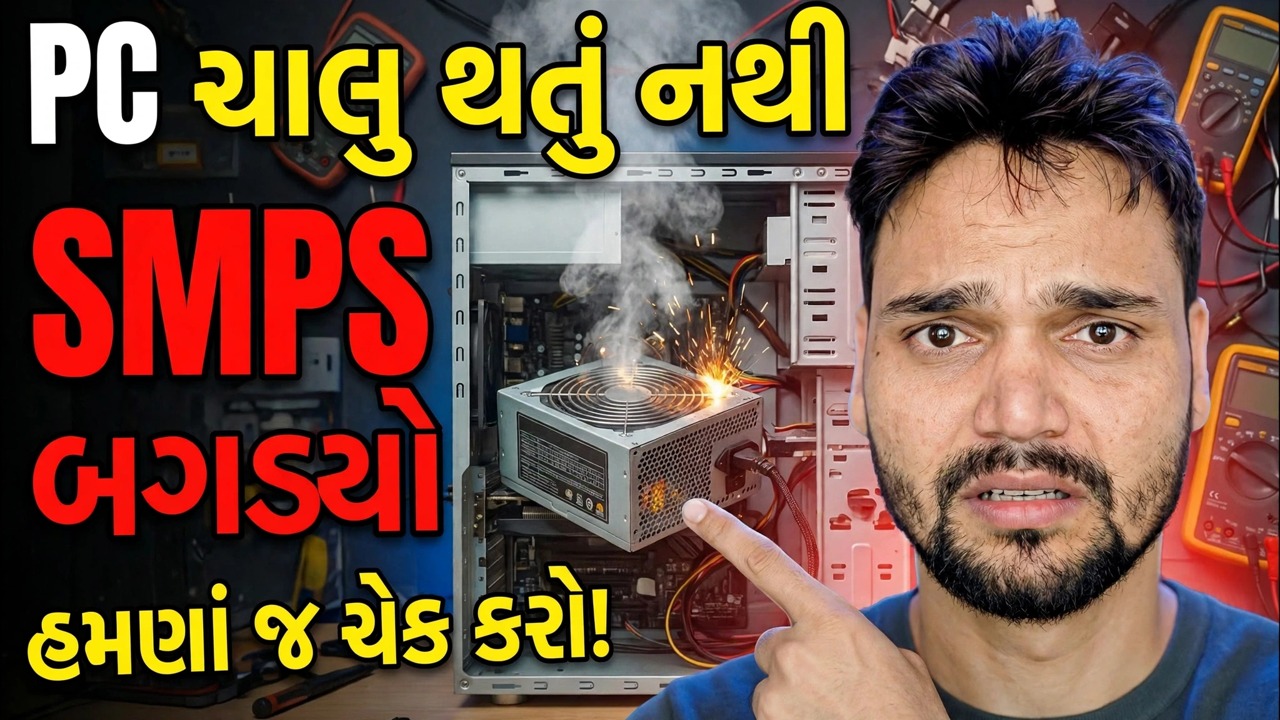
પગલાં-દર-પગલાંની મુશ્કેલીનિવારણ માર્ગદર્શિકા અને ઉકેલો - PC SMPS ચાલુ કરતું નથી નિષ્ફળ થયું હમણાં તપાસો! ટેકનિકલ અંશુ દ્વારા ઓન-સ્ક્રીન પ્રદર્શન.
કોમ્પ્યુટર ચાલુ નથી થઈ રહ્યું? આ પ્રથમ તપાસોને યોગ્ય ક્રમમાં ચલાવો — વોલ પાવર, લેફ્ટઓવર ચાર્જ ડ્રેઇન, RAM રીસીટ, મિનિમલ બૂટ, બીપ્સ અને લાઇટ્સ — તમે ધારો કે PC મરી ગયું છે તે પહેલાં.
(સ્રોત પૃષ્ઠ પર ટ્રાન્સક્રિપ્ટ અહીં સમાપ્ત થાય છે)
❓ વારંવાર પૂછાતા પ્રશ્નો
હા! ટેકનિકલ અંશુ દ્વારા દર્શાવવામાં આવેલી તમામ માર્ગદર્શિકાઓ અને પદ્ધતિઓ મફત, કાનૂની અને શૈક્ષણિક સંસાધનોનો ઉપયોગ કરે છે.
ચોક્કસ! દરેક પગલું વિગતવાર સૂચનાઓ સાથે સ્ક્રીન પર દર્શાવવામાં આવે છે જેથી કોઈપણ સરળતાથી અનુસરી શકે.
યુટ્યુબ વિડિયો પર સીધી ટિપ્પણી કરો અને અમારો સમુદાય અને ટેકનિકલ અંશુ તમને મદદ કરશે.
🚀 YouTube પર સંપૂર્ણ ટ્યુટોરીયલ જુઓ
🚀 YouTube પર સંપૂર્ણ પગલું-દર-પગલાં વિડિઓ ટ્યુટોરિયલ જુઓ: https://www.youtube.com/watch?v=UaC3garK-Ew
IT સપોર્ટ, Windows સમસ્યાનિવારણ અને સર્વર મેનેજમેન્ટ માટે ટેકનિકલ અંશુને સબ્સ્ક્રાઇબ કરો.
▶️ સંપૂર્ણ વિડિઓ જુઓ