આઇટી એડમિન ⚡ એડવાન્સ શેરિંગ ટ્યુટોરીયલની જેમ ફાઇલ એક્સેસને નિયંત્રિત કરો
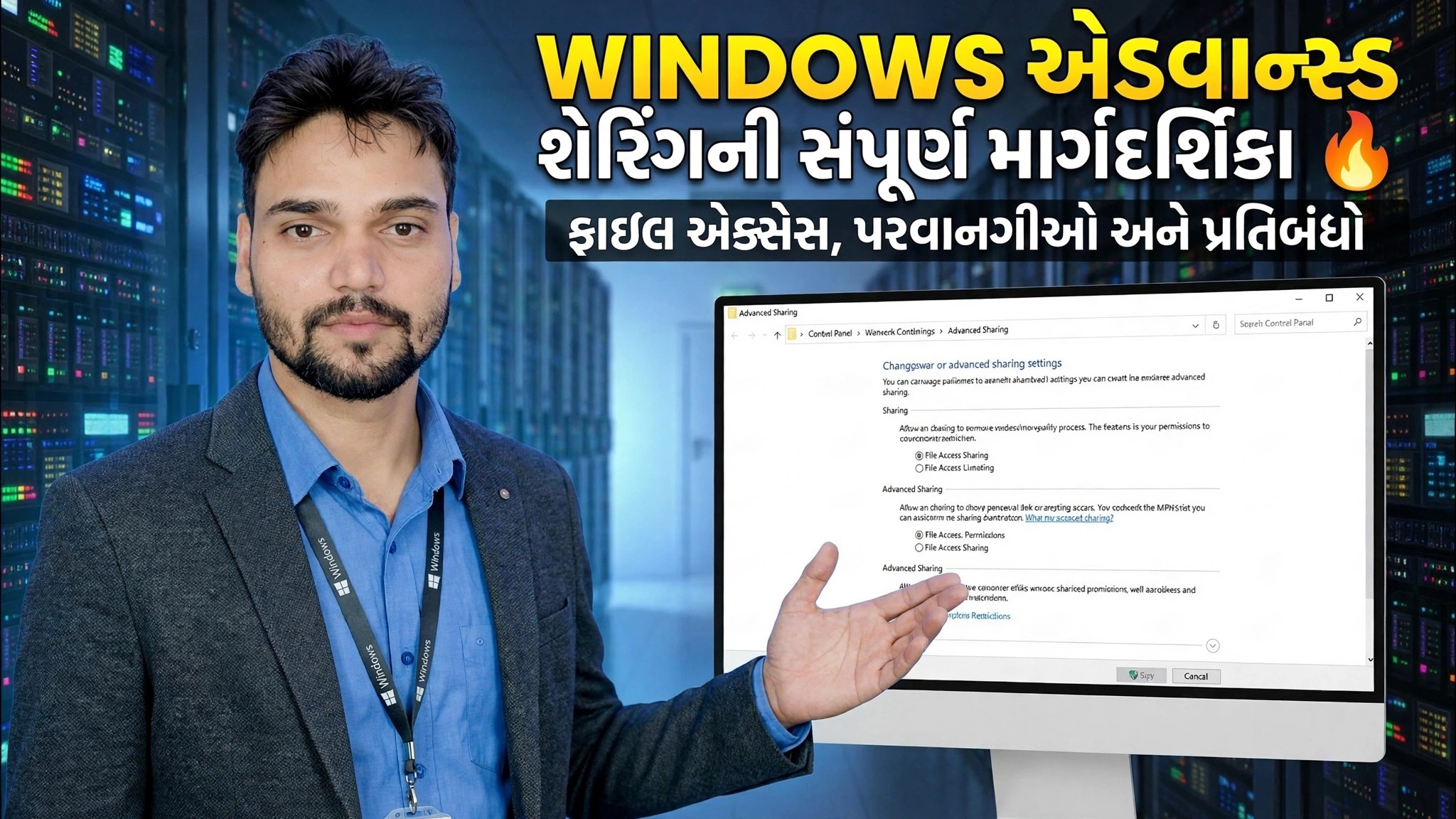
વિન્ડોઝ પીસી પર એક ફોલ્ડર શેર કરો અને તેમાંની ફાઈલો કોણ ખોલી શકે, સંપાદિત કરી શકે અથવા કાઢી શકે તે બરાબર નિયંત્રિત કરો — શેર પરવાનગીઓ, NTFS પરવાનગીઓ, વપરાશકર્તા જૂથો અને ઓડિટીંગ, IT એડમિન જે રીતે કરે છે તે રીતે સેટ કરો.
📑પ્રકરણો
- આઇટી એડમિન અભિગમ — પહેલા જૂથો સાથે ઍક્સેસને નિયંત્રિત કરો, બીજી પરવાનગીઓ
- હોસ્ટ પીસી પર નેટવર્ક શોધ અને ફાઇલ શેરિંગ ચાલુ કરો
- lusrmgr.msc માં એકાઉન્ટ્સ-ફુલ અને એકાઉન્ટ્સ-રીડ જૂથો બનાવો
- એડવાન્સ્ડ શેરિંગનો ઉપયોગ કરીને ફોલ્ડર શેર કરો
- શેર પરવાનગીઓ — દરેક જૂથ નેટવર્ક પર શું કરી શકે છે
- NTFS પરવાનગીઓ — દરેક જૂથ ડિસ્ક પર જ શું કરી શકે છે
- અસરકારક ઍક્સેસ — કોઈપણ વપરાશકર્તા માટે વાસ્તવિક પરિણામ ચકાસો
- fsmgmt.msc — લાઇવ સત્રો, ફાઇલો ખોલો અને વપરાશકર્તાઓને ડિસ્કનેક્ટ કરો
- secpol.msc સાથે ઓડિટીંગ — ફાઇલ કોણે ખોલી કે કાઢી નાખી તે લોગ
- સેકન્ડ પીસીમાંથી શેરનું પરીક્ષણ કરો
📋 વિહંગાવલોકન અને પગલું-દર-પગલાની માર્ગદર્શિકા
સમૂહ દ્વારા ઍક્સેસની યોજના બનાવો, વ્યક્તિ દ્વારા નહીં
કોઈપણ સેટિંગને સ્પર્શ કરતા પહેલા, ફોલ્ડરને જરૂરી એક્સેસ લેવલ નક્કી કરો. આ ટ્યુટોરીયલમાં કાર્યને બે જૂથોમાં વિભાજિત કરવામાં આવ્યું છે: એકાઉન્ટ્સ-ફુલ એવા લોકો માટે કે જેઓ ફાઇલો ખોલી, સંપાદિત કરી અને કાઢી શકે છે અને જે લોકો ફક્ત ફાઇલો જોઈ અને ખોલી શકે છે તેમના માટે એકાઉન્ટ્સ-રીડ. આગળના પગલાઓમાં દરેક પરવાનગી આ જૂથોને આપવામાં આવે છે — એક પછી એક વ્યક્તિગત વપરાશકર્તાઓને ક્યારેય નહીં.
નેટવર્ક ડિસ્કવરી અને ફાઇલ શેરિંગ ચાલુ કરો
ફોલ્ડરને હોસ્ટ કરશે તે PC પર, ખાતરી કરો કે નેટવર્ક પ્રોફાઇલ ખાનગી પર સેટ છે. પછી કંટ્રોલ પેનલ → નેટવર્ક અને શેરિંગ સેન્ટર ખોલો → અદ્યતન શેરિંગ સેટિંગ્સ બદલો અને નેટવર્ક શોધ અને ફાઇલ અને પ્રિન્ટર શેરિંગ ચાલુ કરો. પાસવર્ડ સુરક્ષિત શેરિંગ ચાલુ રાખો, જેથી આ પીસી પર વપરાશકર્તા ખાતું ધરાવતા લોકો જ શેર સાથે જોડાઈ શકે.
જોડનાર દરેક વપરાશકર્તાને આ હોસ્ટ પીસી પર તેમના પોતાના એકાઉન્ટની જરૂર છે, અને એકાઉન્ટમાં પાસવર્ડ હોવો આવશ્યક છે — મૂળભૂત રીતે વિન્ડોઝ ખાલી પાસવર્ડવાળા એકાઉન્ટ્સ માટે નેટવર્ક સાઇન-ઇનનો ઇનકાર કરે છે.
જૂથો બનાવો અને વપરાશકર્તાઓ ઉમેરો (lusrmgr.msc)
Win + R દબાવો, નીચેનો આદેશ લખો અને સ્થાનિક વપરાશકર્તાઓ અને જૂથો ખોલવા માટે Enter દબાવો:
lusrmgr.mscOpen the Groups folder, right-click in the empty area and choose New Group. Create Accounts-Full and click Add to put the full-access users inside it. Repeat the same way for Accounts-Read and add the view-only users. If a person does not have an account yet, create it first under the Users folder in the same window.
lusrmgr.msc and secpol.msc (used in Step 9) are available on Windows Pro, Enterprise and Education editions. Windows Home does not include these consoles — on Home you can still do basic sharing from the folder Properties tabs, but without local group management.એડવાન્સ્ડ શેરિંગનો ઉપયોગ કરીને ફોલ્ડર શેર કરો
ફોલ્ડર પર જમણું-ક્લિક કરો → પ્રોપર્ટીઝ → શેરિંગ ટૅબ → એડવાન્સ્ડ શેરિંગ. આ ફોલ્ડર શેર કરો પર ટિક કરો અને સ્પષ્ટ શેર નામ સેટ કરો — આ તે નામ છે જે અન્ય PC નેટવર્ક પર જોશે. અદ્યતન સંવાદ એ છે કે જ્યાં એડમિન ફોલ્ડર શેર કરે છે, કારણ કે તે શેરના નામ, એકસાથે વપરાશકર્તાઓની સંખ્યા અને શેર પરવાનગીઓ પર અલગ નિયંત્રણ આપે છે.
શેર નામના અંતે $ ચિહ્ન ઉમેરવાથી તે છુપાયેલ શેર બનાવે છે: જ્યારે કોઈ વ્યક્તિ PC બ્રાઉઝ કરે છે ત્યારે તે દેખાતું નથી, અને તે ફક્ત તેનો સંપૂર્ણ પાથ લખીને ખોલી શકાય છે.
જૂથો માટે શેર પરવાનગીઓ સેટ કરો
હજુ પણ એડવાન્સ શેરિંગમાં છે, પરવાનગીઓ બટનને ક્લિક કરો. ડિફોલ્ટ દરેકને એન્ટ્રી દૂર કરો જેથી ફોલ્ડર સમગ્ર નેટવર્ક માટે ખુલ્લું ન હોય. પછી બે જૂથો ઉમેરો: Accounts-Full ને Full Control પરવાનગી આપો, અને Accounts-Read માત્ર વાંચો આપો. શેર પરવાનગીઓ ત્રણ સ્તરો ધરાવે છે — વાંચો, બદલો અને સંપૂર્ણ નિયંત્રણ — અને તે ત્યારે જ લાગુ થાય છે જ્યારે ફોલ્ડર નેટવર્ક પર ખુલે છે.
સુરક્ષા ટેબ પર NTFS પરવાનગીઓ સેટ કરો
હવે એ જ ફોલ્ડરની પ્રોપર્ટીઝની સુરક્ષા ટેબ ખોલો અને ત્યાં સમાન બે જૂથો ઉમેરો. એકાઉન્ટ્સ-ફુલ સંપૂર્ણ નિયંત્રણ આપો. ફક્ત એકાઉન્ટ્સ-રીડ આપો વાંચો અને અમલ કરો, ફોલ્ડર સામગ્રીઓની સૂચિ અને વાંચો — ફેરફાર કરો અને લખો અનટિક છોડો, અન્યથા "ઓન્લી-રીડ" વપરાશકર્તા હજી પણ ફાઇલોને બદલી અથવા કાઢી શકે છે. NTFS પરવાનગીઓ સંપૂર્ણ નિયંત્રણ, સંશોધિત કરો, વાંચો અને એક્ઝિક્યુટ કરો, ફોલ્ડર સમાવિષ્ટોને સૂચિબદ્ધ કરો, વાંચો અને લખો, અને તેઓ ડિસ્ક પર જ ફાઇલોનું રક્ષણ કરે છે — નેટવર્ક વપરાશકર્તાઓ અને આ PC પર બેઠેલા કોઈપણ માટે.
જો ફોલ્ડરમાં તેના પેરેન્ટ ફોલ્ડરમાંથી વારસામાં મળેલી એન્ટ્રીઓ છે જે તમને જોઈતી નથી, તો સુરક્ષા ટૅબ પર એડવાન્સ્ડ ખોલો અને તેને કન્વર્ટ કરવા અથવા દૂર કરવા માટે અક્ષમ વારસાનો ઉપયોગ કરો, પછી તમે જાતે સેટ કરેલી એન્ટ્રીઓ જ રાખો.
અસરકારક ઍક્સેસ સાથે વાસ્તવિક પરિણામ તપાસો
વપરાશકર્તા જે નેટવર્ક પર ફોલ્ડર ખોલે છે તે બંને સ્તરો દ્વારા તપાસવામાં આવે છે, અને વધુ પ્રતિબંધિત પરિણામ જીતે છે. તેથી જો શેરની પરવાનગી સંપૂર્ણ નિયંત્રણ કહે છે પરંતુ NTFS પરવાનગી વાંચો કહે છે, તો વપરાશકર્તા અસરકારક રીતે વાંચશે. અનુમાન લગાવ્યા વિના આની પુષ્ટિ કરવા માટે, ફોલ્ડર પ્રોપર્ટીઝ → સુરક્ષા → એડવાન્સ્ડ → અસરકારક ઍક્સેસ ટૅબ ખોલો, વપરાશકર્તા પસંદ કરો અને વિન્ડોઝ બરાબર બતાવે છે કે તે વપરાશકર્તા ફોલ્ડર પર શું કરી શકે છે અને શું કરી શકતું નથી.
શેર્ડ ફોલ્ડર્સ કન્સોલ (fsmgmt.msc) માં લાઈવ એક્સેસ જુઓ
એકવાર લોકો શેરનો ઉપયોગ કરવાનું શરૂ કરે, પછી તેને લાઇવ મેનેજ કરવા માટે શેર કરેલ ફોલ્ડર્સ કન્સોલ ખોલો:
fsmgmt.mscThe Shares node lists every shared folder on the PC, Sessions shows which users are connected right now, and Open Files shows exactly which shared files are open at this moment. From here you can disconnect a user, close an open file or stop sharing a folder — the daily control panel of a shared-folder admin.
ફાઈલ (secpol.msc) કોણે ખોલી અથવા કાઢી નાખી તે જોવા માટે ઓડિટીંગ ચાલુ કરો
પરમિશન વપરાશકર્તાઓ શું કરી શકે તેનું નિયંત્રણ કરે છે; ઓડિટીંગ રેકોર્ડ કરે છે કે તેઓએ ખરેખર શું કર્યું. સ્થાનિક સુરક્ષા નીતિમાં પ્રથમ સ્વિચ ઓડિટીંગ ચાલુ કરો:
secpol.mscGo to Local Policies → Audit Policy → Audit object access and enable both Success and Failure. Then open the folder Properties → Security → Advanced → Auditing tab and add the groups, choosing the actions you want recorded, such as opening files or deleting them. From then on, access attempts on that folder are written to Event Viewer under Windows Logs → Security — look for event ID 4663 — so you can see which account opened or deleted a file, and when.
Auditing creates a lot of log entries, so enable it on important folders only, not on the whole drive.
બીજા પીસીમાંથી શેરનું પરીક્ષણ કરો
સમાન નેટવર્ક પર બીજા PC પર, Win + R દબાવો અથવા ફાઇલ એક્સપ્લોરર એડ્રેસ બારનો ઉપયોગ કરો અને તેના નેટવર્ક પાથ દ્વારા શેર ખોલો, ઉદાહરણ તરીકે \\PC-NAME\ShareName — તમે હોસ્ટ પીસીના IP એડ્રેસનો પણ તેના નામની જગ્યાએ ઉપયોગ કરી શકો છો. વપરાશકર્તા ખાતા વડે સાઇન ઇન કરો જે બે જૂથોમાંથી એકનું હોય.
એડમિન તરીકે પરીક્ષણ કરો: Accounts-Read નો સભ્ય ફાઇલો ખોલવામાં સક્ષમ હોવો જોઈએ પરંતુ ફેરફારોને સાચવવાનો અથવા ફાઇલ કાઢી નાખવાનો પ્રયાસ કરતી વખતે તેને ના પાડી દેવી જોઈએ, અને Accounts-Full ના સભ્ય સામાન્ય રીતે સંપાદિત કરવા અને કાઢી નાખવા માટે સક્ષમ હોવા જોઈએ. જો બંનેમાંથી કોઈ એક પરીક્ષણ અલગ પરિણામ આપે છે, તો કોઈપણ પરવાનગી બદલતા પહેલા તે વપરાશકર્તાની જૂથ સભ્યપદ અને અસરકારક ઍક્સેસ ટેબને સ્ટેપ 7માંથી ફરીથી તપાસો.
🏷️Topic Search Variables & Keywords
પગલાં-દર-પગલાંની મુશ્કેલીનિવારણ માર્ગદર્શિકા અને ઉકેલો - વિન્ડોઝ એડવાન્સ્ડ શેરિંગ સંપૂર્ણ માર્ગદર્શિકા 🔥 ફાઇલ ઍક્સેસ, પરવાનગીઓ અને પ્રતિબંધો. ટેકનિકલ અંશુ દ્વારા ઓન-સ્ક્રીન પ્રદર્શન....
વિન્ડોઝ પીસી પર એક ફોલ્ડર શેર કરો અને તેમાંની ફાઈલો કોણ ખોલી, સંપાદિત કરી અથવા કાઢી શકે તે બરાબર નિયંત્રિત કરો. શેર પરવાનગીઓ, NTFS પરવાનગીઓ, વપરાશકર્તા જૂથો અને ઓડિટીંગ, જે રીતે IT એડમિન કરે છે તે રીતે સેટ કરો.
(સ્રોત પૃષ્ઠ પર ટ્રાન્સક્રિપ્ટ અહીં સમાપ્ત થાય છે)
❓ વારંવાર પૂછાતા પ્રશ્નો
હા! ટેકનિકલ અંશુ દ્વારા દર્શાવવામાં આવેલી તમામ માર્ગદર્શિકાઓ અને પદ્ધતિઓ મફત, કાનૂની અને શૈક્ષણિક સંસાધનોનો ઉપયોગ કરે છે.
ચોક્કસ! દરેક પગલું વિગતવાર સૂચનાઓ સાથે સ્ક્રીન પર દર્શાવવામાં આવે છે જેથી કોઈપણ સરળતાથી અનુસરી શકે.
યુટ્યુબ વિડિયો પર સીધી ટિપ્પણી કરો અને અમારો સમુદાય અને ટેકનિકલ અંશુ તમને મદદ કરશે.
🚀 YouTube પર સંપૂર્ણ ટ્યુટોરીયલ જુઓ
🚀 YouTube પર સંપૂર્ણ પગલું-દર-પગલાં વિડિઓ ટ્યુટોરિયલ જુઓ: https://www.youtube.com/watch?v=XLMZsVzvPac
IT સપોર્ટ, Windows સમસ્યાનિવારણ અને સર્વર મેનેજમેન્ટ માટે ટેકનિકલ અંશુને સબ્સ્ક્રાઇબ કરો.
▶️ સંપૂર્ણ વિડિઓ જુઓ