યુએસબી ડ્રાઇવ સે એપ્લીકેશનો ઇન્સ્ટોલેશન વિના કરો ચલાવો!
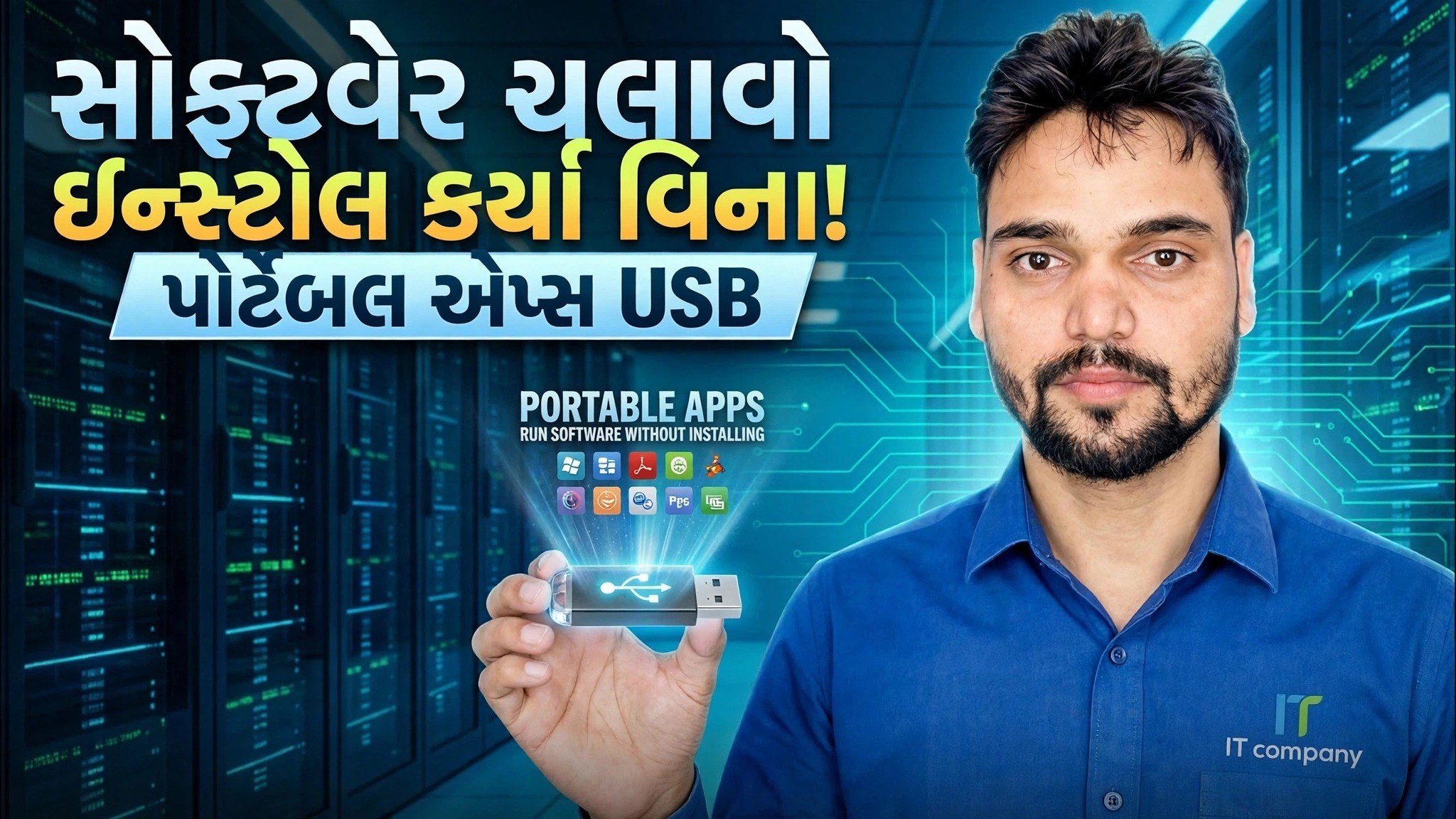
કોઈપણ વિન્ડોઝ પીસી પર USB ડ્રાઇવથી તમારી એપ્લિકેશનો ચલાવો, ઇન્સ્ટોલ કરવા માટે કંઈ નથી. PortableApps પ્લેટફોર્મ પદ્ધતિ, સત્તાવાર પોર્ટેબલ આવૃત્તિઓ, યોગ્ય ડ્રાઇવ ફોર્મેટ અને સલામતી નિયમો કે જે પોર્ટેબલ ટૂલકીટને વિશ્વાસપાત્ર રાખે છે.
📑પ્રકરણો
- પોર્ટેબલ એપ્સ શું છે — સોફ્ટવેર કે જે USB ડ્રાઇવથી ઇન્સ્ટોલેશન વિના ચાલે છે
- અધિકૃત સાઇટ પરથી PortableApps પ્લેટફોર્મ ડાઉનલોડ કરવું
- USB ડ્રાઇવ પર પ્લેટફોર્મ ઇન્સ્ટોલ કરવું — અને યોગ્ય ડ્રાઇવ ફોર્મેટ પસંદ કરવું
- Start.exe લોંચ કરી રહ્યું છે — મેનુ જે ડ્રાઇવમાંથી બધું જ ચલાવે છે
- પોર્ટેબલ એપ ડાયરેક્ટરીમાંથી એપ્સ ઉમેરવી
- ડ્રાઈવ પર તમારા પોતાના ફોલ્ડરમાં રાખવામાં આવેલ અધિકૃત પોર્ટેબલ એડિશન
- સુરક્ષા નિયમો કે જે પોર્ટેબલ ટૂલકીટને વિશ્વાસપાત્ર રાખે છે
📋 વિહંગાવલોકન અને પગલું-દર-પગલાની માર્ગદર્શિકા
પોર્ટેબલ એપ શું છે તે સમજો
પોર્ટેબલ એપ એ એક પ્રોગ્રામ છે જે સીધા ફોલ્ડરમાંથી ચાલે છે — તેને PC પર ઇન્સ્ટોલ કરવાની જરૂર નથી, તે તેના સેટિંગ્સને Windows માં લખતી નથી, અને તે તેને જોઈતી દરેક વસ્તુ (પ્રોગ્રામ ફાઇલો ઉપરાંત તમારી સેટિંગ્સ અને ડેટા) તેના પોતાના ફોલ્ડરમાં રાખે છે. તે ફોલ્ડર્સને USB ડ્રાઇવ પર મૂકો અને તમે ડ્રાઇવને કોઈપણ Windows PC માં પ્લગ કરી શકો છો, ત્યાં તમારું સોફ્ટવેર ચલાવી શકો છો, અનપ્લગ કરી શકો છો અને તમારી એપ્સ અને સેટિંગ્સને તમારી સાથે લઈ જઈ શકો છો. હોસ્ટ કમ્પ્યુટર પર કંઈપણ ઇન્સ્ટોલ થતું નથી.
પોર્ટેબલ એપ્સ પ્લેટફોર્મ ડાઉનલોડ કરો
આ વિડિયોમાંની પદ્ધતિ PortableApps પ્લેટફોર્મ પર બનાવવામાં આવી છે — PortableApps.com તરફથી એક મફત, ઓપન-સોર્સ લૉન્ચર જે સાદા USB ડ્રાઇવને સંગઠિત પોર્ટેબલ ટૂલકીટમાં ફેરવે છે. પ્લેટફોર્મ ઇન્સ્ટોલર ફક્ત સત્તાવાર સાઇટ, portableapps.com પરથી ડાઉનલોડ કરો. ઇન્સ્ટોલર એક નાનું ડાઉનલોડ છે; ડ્રાઇવ બાકીનું કરે છે. એકવાર પ્લેટફોર્મ તમારી ડ્રાઇવ પર આવી જાય, તે મેનૂ, એપ્લિકેશન ફોલ્ડર્સ અને તમે ઉમેરેલી દરેક પોર્ટેબલ એપ્લિકેશન માટે અપડેટ્સનું સંચાલન કરે છે.
તમારી USB ડ્રાઇવ પર પ્લેટફોર્મ ઇન્સ્ટોલ કરો
તમારી USB ડ્રાઇવને પ્લગ ઇન કરો, ફાઇલ એક્સપ્લોરરમાં તેના ડ્રાઇવ લેટરને નોંધો, પછી તમે ડાઉનલોડ કરેલ પ્લેટફોર્મ ઇન્સ્ટોલર ચલાવો. જ્યારે તે પૂછે છે કે ક્યાં ઇન્સ્ટોલ કરવું છે, ત્યારે ગંતવ્ય તરીકે USB ડ્રાઇવને જ (તેનું રૂટ) પસંદ કરો — તમારા PCની હાર્ડ ડિસ્ક નહીં. ઇન્સ્ટોલર ડ્રાઇવના ટોચના સ્તર પર પ્લેટફોર્મ બનાવે છે: Start.exe લૉન્ચર રુટમાં બેસે છે, પ્લેટફોર્મ એપ્લિકેશન્સ અને દસ્તાવેજો માટે જે ફોલ્ડર્સનો ઉપયોગ કરે છે તેની સાથે.
Start.exe લોંચ કરો અને મેનૂ ખોલો
ડ્રાઇવ પરની દરેક વસ્તુ USB ડ્રાઇવના રૂટમાંની એક ફાઇલથી શરૂ થાય છે:
Start.exeStart.exe પર ડબલ-ક્લિક કરો અને PortableApps મેનૂ ખુલે છે (તે સિસ્ટમ ટ્રેમાં એક ચિહ્ન પણ મૂકે છે). આ મેનૂ તમારું લોન્ચર છે: પ્લેટફોર્મ દ્વારા ઇન્સ્ટોલ કરેલી દરેક એપ્લિકેશન અહીં સૂચિબદ્ધ છે, તેથી કોઈપણ પીસી પર તમે મેનૂ ખોલો અને એપ્લિકેશનને ક્લિક કરો — ફોલ્ડર્સ દ્વારા કોઈ શિકાર નહીં અને તે મશીન પર સેટ કરવા માટે કંઈ નથી.
પોર્ટેબલ એપ ડિરેક્ટરીમાંથી એપ્સ ઉમેરો
પ્લેટફોર્મ મેનુમાંથી તમે બિલ્ટ-ઇન પોર્ટેબલ એપ ડાયરેક્ટરી ખોલી શકો છો — પોર્ટેબલ એપ્સ ફોર્મેટમાં પેકેજ થયેલ સોફ્ટવેરની સૂચિ. તમને જોઈતી એપ્સ પર ટિક કરો અને પ્લેટફોર્મ ડાઉનલોડ થાય છે અને તેમને ડ્રાઇવના એપ ફોલ્ડરમાં આપોઆપ મૂકે છે, યોગ્ય પોર્ટેબલ લેઆઉટમાં, મેનૂમાંથી ચલાવવા માટે તૈયાર છે. આ જ નિર્દેશિકા એ પણ છે કે તમે તે એપ્લિકેશન્સને પછીથી કેવી રીતે અપડેટ કરો છો: પ્લેટફોર્મ નવા સંસ્કરણો માટે તપાસ કરે છે અને તમારી ડ્રાઇવ પરની નકલને અપડેટ કરે છે, તેથી ટૂલકીટ ગમે ત્યાં કંઈપણ પુનઃસ્થાપિત કર્યા વિના ચાલુ રહે છે.
તમારા પોતાના ફોલ્ડરમાં અધિકૃત પોર્ટેબલ આવૃત્તિઓ ઉમેરો
ઘણા પ્રકાશકો તેમની પોતાની અધિકૃત પોર્ટેબલ આવૃત્તિઓ પણ બહાર પાડે છે — એક ઝિપ અથવા સિંગલ એક્ઝિક્યુટેબલ જે ઇન્સ્ટોલેશન વિના ચાલે છે. તે પ્લેટફોર્મની બાજુમાં, સમાન ડ્રાઇવ પર તમારા પોતાના ફોલ્ડર લેઆઉટમાં રહી શકે છે. વિડિયોમાં ડ્રાઇવને ટૂલ્સ ફોલ્ડર સાથે ગોઠવવામાં આવી છે, ઉદાહરણ તરીકે:
X:\Tools\CrystalDiskInfoઅહીં X: એ પીસી પર વિન્ડોઝ તમારી USB ડ્રાઇવને જે પણ અક્ષર આપે છે તે છે — અક્ષર મશીનથી મશીનમાં બદલાઈ શકે છે, ફોલ્ડર લેઆઉટ એવું નથી. ફોલ્ડર ખોલો અને પ્રોગ્રામનું એક્ઝેક્યુટેબલ સીધું ચલાવો. તૃતીય-પક્ષ સાઇટમાંથી રિપેક કરવાને બદલે પ્રકાશકના અધિકૃત પોર્ટેબલ બિલ્ડને વળગી રહો (ઉદાહરણ તરીકે, CrystalDiskInfo પાસે સત્તાવાર પોર્ટેબલ આવૃત્તિ છે).
સુરક્ષા નિયમોનું પાલન કરો
પોર્ટેબલ ટૂલકીટ માત્ર ત્યારે જ વિશ્વાસપાત્ર છે જો તમે તેને એક જેવી જાળવો. પ્લેટફોર્મ અને દરેક એપને ફક્ત સત્તાવાર સ્ત્રોતોમાંથી જ ડાઉનલોડ કરો અને તમારા એન્ટીવાયરસ સાથે નવા ઉમેરાઓને તેઓ ડ્રાઇવ પર જતા પહેલા સ્કેન કરો. જ્યારે તમે PC પર સમાપ્ત કરો, ત્યારે એપ્સ અને પ્લેટફોર્મ મેનૂને પહેલા બંધ કરો, પછી ડ્રાઇવને બહાર કાઢતા પહેલા Windows'ના સેફ-ઇજેક્ટનો ઉપયોગ કરો — પોર્ટેબલ એપ્સ તેમના સેટિંગ્સને ડ્રાઇવ પર સ્ટોર કરે છે અને મિડ-રાઇટને અનપ્લગ કરવાથી તે બગડી શકે છે. છેલ્લે, તમારા PC પર ડ્રાઇવની સામગ્રીની બેકઅપ કોપી રાખો: USB સ્ટિકો ખોવાઈ જાય છે અને નિષ્ફળ જાય છે, અને તમે બેકઅપમાંથી ફરીથી બનાવેલ ટૂલકિટ થોડી મિનિટોમાં પાછી આવે છે.
🏷️Topic Search Variables & Keywords
પગલાં-દર-પગલાંની મુશ્કેલીનિવારણ માર્ગદર્શિકા અને ઉકેલો - ઇન્સ્ટોલ કર્યા વિના સૉફ્ટવેર ચલાવો! પોર્ટેબલ એપ્સ યુએસબી. ટેકનિકલ અંશુ દ્વારા ઓન-સ્ક્રીન પ્રદર્શન....
(સ્રોત પૃષ્ઠ પર ટ્રાન્સક્રિપ્ટ અહીં સમાપ્ત થાય છે)
❓ વારંવાર પૂછાતા પ્રશ્નો
હા! ટેકનિકલ અંશુ દ્વારા દર્શાવવામાં આવેલી તમામ માર્ગદર્શિકાઓ અને પદ્ધતિઓ મફત, કાનૂની અને શૈક્ષણિક સંસાધનોનો ઉપયોગ કરે છે.
ચોક્કસ! દરેક પગલું વિગતવાર સૂચનાઓ સાથે સ્ક્રીન પર દર્શાવવામાં આવે છે જેથી કોઈપણ સરળતાથી અનુસરી શકે.
યુટ્યુબ વિડિયો પર સીધી ટિપ્પણી કરો અને અમારો સમુદાય અને ટેકનિકલ અંશુ તમને મદદ કરશે.
🚀 YouTube પર સંપૂર્ણ ટ્યુટોરીયલ જુઓ
🚀 YouTube પર સંપૂર્ણ પગલું-દર-પગલાં વિડિઓ ટ્યુટોરિયલ જુઓ: https://www.youtube.com/watch?v=gtOkGYt9gfA
IT સપોર્ટ, Windows સમસ્યાનિવારણ અને સર્વર મેનેજમેન્ટ માટે ટેકનિકલ અંશુને સબ્સ્ક્રાઇબ કરો.
▶️ સંપૂર્ણ વિડિઓ જુઓ