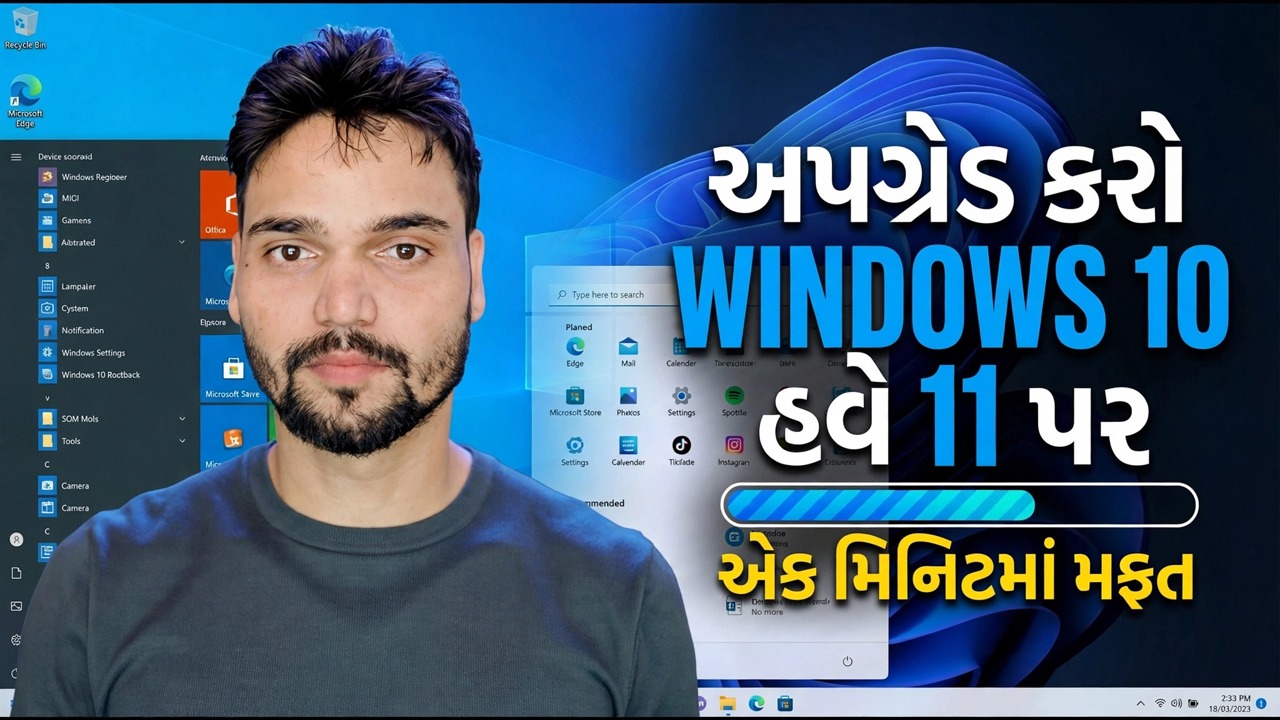
વિન્ડોઝ 11 ફ્રીમાં અપગ્રેડ કરો
વિન્ડોઝ 10 થી મફતમાં વિન્ડોઝ 11 પર અપગ્રેડ કરો - જે ખરેખર કંઈપણ ચૂકવતું નથી, એક લાયસન્સની શરત, પીસી હેલ્થ ચેક, સત્તાવાર અપગ્રેડ રૂટ અને સક્રિયકરણ તપાસ બંને.
📑પ્રકરણો
- પ્રથમ પ્રમાણિક જવાબ - જે ખરેખર કંઈ ચૂકવતું નથી, અને એક લાયસન્સની શરત
- સક્રિયકરણ તપાસો અને તમારા Windows 10 સંસ્કરણની નોંધ લો (slmgr /xpr અને winver)
- Microsoft ના PC હેલ્થ ચેક સાથે હાર્ડવેર તપાસો
- અપગ્રેડ કરતા પહેલા તમારી ફાઇલોનો બેકઅપ લો
- રૂટ વન - વિન્ડોઝ અપડેટ દ્વારા અપગ્રેડ કરો
- રૂટ બે - જ્યારે ઑફર ખૂટે છે ત્યારે ઇન્સ્ટોલેશન સહાયક
- અપગ્રેડ શું રાખે છે, અને તેમાં કેટલો સમય લાગે છે
- અપગ્રેડ કર્યા પછી - સક્રિયકરણ તપાસ
- 10-દિવસની રોલબેક વિન્ડો - વિન્ડોઝ 10 પર પાછા જાઓ
📋 વિહંગાવલોકન અને પગલું-દર-પગલાની માર્ગદર્શિકા
પ્રથમ પ્રમાણિક જવાબ - મફત એટલે મફત, એક શરત સાથે
Windows 10 થી Windows 11 માં અપગ્રેડ કરવા માટે કોઈ ખર્ચ થતો નથી. માઇક્રોસોફ્ટે તેના માટે ક્યારેય શુલ્ક વસૂલ્યું નથી, અને યોગ્ય પીસી માટે મફત અપગ્રેડ પાથ હજી પણ ખુલ્લો છે - અંતે કોઈ ચુકવણી સ્ક્રીન છુપાવી શકાતી નથી. પરંતુ ફ્રીની એક શરત છે, અને બાકીનું બધું તેના પર અટકે છે: તમારું Windows 10 ખરેખર લાયસન્સ અને સક્રિય હોવું જોઈએ. અપગ્રેડ તમારા વર્તમાન લાયસન્સને Windows 11 પર આગળ વહન કરે છે - તે લાઇસન્સ બનાવતું નથી અને તે ગુમ થયેલ વ્યક્તિને માફ કરતું નથી. લાયસન્સ ઇન, લાઇસન્સ આઉટ; માં લાઇસન્સ વિનાનું, લાઇસન્સ વિનાનું. જો તમારું Windows 10 આજે "નૉટ એક્ટિવેટેડ" વૉટરમાર્ક બતાવે છે, તો Windows 11 અપગ્રેડ કર્યા પછી સમાન વૉટરમાર્ક બતાવશે.
સક્રિયકરણ તપાસો અને તમારા Windows 10 સંસ્કરણની નોંધ લો
કોઈપણ અપગ્રેડ બટનને ટચ કરતા પહેલા, લાઇસન્સ બાજુની પુષ્ટિ કરો. સેટિંગ્સ → સિસ્ટમ → સક્રિયકરણ ખોલો - તે કહેવું જોઈએ કે વિન્ડોઝ સક્રિય છે, આદર્શ રીતે ડિજિટલ લાઇસન્સ સાથે. આ જ જવાબ કમાન્ડ પ્રોમ્પ્ટમાંથી વિડિયોના પોતાના ચેક સાથે આવે છે:
slmgr /xprતમારા વર્તમાન સંસ્કરણની પણ નોંધ લો - નવીનતમ Windows 10 (સંસ્કરણ 22H2) પર હોવાને કારણે અપગ્રેડ ઓફર અને અપગ્રેડ પોતે જ સરળ રહે છે:
winverપીસી હેલ્થ ચેક સાથે હાર્ડવેર તપાસો
Windows 11 સપોર્ટેડ 64-બીટ પ્રોસેસર, 4 GB RAM, 64 GB સ્ટોરેજ, સિક્યોર બૂટ ક્ષમતા સાથે UEFI ફર્મવેર અને TPM 2.0 ચિપ માટે પૂછે છે. માઇક્રોસોફ્ટની મફત પીસી હેલ્થ ચેક એપ્લિકેશન - તેને ફક્ત માઇક્રોસોફ્ટના પોતાના વિન્ડોઝ 11 પેજ પરથી ડાઉનલોડ કરશો નહીં, કોપીકેટ સાઇટ્સથી ક્યારેય નહીં - તે બધાનું પરીક્ષણ કરે છે અને સીધી હા અથવા ના આપે છે. કોઈપણ રીતે બધા પરિણામો જુઓ પર ક્લિક કરો: દરેક જરૂરિયાતને તેની પોતાની લાઇન મળે છે, જેથી તમે બરાબર જોઈ શકો કે કયો દરવાજો બંધ છે.
અપગ્રેડ કરતા પહેલા તમારી ફાઇલોનો બેકઅપ લો
આ પગલું વૈકલ્પિક નથી. એક ઇન-પ્લેસ અપગ્રેડ તમારા પ્રોગ્રામ્સ, ફાઇલો અને સેટિંગ્સને રાખવા માટે ડિઝાઇન કરવામાં આવ્યું છે, અને તે સામાન્ય રીતે કરે છે - પરંતુ કોઈપણ રીતે પહેલા તમારી મહત્વપૂર્ણ ફાઇલોને બાહ્ય ડ્રાઇવ અથવા ક્લાઉડ સ્ટોરેજ પર બેકઅપ લો. બેકઅપ એ સીટબેલ્ટ છે જે તમે સલામત રસ્તા પર પણ પહેરો છો: જો કંઈપણ અપગ્રેડમાં વિક્ષેપ પાડે છે - પાવર લોસ, નિષ્ફળ ડ્રાઇવ, ખરાબ પુનઃપ્રારંભ - તમારી ફાઇલો પહેલેથી જ સુરક્ષિત છે જ્યાં અપગ્રેડને સ્પર્શ ન કરી શકે. સમગ્ર પ્રક્રિયા માટે લેપટોપને પાવરમાં પ્લગ કરેલ રાખો.
રૂટ વન - વિન્ડોઝ અપડેટ દ્વારા અપગ્રેડ કરો
વિડિઓ અનુસરે છે તે આ માર્ગ છે અને સૌથી સરળ છે, કારણ કે Windows તમારા માટે સુસંગતતાનું કાર્ય કરે છે. સેટિંગ્સ → અપડેટ અને સુરક્ષા → વિન્ડોઝ અપડેટ ખોલો અને અપડેટ્સ માટે તપાસો ક્લિક કરો. યોગ્ય PC પર એક બેનર દેખાય છે જે કહે છે કે Windows 11 માં અપગ્રેડ તૈયાર છે. ડાઉનલોડ અને ઇન્સ્ટોલ કરો ક્લિક કરો. ડાઉનલોડ ઘણા GB છે, તેથી તેને સમય આપો અને સ્થિર કનેક્શન આપો. જ્યારે સંકેત આપવામાં આવે, ત્યારે પુનઃપ્રારંભ કરો - પીસી થોડી વાર પુનઃપ્રારંભ થાય છે અને તમારી એપ્સ, ફાઇલો અને સેટિંગ્સ સાથે Windows 11 ડેસ્કટોપ પર ઉતરે છે.
રૂટ બે - જ્યારે ઑફર ખૂટે છે ત્યારે ઇન્સ્ટોલેશન સહાયક
વિન્ડોઝ અપડેટમાં કોઈ બેનરનો આપમેળે કોઈ અપગ્રેડ થવાનો અર્થ નથી. માઈક્રોસોફ્ટના પોતાના ડાઉનલોડ પેજ (microsoft.com/software-download/windows11) પરથી Microsoftનું મફત Windows 11 ઈન્સ્ટોલેશન આસિસ્ટન્ટ, એ જ યોગ્યતા તપાસ ચલાવે છે અને તે જ અપગ્રેડ મેન્યુઅલી શરૂ કરે છે. તે પ્રમાણભૂત બીજો માર્ગ છે - એક યુક્તિ નથી અને બાયપાસ નથી. જો સહાયક પણ ઇનકાર કરે છે, તો તે તમારા PC ચૂકી ગયેલી જરૂરિયાતને નામ આપે છે, અને તે સંદેશ એ કાર્ય કરવા માટેનું સત્ય છે. માત્ર microsoft.com પરથી અપગ્રેડ ટૂલ્સ ડાઉનલોડ કરો - "મફત અપગ્રેડ" અથવા સસ્તી સક્રિયકરણ કી વેચતી કોઈપણ સાઇટ તમને સમસ્યા ઊભી કરી રહી છે.
અપગ્રેડ કર્યા પછી - સક્રિયકરણ તપાસો અને તમારી એપ્સનું પરીક્ષણ કરો
ફક્ત નવા ટાસ્કબારની પ્રશંસા કરશો નહીં. પ્રથમ કલાકમાં, સેટિંગ્સ → સિસ્ટમ → સક્રિયકરણ ખોલો: યોગ્ય રીતે લાઇસન્સ અપગ્રેડ કરવા પર તે વાંચે છે કે વિન્ડોઝ ડિજિટલ લાઇસન્સ સાથે સક્રિય થયેલ છે. સ્ટેપ 2 માંથી slmgr /xpr ચેક એક લાઇનમાં સમાન જવાબ આપે છે. જો તે કહે છે કે સક્રિય નથી, તો કારણ તમારી Windows 10 લાયસન્સ સ્થિતિ સાથે આવે છે - અપગ્રેડ પોતે જ તેને ક્યારેય બદલતું નથી. પછી વિન્ડોઝ અપડેટને ફરી એકવાર ચલાવો અને તે જે ઓફર કરે છે તેને ઇન્સ્ટોલ કરો અને તમારો દિવસ ખરેખર જેના પર આધાર રાખે છે તે બે કે ત્રણ પ્રોગ્રામ ખોલો - તમારું એકાઉન્ટિંગ પેકેજ, તમારું પ્રિન્ટર, તમારું VPN - કારણ કે સાચવેલ અને વેરિફાઈડ એ અલગ-અલગ શબ્દો છે.
તમારા મનને બદલવાના તમારા 10 દિવસ
જો કોઈ આવશ્યક વસ્તુ ખરેખર તૂટેલી હોય, તો ઘરનો સ્વચ્છ રસ્તો છે, જે બિલ્ટ ઇન છે. અપગ્રેડ કર્યા પછી પ્રથમ 10 દિવસ માટે, સેટિંગ્સ → સિસ્ટમ → પુનઃપ્રાપ્તિ → પાછા જાઓ તમને તમારી વ્યક્તિગત ફાઇલો અકબંધ રાખીને Windows 10 પર પાછા ફરે છે; અપગ્રેડ કર્યા પછી કરેલ એપ્સ અને ફેરફારો દૂર કરવામાં આવે છે. વિન્ડો તમારી સી ડ્રાઇવ પરના Windows.old ફોલ્ડર પર આધાર રાખે છે - તેથી જ્યારે તમે હજુ પણ નક્કી કરી રહ્યાં હોવ ત્યારે અગાઉના વિન્ડોઝ ઇન્સ્ટોલેશનને કાઢી નાખતા ક્લીનઅપ્સ ચલાવશો નહીં. દિવસ 10 પછી તે દરવાજો બંધ થઈ જાય છે, તેથી જ પગલું 7 માં એપ્લિકેશન પરીક્ષણ પ્રથમ દિવસોમાં જ છે, પ્રથમ મહિનામાં નહીં.
🏷️Topic Search Variables & Keywords
પગલાં-દર-પગલાંની મુશ્કેલીનિવારણ માર્ગદર્શિકા અને ઉકેલો - Windows 11 ફ્રીમાં અપગ્રેડ કરો. ટેકનિકલ અંશુ દ્વારા ઓન-સ્ક્રીન પ્રદર્શન.
Windows 10 થી મફતમાં Windows 11 માં અપગ્રેડ કરો - જે ખરેખર કંઈ ચૂકવતું નથી, એક લાયસન્સની શરત, PC હેલ્થ ચેક, અપગ્રેડ રૂટ અને એક્ટિવેશન ચેક પછી.
(સ્રોત પૃષ્ઠ પર ઉપલબ્ધ ટ્રાન્સક્રિપ્ટ આ બિંદુએ સમાપ્ત થાય છે - સંપૂર્ણ વૉકથ્રુ માટે ઉપરનો વિડિઓ જુઓ.)
❓ વારંવાર પૂછાતા પ્રશ્નો
હા! ટેકનિકલ અંશુ દ્વારા દર્શાવવામાં આવેલી તમામ માર્ગદર્શિકાઓ અને પદ્ધતિઓ મફત, કાનૂની અને શૈક્ષણિક સંસાધનોનો ઉપયોગ કરે છે.
ચોક્કસ! દરેક પગલું વિગતવાર સૂચનાઓ સાથે સ્ક્રીન પર દર્શાવવામાં આવે છે જેથી કોઈપણ સરળતાથી અનુસરી શકે.
યુટ્યુબ વિડિયો પર સીધી ટિપ્પણી કરો અને અમારો સમુદાય અને ટેકનિકલ અંશુ તમને મદદ કરશે.
🚀 YouTube પર સંપૂર્ણ ટ્યુટોરીયલ જુઓ
🚀 YouTube પર સંપૂર્ણ પગલું-દર-પગલાં વિડિઓ ટ્યુટોરિયલ જુઓ: https://www.youtube.com/watch?v=pDUgLrrGDIQ
IT સપોર્ટ, Windows સમસ્યાનિવારણ અને સર્વર મેનેજમેન્ટ માટે ટેકનિકલ અંશુને સબ્સ્ક્રાઇબ કરો.
▶️ સંપૂર્ણ વિડિઓ જુઓ