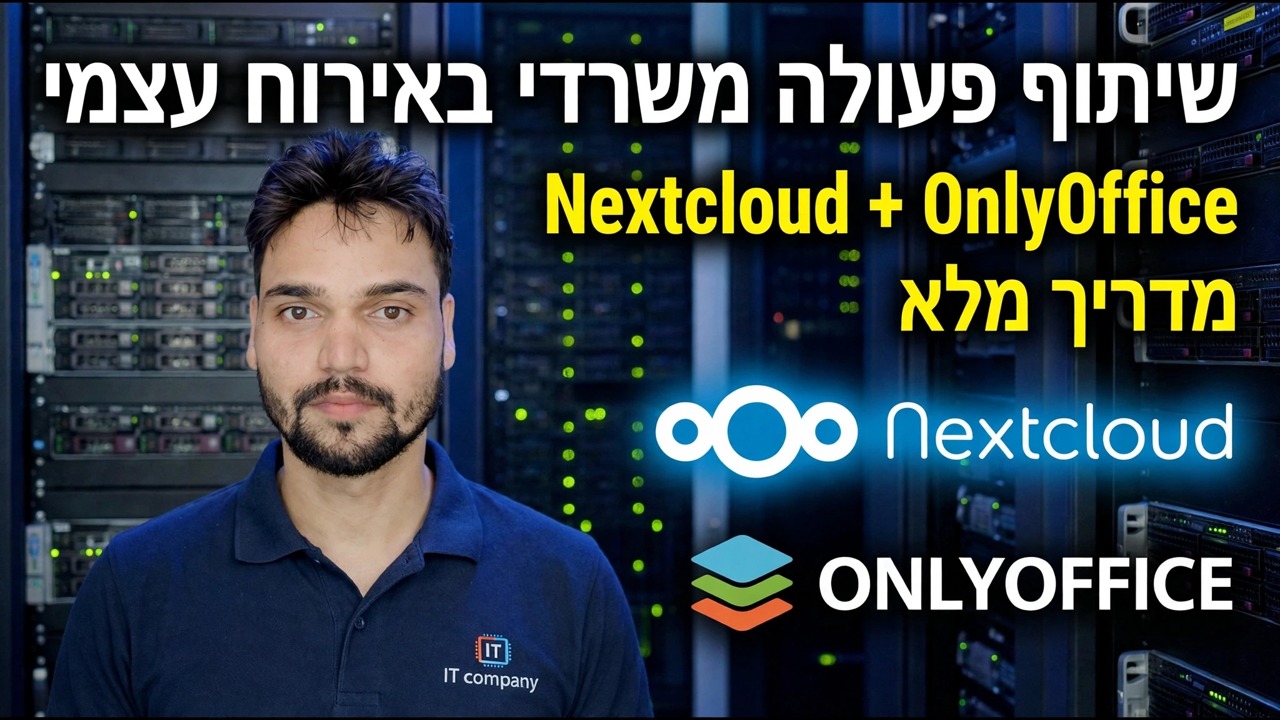
שיתוף פעולה במשרד מארח עצמי - Nextcloud + OnlyOffice
הפעל את כל המשרד שלך על השרת שלך: Nextcloud מחזיקה את הקבצים, המשתמשים והשיתוף, OnlyOffice Docs מספקת את עורך המסמכים החי - קבצים, עריכת מסמכים, כללי שיתוף, חובות מנהל, עלויות ומגבלות כנות, במדריך פריסה שלם אחד.
📑פרקים
- מדוע להפעיל את המשרד בשרת משלך במקום לשלם לכל משתמש, כל חודש
- צורת המערכת - Nextcloud לקבצים, OnlyOffice Docs לעריכה
- מה המשרד מקבל בפועל - אחסון, עריכה משותפת, שיתוף, יומן ואנשי קשר
- החלטות ביום הראשון - תחילה קבוצות, תיקיות קבוצתיות, סגנון שמות, חשבונות מנהל נפרדים, מכסות
- כללי שיתוף לאנשים מחוץ למשרד - סיסמה ותפוגה בכל קישור
- איך נראית הפעלתו בכל חודש - עדכונים, גיבויים, משתמשים, שעות כנות
- מה זה מחליף ומה לא - הדוא"ל נשאר איפה שהוא נמצא
- האם המשרד שלך מתאים - המבחן הקצר והכנה
📋 סקירה כללית ומדריך שלב אחר שלב
הבן את שני חלקי המערכת
יש כאן שני מוצרים, לא אחד. Nextcloud הוא בסיס הבית: הוא מאחסן את הקבצים, מנהל משתמשים והרשאות ומטפל בשיתוף. OnlyOffice Docs הוא שרת מסמכים נפרד ש-Nextcloud קורא לו בכל פעם שמישהו פותח קובץ לעריכה. שניהם חינמיים וקוד פתוח לשימוש זה, ויחד הם מעניקים למשרד קטן את חוויית Google Workspace או Microsoft 365 - על מחשב משרדי, NAS או VPS שכור שבבעלותך ושולט, ללא חשבון חודשי לכל משתמש.
ראה מה המשרד מקבל בפועל
כניסה אחת מעניקה לכל איש צוות אזור קבצים פרטי, תיקיות מחלקות משותפות ועורך משרדי מתאים שפותח ושומר קובצי Word, Excel ו-PowerPoint אמיתיים. שניים או שלושה אנשים יכולים לערוך את אותו מסמך בו-זמנית ולראות זה את זה עובד. קבצים מסתנכרנים למחשבים משרדיים דרך אפליקציית שולחן העבודה, תמונות וסריקות נכנסות מאפליקציית הטלפון, והיסטוריית גרסאות קבצים מובנית. לוח שנה ואנשי קשר כלולים ומסתנכרנים לטלפונים. עבור משרד טיפוסי - מכתבים, הצעות מחיר, גיליונות אלקטרוניים, מסמכים סרוקים - זה מכסה את העבודה היומיומית לחלוטין.
יום ראשון: קבוצות, תיקיות קבוצות וסגנון שמות אחד
אפשרויות ההגדרה שפוגעות במשרדים אינן טכניות אף פעם - הן ארגוניות. החלט אותם לפני שהצוות מתחיל להעלות, כי שינוים מאוחר יותר פירושו להעביר את הקבצים של כולם. צור קבוצה אחת לכל מחלקה לפני יצירת חשבונות משתמש. השתמש בתיקיות קבוצתיות למחלקות ובתיקיות אישיות לעבודה אישית - לעולם אל תערבב בין השניים. והסכימו על סגנון שמות אחד עבור תיקיות וקבצים, כתוב במקום שבו כולם יכולים לראות אותו.
שמור בנפרד חשבונות ניהול והגדר מכסות
האדם שמנהל את השרת עדיין צריך לשמור על חשבון יומי רגיל לעבודה שלו - חשבון הניהול מיועד לניהול בלבד. לאחר מכן הגדר מכסת אחסון לכל משתמש, כך שאוסף הווידאו של אדם אחד לא יכול למלא בשקט את הדיסק המשרדי. שתי ההחלטות הקטנות הללו מונעות את שתי הבעיות הנפוצות ביותר במשרדים קטנים: שינויים מקריים שנעשו עם זכויות אדמין ודיסק מלא שאף אחד לא ראה מגיע.
הגדר את כללי השיתוף עבור מחוץ למשרד
ניתן לשתף כל דבר מחוץ למשרד עם קישור - עבור לקוחות וספקים זה בדיוק מה שאתה רוצה - אבל כל קישור חיצוני צריך לשאת סיסמה ותאריך תפוגה. בתוך המשרד, השיתוף עוקב אחר קבוצות המחלקה משלב 3, כך שאדם רואה את התיקיות של הצוות שלו ושום דבר מעבר לו. הגדר כללים אלה פעם אחת, ביום הראשון, במקום לתקן שיתופים בודדים תלונה אחת בכל פעם.
חבר את הצוות: דפדפן, סנכרון שולחני ואפליקציות טלפון
צוות מגיע למערכת בשלוש דרכים: בדפדפן מכל מחשב, דרך אפליקציית הסנכרון השולחני השומרת את תיקיות המחשב המשרדי בקצב עם השרת, ודרך אפליקציה לטלפון לתמונות, סריקות וגישה מהירה לקבצים. פרסם אותם מחלקה לפי מחלקה, תוך שימוש בקבוצות שכבר יצרת - וכשמישהו אומר "מחקתי קובץ", בדוק תחילה את היסטוריית הגרסאות: זה בדרך כלל פותר את הבעיה תוך דקה.
הפעל את זה מחודש לחודש - והכר את הגבולות הכנים
חודש ריאלי למשרד של 10 עד 30 אנשים: החל את Nextcloud ועדכוני מערכת פעם אחת, הציץ בדוח הגיבוי, הוסף או הסר משתמש או שניים, וענה לבקשת קבצים שנמחקו מדי פעם. תקציב בערך שעתיים עד ארבע שעות בחודש מזמנו של אדם מוסמך לאחר שהמערכת התיישבה. שרת מודרני צנוע (4 ליבות, 8 GB RAM, אחסון SSD) משרת בנוחות את הגודל הזה של משרד שעושה עבודת מסמכים רגילה.
והמגבלות הכנות: מערכת זו מחליפה אחסון ב-Drive/OneDrive, שיתוף בסגנון Dropbox וחלק עריכת המסמכים של Google Workspace או Microsoft 365. היא לא מחליפה את אירוח הדואר האלקטרוני שלך - Nextcloud אינה שרת דואר, ואפליקציית הדואר שלה היא רק מציגה לתיבות דואר שמתארחות במקום אחר. שמור את האימייל היכן שהוא כבר נמצא. מבחן ההתאמה הוא קצר: בערך 5 עד 50 אנשים, רובם עובדים במסמכים מסוג משרד, ומישהו טכני שמוכן להחזיק בשרת. אם אף אחד לא יכול להיות אחראי לכך, שירות מנוהל הוא התשובה הכנה.
🏷️Topic Search Variables & Keywords
מדריך שלב אחר שלב לפתרון בעיות ופתרונות - שיתוף פעולה במשרד מארח עצמי Nextcloud + OnlyOffice הדרכה מלאה. הדגמה על המסך של Technical Anshu....
הפעל את כל המשרד שלך בשרת משלך עם Nextcloud ו-OnlyOffice. קבצים, עריכת מסמכים, כללי שיתוף, חובות ניהול, עלויות ומגבלות כנות - המדריך המלא לפריסה במשרד.
(תמליל מסתיים כאן בדף המקור)
❓ שאלות נפוצות
האם הדרכה זו היא 100% בחינם למעקב?
כן! כל המדריכים והשיטות שהדגימו על ידי Technical Anshu משתמשים במשאבים חינמיים, חוקיים וחינוכיים.
האם מתחילים יכולים לעקוב אחר המדריך הזה?
בהחלט! כל שלב מודגם על המסך עם הוראות מפורטות כך שכל אחד יכול לעקוב בקלות.
היכן אוכל לשאול שאלות אם אני נתקע?
השאירו תגובה ישירות בסרטון YouTube, והקהילה שלנו ו-Technical Anshu יעזרו לכם.
🚀 צפה במדריך המלא ב-YouTube
🚀 צפה בסרטון ההדרכה המלא שלב אחר שלב ב-YouTube: https://www.youtube.com/watch?v=2TG30JXHCk4
הירשם ל-Technical Anshu לקבלת תמיכת IT, פתרון בעיות של Windows וניהול שרתים.
▶️ צפה בסרטון המלא