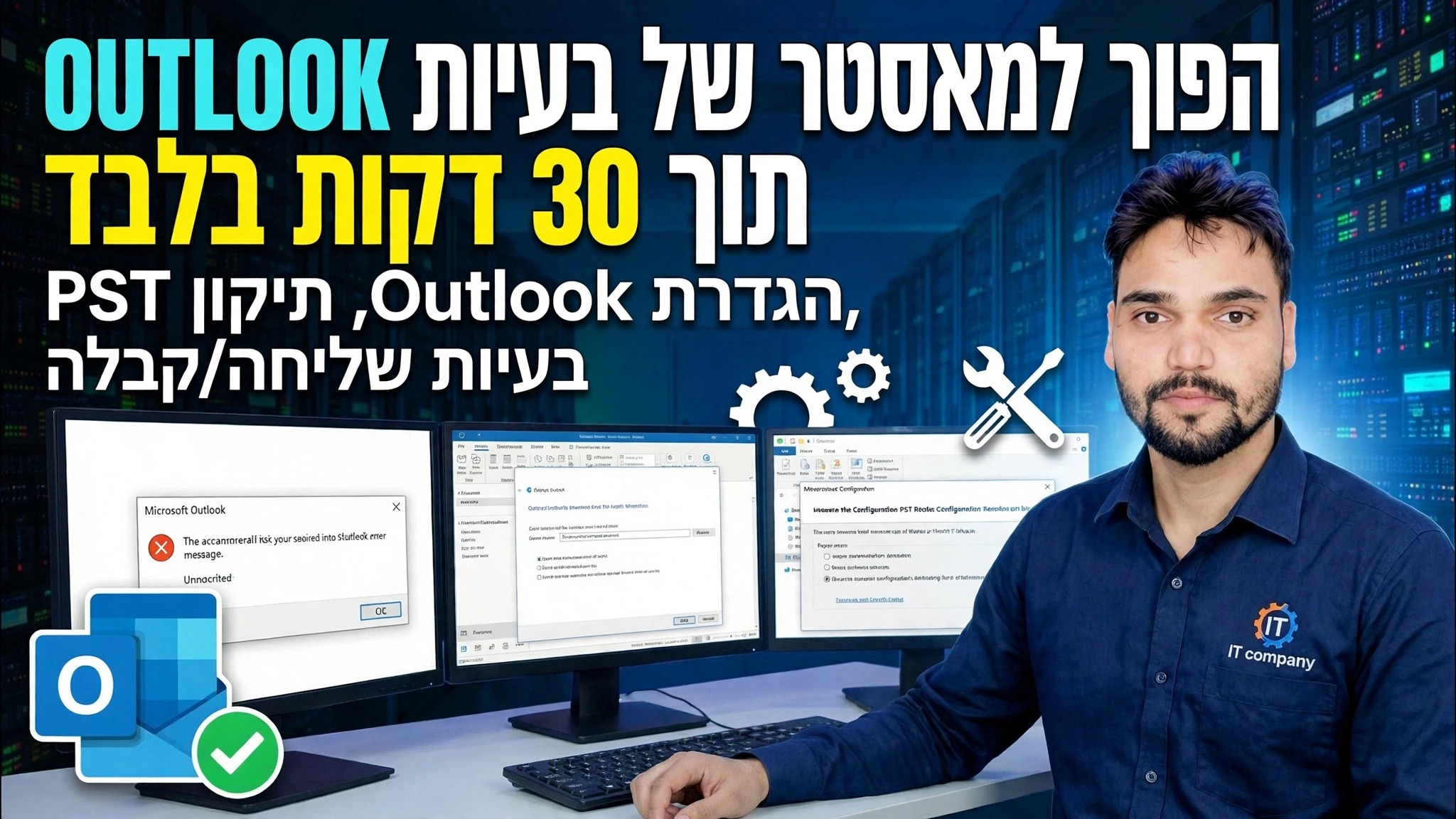
התקנה מלאה ומדריך לתיקון שגיאות של Outlook 🔥 הגדרת פרופיל IMAP POP PST ScanPST
הוסף כל חשבון דואר אלקטרוני ל-Outlook בדרך הנכונה - IMAP או POP עם שמות השרת והיציאות הנכונים - ואז צור פרופיל נקי, מצא את קבצי ה-PST וה-OST שלך ותקן PST פגום עם ScanPST, כך שגיאות שליחה/קבלה יפסיקו לחזור.
📑פרקים
- הוסף חשבון דואר אלקטרוני ב-Outlook - הגדרה אוטומטית, ומתי לבחור בהגדרה ידנית
- הגדרות IMAP - שמות שרתים של Gmail ו-Microsoft 365, יציאות והצפנה
- הגדרות POP - שמות שרתים, יציאות והאפשרות "להשאיר עותק בשרת"
- צור פרופיל Outlook חדש מלוח הבקרה
- קובצי PST ו-OST - מה כל קובץ מאחסן והיכן הוא נמצא במחשב שלך
- תקן PST פגום עם ScanPST - הכלי לתיקון תיבת הדואר הנכנס
- תקן שגיאות שליחה/קבלה - הבדיקות שפותרות את רוב הבעיות של Outlook
📋 סקירה כללית ומדריך שלב אחר שלב
הוסף את חשבון הדוא"ל שלך ב-Outlook
פתח את Outlook ועבור אל קובץ → הוסף חשבון. הקלד את כתובת הדוא"ל המלאה שלך ולחץ על התחבר. עבור רוב החשבונות המודרניים Outlook מוצא את ההגדרות באופן אוטומטי ואתה מזין רק את הסיסמה שלך.
אם ההגדרה האוטומטית נכשלת, או שאתה רוצה שליטה מלאה על ההגדרות, סמן את אפשרויות מתקדמות ← תן לי להגדיר את החשבון שלי באופן ידני באותו מסך, לחץ על התחבר ובחר IMAP או POP. שני השלבים הבאים נותנים לך את שמות השרתים והיציאות המדויקים עבור שניהם.
הגדרות IMAP - השרתים והיציאות הנכונים
IMAP שומר את הדואר שלך בשרת ומסנכרן אותו לכל מכשיר, וזו הסיבה שהיא הבחירה הנכונה עבור כמעט כולם. הזן את ההגדרות האלה בדיוק כפי שמוצג.
חשבונות Gmail:
Incoming server (IMAP): imap.gmail.com
Port: 993 - SSL/TLS
Outgoing server (SMTP): smtp.gmail.com
Port: 587 - TLS
Microsoft 365 / Outlook.com accounts:
Incoming server (IMAP): outlook.office365.com
Port: 993 - SSL/TLS
Outgoing server (SMTP): smtp.office365.com
Port: 587 - STARTTLS
In More Settings → Outgoing Server, tick "My outgoing server (SMTP) requires authentication" and leave "Use same settings as my incoming mail server" selected. On the Advanced tab, match the ports and encryption methods above — a wrong port or encryption type is the single most common reason an account fails to connect.
הגדרות POP - שרתים, יציאות וסימון אחד חשוב
POP מוריד דואר למחשב אחד זה. השתמש בו רק כאשר אתה באמת צריך עותק מקומי - למשל תיבת דואר ישנה שאתה רוצה לאחסן בארכיון לקובץ PST. תחילה ודא ש-POP מופעל בהגדרות תיבת הדואר שלך באינטרנט (ב-Gmail: הגדרות → העברה ו-POP/IMAP).
חשבונות Gmail:
Incoming server (POP): pop.gmail.com
Port: 995 - SSL/TLS
Outgoing server (SMTP): smtp.gmail.com
Port: 587 - TLS
Microsoft 365 / Outlook.com accounts:
Incoming server (POP): outlook.office365.com
Port: 995 - SSL/TLS
Outgoing server (SMTP): smtp.office365.com
Port: 587 - STARTTLSצור פרופיל Outlook חדש
שגיאות Outlook עקשניות רבות אינן בחשבון כלל - הן נמצאות בפרופיל פגום. פרופיל חדש הוא התיקון הנקי ביותר, והדואר שלך נשאר בטוח בשרת (IMAP) בזמן שאתה עושה זאת.
סגור את Outlook לחלוטין. פתח את לוח הבקרה ← דואר (Microsoft Outlook) ← הצג פרופילים ← הוסף, תן לפרופיל החדש שם והוסף את חשבון הדואר האלקטרוני שלך באמצעות ההגדרות משלבים 2 או 3. בחזרה בתיבת הדואר, בחר "השתמש תמיד בפרופיל זה" ובחר בחדש, ולאחר מכן הפעל את Outlook.
קובצי PST ו-OST - מה הם ואיפה הם חיים
Outlook מאחסן את הנתונים שלך בשני סוגי קבצים. קובץ PST מכיל דואר POP ותיקיות מקומיות - זה העותק היחיד, אז זה משנה. קובץ OST הוא רק שיקוף לא מקוון של תיבת דואר IMAP או Microsoft 365; המקור נשאר בשרת.
מיקומי ברירת המחדל הם:
C:\Users\YourName\Documents\Outlook FilesC:\Users\YourName\AppData\Local\Microsoft\OutlookReplace YourName with your Windows user name. To see the exact file for any account, go to File → Account Settings → Data Files, select the file and click Open File Location.
תקן PST פגום עם ScanPST
כאשר Outlook מסרב להיפתח, תיקיות חסרות, או שהוא מדווח על שגיאות לגבי קובץ הנתונים, הפעל את כלי התיקון המובנה של תיבת הדואר הנכנס של Microsoft - SCANPST.EXE. סגור תחילה את Outlook, ולאחר מכן הפעל את הכלי ממיקום ה-Office הרגיל שלו (שם התיקיה משתנה עם גרסת ה-Office שלך):
C:\Program Files\Microsoft Office\root\Office16\SCANPST.EXEClick Browse, select your PST file from the location in Step 5, and click Start. If the scan reports errors, click Repair — the tool saves a backup copy of the original file before it changes anything, and large files may need the scan run more than once.
תקן שגיאות שליחה/קבלה
כאשר הדואר מפסיק לנוע, עבדו על הבדיקות האלה לפי הסדר - שני הראשונים פותרים את רוב המקרים:
1. קרא את מספר השגיאה. 0x80042108 פירושו ש-Outlook לא יכול להגיע לשרת נכנס, 0x80042109 פירושו שהוא לא יכול להגיע לשרת יוצא (SMTP), ו0x800CCC0E פירושו שהחיבור לשרת נכשל.
2. בדוק שוב את הגדרות השרת. השווה את שמות השרת, היציאות וההצפנה של החשבון מול שלבים 2 ו-3 תו אחר תו - ספרה אחת שגויה ביציאה שוברת הכל.
3. אשר שתיבת הדואר עצמה פועלת. היכנס לאותו חשבון בדפדפן. אם גם דואר אינטרנט נכשל, הבעיה היא בחשבון או בספק, לא ב-Outlook.
4. בדוק ללא הפרעות. השהה בקצרה כל סריקת דוא"ל של אנטי-וירוס של צד שלישי ונסה שוב - תוכנת אבטחה החוסמת את היציאות של Outlook היא סיבה נסתרת תכופה.
🏷️Topic Search Variables & Keywords
מדריך שלב אחר שלב לפתרון בעיות ופתרונות - הפוך ל-OUTLOOK PROBLEM Master תוך 30 דקות בלבד תצורת Outlook, תיקון PST, בעיות שלח קבלה. הדגמה על המסך של Technical Anshu.
(תמליל מסתיים כאן בדף המקור)
❓ שאלות נפוצות
האם הדרכה זו היא 100% בחינם למעקב?
כן! כל המדריכים והשיטות שהדגימו על ידי Technical Anshu משתמשים במשאבים חינמיים, חוקיים וחינוכיים.
האם מתחילים יכולים לעקוב אחר המדריך הזה?
בהחלט! כל שלב מודגם על המסך עם הוראות מפורטות כך שכל אחד יכול לעקוב בקלות.
היכן אוכל לשאול שאלות אם אני נתקע?
השאירו תגובה ישירות בסרטון YouTube, והקהילה שלנו ו-Technical Anshu יעזרו לכם.
🚀 צפה במדריך המלא ב-YouTube
🚀 צפה בסרטון ההדרכה המלא שלב אחר שלב ב-YouTube: https://www.youtube.com/watch?v=4dH4tXEiSyo
הירשם ל-Technical Anshu לקבלת תמיכת IT, פתרון בעיות של Windows וניהול שרתים.
▶️ צפה בסרטון המלא