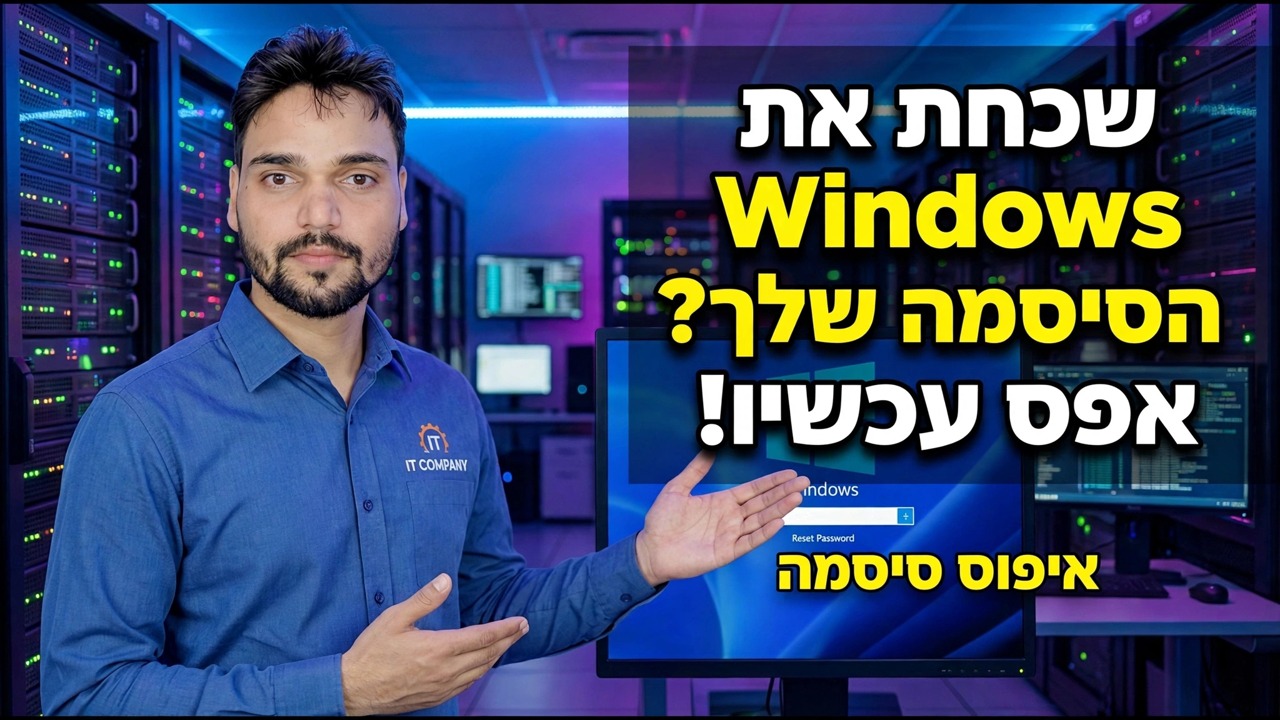
אפס סיסמת Windows שכחת
נעול מחוץ למחשב Windows 10 או 11 משלך? עבדו על הדלתות בסדר ישר - תחילה PIN, איפוס חשבון מיקרוסופט באופן מקוון, ולאחר מכן את דלתות החשבון המקומי שבניתם קודם לכן - והתייחס לטריקים לא מקוונים כמוצא אחרון עם עלויות אמיתיות.
📑Chapters
- First, the one rule — only recover a PC that is yours
- Try the other sign-in options first — PIN, fingerprint or face
- Work out which account you actually have — Microsoft, local, or work
- Microsoft account: reset the password online, then sign in again
- Local account: security questions or a password reset disk
- Another admin account can reset it — and what that costs
- BitLocker on? Find the recovery key first
- Offline boot-media tricks — the last resort, with real costs
- Work or school PC: call IT instead of resetting it yourself
- Back in? Build the safety net so this never repeats
📋 סקירה כללית ומדריך שלב אחר שלב
ראשית, הכלל האחד - שחזר רק מחשב אישי שהוא שלך
כל מסלול בדף זה מיועד למחשב בבעלותך, או למחשב שבעליו ביקש ממך לשחזר. שימוש באותם שלבים במחשב של מישהו אחר ללא רשות אינו חוקי - כולל על פי חוק ה-IT של הודו - וחלק מהמסלולים הללו הורסים לצמיתות את הקבצים המוצפנים של הבעלים גם כשהם "עובדים". אם המחשב אינו שלך, החזיר אותו; אם זה שייך למשרד או לבית הספר שלך, דלג ישירות לשלב 9.
נסה תחילה את אפשרויות הכניסה האחרות
לעתים קרובות אנשים שוכחים את הסיסמה אך לא את ה-PIN - ו-Windows מתייחס אליהם כמפתחות נפרדים. במסך הכניסה, חפש אפשרויות כניסה מתחת לתיבת הסיסמה. אם אי פעם הגדרת PIN, טביעת אצבע או ביטול נעילת פנים, השתמש בו.
הרגע שבו אתה נמצא: פתח את הגדרות, לאחר מכן חשבונות, ולאחר מכן אפשרויות כניסה, בחר סיסמה והגדר סיסמה חדשה - עם חשבון Microsoft הוא יבקש ממך לאמת שזה אתה. כתוב את הסיסמה החדשה למנהל הסיסמאות שלך לפני שתעשה משהו אחר. זה המסלול היחיד שעולה לך כלום, וזו הסיבה שהוא ראשון.
בדוק איזה חשבון יש לך בפועל
ל-Windows יש שני סוגים שונים לחלוטין של כניסה, והם מתאוששים בדרכים שונות לחלוטין. קרא בעיון את מסך הכניסה לפני שתנסה משהו:
חשבון Microsoft - מסך הכניסה מציג כתובת דואר אלקטרוני מתחת לשמך. הסיסמה נמצאת בשרתים של מיקרוסופט וניתן לאפס אותה מכל טלפון או מחשב אחר (שלב 4). אותה סיסמה פותחת את הדוא"ל שלך ב-Outlook, את OneDrive ואת חנות Microsoft.
חשבון מקומי - רק שם רגיל, ללא דוא"ל. הסיסמה קיימת רק בתוך מחשב זה. שום דבר באינטרנט לא יכול לאפס אותו; רק הכנות שבוצעו קודם לכן, מנהל אחר או שיטות לא מקוונות יכולות (שלבים 5-8). רמז לסיסמה לאחר ניסיון שגוי הוא סימן נוסף לחשבון מקומי.
חשבון עבודה או בית ספר - השם נושא דומיין של חברה או בית ספר. אף מסלול לעיל אינו שלך לשימוש; הסיסמה שלו חיה עם המשרד שלך (שלב 9).
חשבון Microsoft — אפס את הסיסמה באופן מקוון
זו הדרך הקלה והנתמכת. אינך צריך את המחשב הנעול עבור האיפוס עצמו - מספיק דפדפן בטלפון:
בכל טלפון או מחשב, פתח את דף איפוס הסיסמה של Microsoft (account.live.com/password/reset) והזן את האימייל המוצג במסך הכניסה שלך. הוכח שזה אתה עם הקוד שנשלח למספר הטלפון לשחזור החשבון או למייל הגיבוי שלך. הגדר סיסמה חדשה וחזקה - כזו שמעולם לא השתמשת כאן בעבר; Microsoft עשויה לסרב לאלה שנעשה בהם שימוש לאחרונה. הבן מה קרה הרגע: הסיסמה השתנתה עבור כל חיי Microsoft שלך - דואר אלקטרוני, OneDrive, Office, כל מכשיר. מכשירים אחרים יבקשו את הסיסמה החדשה כשהם יתחברו מחדש; זה נורמלי, לא בעיה חדשה.
אז השלב שכולם מפספסים: בחזרה למחשב הנעול, לחץ על סמל הרשת בפינה השמאלית התחתונה של מסך הכניסה והתחבר ל-Wi-Fi שלך, ולאחר מכן היכנס עם הסיסמה החדשה. עד שהמחשב יעבור לאינטרנט פעם אחת, הוא עדיין מצפה לסיסמה הישנה, מכיוון שהוא עדיין לא שמע על השינוי - מחשב לא מקוון שדחה את הסיסמה החדשה לא אומר שהאיפוס נכשל.
חשבון מקומי - שאלות אבטחה או דיסק איפוס
לחשבון מקומי אין שרת לפנות אליו, אבל יש לו שתי דלתות מנומסות - שתיהן בנויות לפני או במסך הכניסה:
שאלות אבטחה. ב-Windows 10 (גרסה 1803 ואילך) ו-Windows 11, לחשבונות מקומיים יכולות להגדיר שלוש שאלות אבטחה בעת היצירה. לאחר סיסמה שגויה, מסך הכניסה מציע איפוס סיסמה ושואל אותם. ענה נכון ותגדיר סיסמה חדשה במקום.
דיסק לאיפוס סיסמה. בזמן שהיית מחובר, Windows יכול היה לכתוב קובץ קטן בשם userkey.psw לכונן USB. חבר את הכונן הזה למסך הכניסה ואשף הסיסמה השכחה יתאים את הקובץ לחצי שנשמר בתוך Windows ומאפשר לך להגדיר סיסמה חדשה. המלכוד הוא מוחלט: הדיסק עובד רק אם ביצעת אותו לפני הנעילה - האשף יכול לפעול רק בתוך הפעלה עם כניסה, כך שלא ניתן ליצור דיסק איפוס עבור מחשב שכבר נעול, ודיסק שנעשה עבור חשבון אחר או מחשב אחר לא יתאים.
חשבון מנהל אחר יכול לאפס אותו - במחיר
אם למישהו אחר יש חשבון מנהל במחשב זה, הוא יכול לאפס את הסיסמה שלך מתוך Windows. קרא את העלות באזהרה למטה לפני שמישהו לוחץ על משהו, ולאחר מכן השתמש בכל מסלול שהמהדורה מציעה. מסלול שורת הפקודה פועל בכל מקום: היכנס עם חשבון הניהול העובד, פתח את שורת הפקודה כמנהל, רשום את שמות החשבון המדויקים, ולאחר מכן הגדר את הסיסמה החדשה (Ravi להלן הוא רק דוגמה - החלף אותה בשם המדויק של החשבון הנעול מרשימת הפקודה הראשונה; ה-* גורם ל-Windows להפעיל אותה פעמיים במקום להדפיס את הסיסמה החדשה):
net user
net user Ravi *
On Pro editions you can instead open lusrmgr.msc, go to Users, right-click the account and choose Set Password; on some editions, Settings → Accounts → Other users offers the same reset. Windows itself warns on the graphical routes that encrypted files and stored passwords can be lost — that warning deserves to be read twice. Afterwards, sign out of the helper account and sign in to the recovered account with the new password yourself, to prove it works.
BitLocker פועל? מצא קודם את מפתח השחזור
ההצפנה נמצאת מתחת ל-Windows: לפני קיים מסך הכניסה, יש לבטל את נעילת הכונן עצמו. אם במחשב שלך יש BitLocker, אף כלי לא מקוון יכול אפילו לקרוא את הדיסק - שלא לדבר על לערוך את החשבונות שלו - ללא מפתח השחזור בן 48 הספרות, והתעסקות בקבצי אתחול או בחומרה היא בדיוק סוג ההפרעה שגורמת ל-BitLocker לדרוש את המפתח הזה בהתחלה הבאה. אז לפני כל ניסיון אחרון, מצא את המפתח. חפש בסדר הזה:
חשבון Microsoft שלך - הבית הנפוץ ביותר ללא ספק: היכנס בכל מכשיר ופתח את הדף המפרט את מפתחות השחזור של BitLocker עבור המכשירים שלך, בהתאמה למזהה המפתח המוצג במסך השחזור הכחול. לאחר מכן תדפיס או דף מצולם מההגדרה (בדוק את המגירה שבה נמצאים ניירות PC), לאחר מכן כונן USB המכיל קובץ טקסט קטן של מפתח, ואז הIT Office שלך (מכונות עבודה בדרך כלל מאחסנות את המפתח באופן אוטומטי), והאדם שהגדיר את המחשב.
טריקי אתחול-מדיה לא מקוונים - המוצא האחרון, עם עלויות אמיתיות
הסקירה הכללית של הסרטון עצמה שמה את אלה אחרונים, והדף הזה שומר אותם שם - מתואר בכנות, לא נלמד צעד אחר צעד. שיטות לא מקוונות מאתחלות את המחשב מ-USB לתוך סביבה שבה Windows אינו פועל, ולאחר מכן ערוך את מסד הנתונים של החשבונות המקומיים (ה-SAM) ישירות או החלף קובץ מערכת במסך הכניסה כדי להגיע לשורת פקודה. הם יכולים להחזיר גישה לחשבון מקומי - והמחירון שלהם הוא המחירון לאיפוס המנהל משלב 6, בתוספת תוספות משלהם:
קבצים מוצפנים EFS: נעלמו לצמיתות. כל סודות ה-DPAPI: נעלמו — סיסמאות דפדפן, אישורי אפליקציה ורשת שמורים, מפתחות Wi-Fi, אישורים אישיים. ייתכן שיהיה צורך לבנות מחדש את Windows Hello - ה-PIN והביומטרי קשורים למצב האישור של החשבון. החלפת קבצים שלא משוחזרת לאחר מכן יכולה להשאיר שורת פקודה כל-יכולה יושבת על מסך הכניסה של מחשב פועל - דלת פתוחה לאדם הבא שיושב - והניסיון פשוט יכול להיכשל באמצע הדרך בדיסק במצב שינה (אתחול מהיר) או באות כונן שנבחרה בצורה לא נכונה.
מחשב בעבודה או בבית הספר - התקשר ל-IT במקום לאפס אותו בעצמך
אם המחשב שייך למשרד או לבית הספר שלך, הסיסמה שלו כלל לא נמצאת במחשב הנייד: בכניסה, המחשב מעביר את האישורים שלך לבקר תחום (או Microsoft Entra ID בענן), והשרת הזה מחליט נכון או לא. טריקים מקומיים פועלים על מסד נתונים שחשבון העבודה שלך לא נמצא בו - אין ממש דבר בדיסק כדי לאפס אותם - ולעתים קרובות המחשב הנייד מוצפן באמצעות BitLocker לפי מדיניות החברה, כשהמפתח מוחזק על ידי ה-IT. ניטור החברה יכול גם לרשום ניסיונות אתחול מ-USB וקובצי מערכת שהשתנו, ולהפוך ניסוי ביתי לשיחה עם משאבי אנוש.
אז בצע את השיחה של שתי דקות כמו איש מקצוע: שיחה מערוץ IT יכול לאמת, לצפות לשאלות זהות (שהחיכוך הוא האבטחה שעובד), ואמור בבירור את שם המכשיר אם אתה יודע זאת, בין אם אתה במשרד או בשלט, והאם המסך מציג כניסה רגילה, דף שחזור של BitLocker או הודעה נעולה בחשבון - כל אחד מהם מנותב אחרת. חשבון שנעול על ידי יותר מדי ניסיונות שגויים אינו זהה לסיסמה שנשכחה: נעילות לרוב מתנקות בטיימר, ו-IT יכול לבטל את הנעילה באופן מיידי.
לחזור? בנה את רשת הביטחון כך שזה לעולם לא יחזור על עצמו
האיפוס עבד. לפני שההקלה תהפוך לשכחה, הקדישו חמש דקות לביצוע הנעילה הבאה לעבודה של שתי דקות:
צור דיסק לאיפוס סיסמה כעת (חשבונות מקומיים): חבר כל כונן USB קטן, פתח את לוח הבקרה → חשבונות משתמש → צור דיסק לאיפוס סיסמה, עקוב אחר אשף הסיסמה השכחה עם הסיסמה הנוכחית שלך, ובדוק שהכונן מכיל כעת userkey.psw. סמן אותו ואחסן אותו במקום בטוח - לא בתיק המחשב הנייד. עדכן את טלפון השחזור והדוא"ל לגיבוי של חשבון Microsoft שלך לאלה שבהם אתה משתמש היום, והוסף את אפליקציית המאמת כהוכחה שנייה. שמור את מפתח השחזור של BitLocker במקום אחר מעבר למחשב זה. אחסן את הסיסמה החדשה במנהל סיסמאות, הגדר שוב קוד PIN אם הוא נוקה, ושקול לשמור על חשבון מנהל שני במחשב - מפתח רזרבי שבידי מישהו שאתה סומך עליו מנצח כל טריק בדף זה.
🏷️Topic Search Variables & Keywords
מדריך שלב אחר שלב לפתרון בעיות ופתרונות - שכחת את סיסמת Windows שלך? אפס עכשיו! אפס סיסמה. הדגמה על המסך של Technical Anshu.
נעול מחוץ למחשב Windows 10 או 11 משלך? צו ההחלמה הכנה: נסה את ה-PIN, אפס חשבון Microsoft באופן מקוון, השתמש בדיסק איפוס או מנהל אחר, והתייחס לטריקים לא מקוונים כמוצא אחרון עם עלויות אמיתיות.
(תמלול מסתיים כאן בדף המקור - צפה בסרטון למעלה להדרכה המלאה.)
❓ שאלות נפוצות
האם הדרכה זו היא 100% בחינם למעקב?
כן! כל המדריכים והשיטות שהדגימו על ידי Technical Anshu משתמשים במשאבים חינמיים, חוקיים וחינוכיים.
האם מתחילים יכולים לעקוב אחר המדריך הזה?
בהחלט! כל שלב מודגם על המסך עם הוראות מפורטות כך שכל אחד יכול לעקוב בקלות.
היכן אוכל לשאול שאלות אם אני נתקע?
השאירו תגובה ישירות בסרטון YouTube, והקהילה שלנו ו-Technical Anshu יעזרו לכם.
🚀 צפה במדריך המלא ב-YouTube
🚀 צפה בסרטון ההדרכה המלא שלב אחר שלב ב-YouTube: https://www.youtube.com/watch?v=6x-CLV9FKOc
הירשם ל-Technical Anshu לקבלת תמיכת IT, פתרון בעיות של Windows וניהול שרתים.
▶️ צפה בסרטון המלא