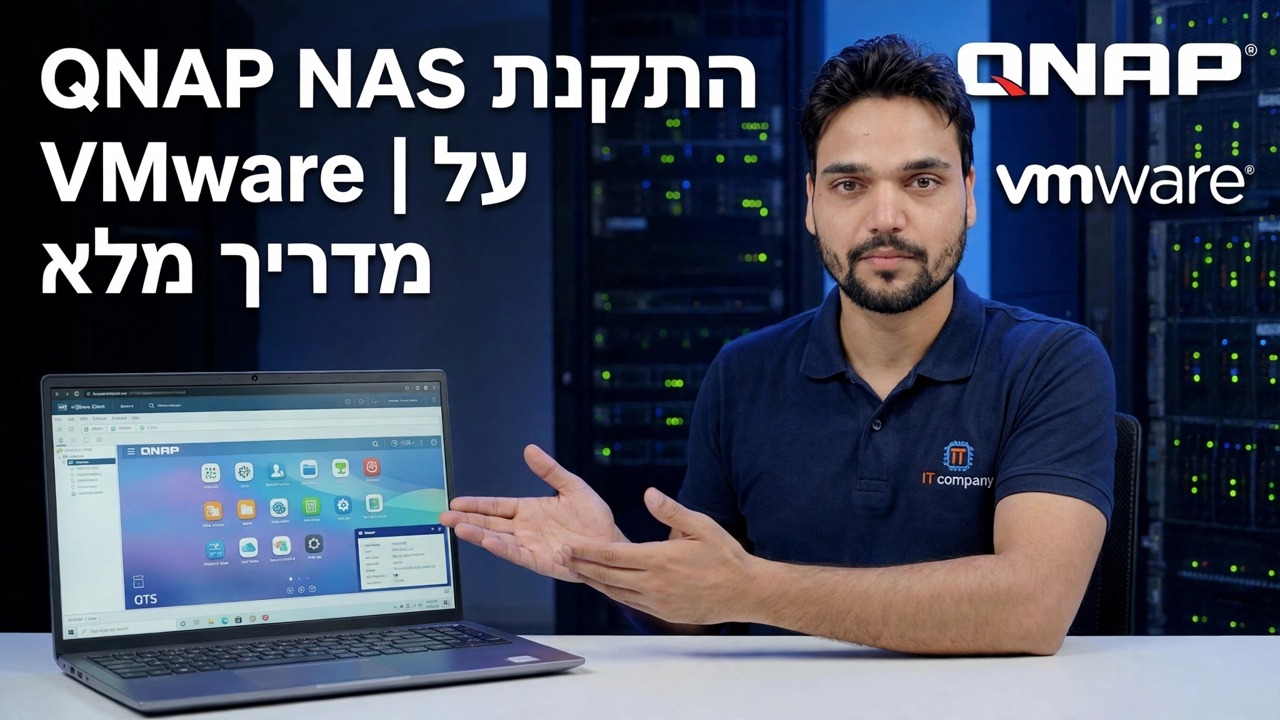
התקן QNAP NAS ב-VMware
QTS הפועל על מארח VMware הקיים שלך היא הדרך הזולה ביותר ללמוד את מערכת QNAP כראוי - כל הגדרה, כל אפליקציה, אין חומרה לקנייה. הנה ההגדרה המלאה של המעבדה בסדר הנכון, עם מגבלות הרישוי, העדכון והתמיכה שאיש לא מזכיר בבירור.
📑פרקים
- מה אתה בונה - QTS בתוך VMware VM, ולמה זו מעבדה, לא NAS ייצור
- הכן את המארח ואת קבצי ההתקנה
- צור את המכונה הוירטואלית - Linux / Linux אחר 64-bit, 2 vCPU, 4 GB RAM
- צרף תחילה את דיסק המערכת, ולאחר מכן את דיסקי הנתונים - סדר הדיסקים חשוב
- מתאם רשת (E1000E) והאתחול הראשון
- מצא את ה-NAS עם Qfinder Pro והפעל את הגדרת QTS
- צור את מאגר האחסון, אמצעי אחסון ואת התיקיה המשותפת הראשונה - ולאחר מכן בדוק אותה מחדש
- הגדר את כלל העדכון - עדכוני קושחה הם ידניים ומכוונים, לעולם אינם אוטומטיים
📋 סקירה כללית ומדריך שלב אחר שלב
הבן מה אתה בונה
אינך מתקין מוצר QNAP בדרך הרגילה. QTS נשלח בדרך כלל רק על חומרת QNAP. שיטת המעבדה בסרטון זה מאתחלת QTS בתוך מכונה וירטואלית של VMware, כך שתוכל ללמוד את המערכת, לבדוק אפליקציות ולתרגל הגדרות מבלי לקנות NAS. ל-build יש שלושה חלקים נעים: מכונה וירטואלית של VMware, דיסק מערכת שממנו אתחול QTS ודיסקי נתונים שמחזיקים את המאגרים והקבצים שלך.
הכן את המארח ואת הקבצים
אתה צריך מארח VMware עובד (ESXi או Workstation) עם משאבים שאתה באמת יכול לחסוך בו: נקודת התחלה הגיונית היא 2 vCPU ו-4 GB RAM עבור ה-VM, בתוספת שטח פנוי באחסון הנתונים עבור דיסקי הנתונים. לפני שאתה יוצר משהו, אסוף את מה שהסרטון מציג עבור התקנה זו - תמונת מערכת QTS המשמשת עבור ה-VM ודפדפן באותו LAN עבור דפי ההתקנה הבאים. שמור עותק של כל קובץ שאתה משתמש בו מחוץ למארח: אם ה-VM מתקלקל, הקבצים האלה הם ערכת הבנייה מחדש שלך, ולא תמיד ניתן להוריד אותם מחדש מאוחר יותר.
שלוש החלטות שיש לקבל לפני שתתחיל:
1. ודא שלמארח יש מעבד פנוי, זיכרון RAM ושטח מאגר נתונים שנשאר פנוי לאחר הפעלת ה-VM.
2. אסוף את קובצי התמונה של QTS שבהם הסרטון משתמש, ואחסן עותקים מהמארח.
3. קבע את שם ה-NAS ואת כתובת ה-IP שבה הוא ישתמש ברשת ה-LAN שלך.
צור את המכונה הוירטואלית
צור מכונה וירטואלית חדשה ובחר משפחת מערכת הפעלה אורחת של Linux / Other Linux 64-bit - QTS היא מערכת מבוססת לינוקס ותבנית זו מעניקה לה חומרה וירטואלית תואמת. תן לו 2 vCPU ו-4 GB RAM כדי להתחיל; ניתן להעלות את שניהם מאוחר יותר בזמן שה-VM כבוי. הימנע מהגדלת מימדיו ביום הראשון: מעבדת QTS מתבטלת בשמחה על משאבים צנועים, ולמארח יש בדרך כלל מכונות וירטואליות אחרות להאכיל.
שם בבירור ל-VM - QTS-Lab אומר לך הרבה יותר, חודשים מאוחר יותר, מאשר ברירת המחדל של New Virtual Machine 3.
צרף את דיסק המערכת ודיסקי הנתונים בסדר הנכון
סדר הדיסק הוא השלב שרוב ההתקנות הכושלות משתבשות, אז פעל לפיו פשוטו כמשמעו:
1. צרף תחילה את דיסק המערכת. הדיסק הקטן הזה מחזיק את QTS עצמו וחייב להישאר בחריץ הראשון לכל חיי ה-VM.
2. הוסף את דיסקי הנתונים שלך אחריו באותו בקר. שני דיסקי נתונים מאפשרים לך לבנות מאגר אחסון שיקוף מאוחר יותר.
3. הגדר את סדר האתחול כך שדיסק המערכת יאתחל תחילה, בכל פעם.
מתאם רשת ואתחול ראשון
חבר את ה-VM למתג הווירטואלי או לקבוצת היציאות שבה משתמש ה-LAN הרגיל שלך, כדי שהמחשב שלך יוכל להגיע אליו. בחר תחילה את סוג המתאם E1000E: QTS מזהה אותו עם מנהלי התקנים מובנים, מה שהופך את האתחול הראשון למשעמם - ומשעמם זה מה שאתה רוצה. המתאם הפרא-וירטואלי המהיר יותר עוזר רק אם מבנה ה-QTS שאתה מפעיל מספק לו דרייבר, ו-NAS שלעולם לא מופיע ברשת הוא הסימפטום הקלאסי כאשר הוא לא מופיע.
הפעל את ה-VM וצפה בקונסולה בזמן שה-QTS מופעל. האתחול הראשון איטי; תן לזה כמה דקות לפני שאתה נוגע במשהו.
מצא את ה-NAS והפעל את הגדרת QTS
ממחשב באותה רשת, פתח את Qfinder Pro (כלי האיתור החינמי של QNAP) או הקלד את כתובת ה-IP של ה-VM בדפדפן. המערכת החדשה נראית לא מאותחלת. אשף ההגדרה יבקש ממך ליצור את חשבון המנהל, לתת שם ל-NAS ולהגדיר את אזור הזמן.
צור את מאגר האחסון והתיקיה המשותפת הראשונה
פתח את אחסון ותמונות Snapshot וצור מאגר אחסון מדיסקי הנתונים. עם שני דיסקים, מראה RAID 1 נותנת סובלנות לתקלות בדיסק אחד בתוך QTS; עם דיסק אחד אתה מקבל קיבולת וללא הגנה כלל. לאחר מכן צור אמצעי אחסון ואת התיקיה המשותפת הראשונה שלך, העתק כמה קובצי בדיקה על פניו, ו- השלב שכולם מדלגים עליו - הפעל מחדש את ה-VM פעם אחת וודא שה-NAS חוזר מעצמו כשהתיקיה שלך שלמה. מעבדה שלא בדקתם מחדש היא מעבדה שעדיין אין לכם בפועל.
הגדר את כלל העדכון לפני שאתה מתרחק
סיים עם הכלל שמחזיק את המעבדה הזו בחיים: עדכוני קושחה ב-QTS וירטואליזציה הם ידניים ומכוונים, תמיד. בחומרה אמיתית של QNAP עדכון הוא תחזוקה שוטפת. כאן, גרסת QTS חדשה יכולה לשנות איך החומרה הוירטואלית חייבת להיראות, וייתכן שה-NAS פשוט לא לאתחל לאחר מכן.
לכן: השאר הודעות מופעלות, עדכונים אוטומטיים כבויים, וכשתעדכן, צלם תחילה את ה-VM, ייצא את הגיבוי של תצורת QTS, עדכן ובדוק לפני שאתה סומך עליו שוב. וזכור את הכלל העומד משלב 1 - VM זה מיועד ללימוד QTS. קבצים חשובים שייכים ל-NAS אמיתי, מורשה או גיבוי מתאים אחר, לעולם לא רק כאן.
🏷️Topic Search Variables & Keywords
מדריך ופתרונות שלב אחר שלב לפתרון בעיות - התקן QNAP NAS ב-VMware | הדרכה מלאה. הדגמה על המסך של Technical Anshu....
התקן QNAP QTS בתוך מכונה וירטואלית של VMware - צורת VM, דיסקים, רשת והגדרת QTS - עם מגבלות הרישוי, העדכון והתמיכה המפורטות באופן ברור.
(תמליל מסתיים כאן בדף המקור)
❓ שאלות נפוצות
האם הדרכה זו היא 100% בחינם למעקב?
כן! כל המדריכים והשיטות שהדגימו על ידי Technical Anshu משתמשים במשאבים חינמיים, חוקיים וחינוכיים.
האם מתחילים יכולים לעקוב אחר המדריך הזה?
בהחלט! כל שלב מודגם על המסך עם הוראות מפורטות כך שכל אחד יכול לעקוב בקלות.
היכן אוכל לשאול שאלות אם אני נתקע?
השאירו תגובה ישירות בסרטון YouTube, והקהילה שלנו ו-Technical Anshu יעזרו לכם.
🚀 צפה במדריך המלא ב-YouTube
🚀 צפה בסרטון ההדרכה המלא שלב אחר שלב ב-YouTube: https://www.youtube.com/watch?v=AfA8njL2jqE
הירשם ל-Technical Anshu לקבלת תמיכת IT, פתרון בעיות של Windows וניהול שרתים.
▶️ צפה בסרטון המלא