התקן את שרת ה-FTP של Cerberus תוך 5 דקות
התקן את שרת ה-FTP של Cerberus ב-Windows בדרך המאובטחת - הורדה, הגדרת אשף, חשבון משתמש אחד לאדם, הצפנת FTPS ו-SFTP, טווח יציאות פסיביות 11000 עד 13000, חוקי חומת אש ובדיקה נכונה, הוסבר בכנות.
📑פרקים
- מהו Cerberus FTP Server, ומה להחליט לפני התקנתו
- הורד והתקן - אשף תחילת העבודה במנהל השרת
- חשבון משתמש אחד לאדם, עם רק התיקיות שכל אדם צריך
- הפעל הצפנה - FTPS ו-SFTP במקום FTP רגיל
- טווח יציאות פסיביות 11000 עד 13000 וכללי חומת האש שחייבים להתאים לו
- בדוק בשרת עצמו, ולאחר מכן ממחשב שני ברשת ה-LAN
- קרא את היומן, והשאר FTP רגיל מחוץ לאינטרנט
📋 סקירה כללית ומדריך שלב אחר שלב
לפני שתתחיל - החלט את העבודה
Cerberus FTP Server הוא שרת העברת קבצים של Windows שיכול לשרת FTP, FTPS, SFTP ולקוח אינטרנט מתוכנית אחת. הגדרה קצרה עומדת או נופלת על שלוש החלטות שהתקבלו לפני שהמתקין בכלל פועל.
תן למחשב השרת כתובת IP מקומית קבועה - הדוגמה של הסרטון היא 192.168.1.100. כתובת DHCP משתנה שוברת באופן שקט את הכללים של לקוחות וחומת אש. צור תחילה את תיקיית שורש הקובץ, בכונן נתונים ולא בתוך תיקיית Windows - השורש לדוגמה של הסרטון הוא:
D:\CerberusFilesFinally, decide who connects and from where — the office LAN only, or from outside as well. That one decision controls almost every security step that follows.
התקן את Cerberus והפעל את אשף התחלת העבודה
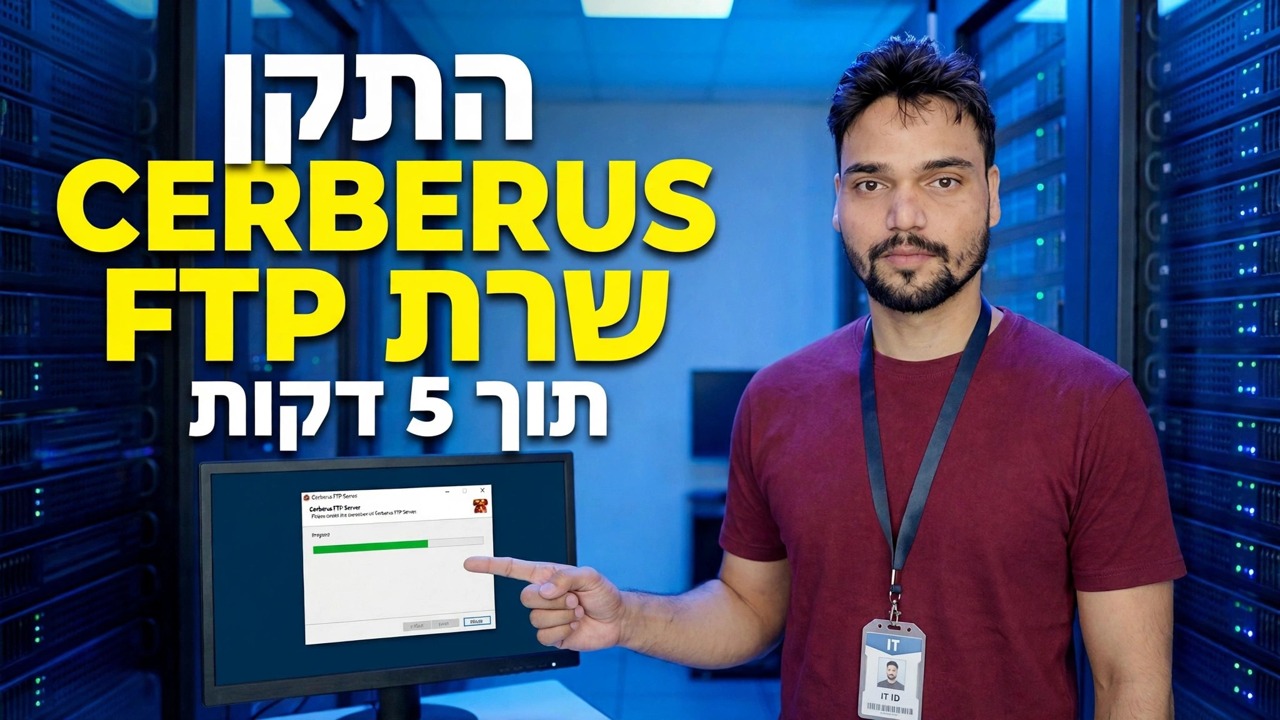
הפעל את תוכנית ההתקנה כמנהל מערכת וקבל את ברירות המחדל. לאחר מכן Cerberus פותחת את מנהל השרת שלה עם אשף תחילת העבודה - חלק ההתקנה הזה הוא החלק המהיר אליו מתייחסת כותרת הסרטון.
באשף, הגדר את שם השרת ואשר את המאזינים הדרושים לך. לבדיקה ראשונה ברשת LAN משלך, מספיק FTP ביציאה 21. אם האשף מציע ליצור או לבחור אישור, אפשר לו - תוכל להחליף אותו מאוחר יותר. בחר להפעיל את Cerberus כשירות Windows אם המחשב הזה חייב להמשיך להגיש קבצים לאחר היציאה; שרת שעוצר כשאתה יוצא אינו שרת. לחץ על הגדר שרת כדי לסיים. השרת מוכן כעת לחשבון המשתמש הראשון שלו.
צור חשבון משתמש אחד לאדם
פתח את מנהל המשתמש במנהל השרת וצור חשבון אחד לאדם, כל אחד עם סיסמה חזקה וייחודית. ל-Cerberus מערכת משתמש משלה, נפרדת מחשבונות Windows. לעולם אל תשתף כניסה משותפת אחת עם כל המשרד, ולעולם אל תאפשר גישת כתיבה אנונימית.
הגדר את תיקיית הבית של כל משתמש לשורש שהכנת, ותן לכל אדם גישה רק לתיקיות שהוא באמת צריך - משתמש משלוח לא צריך את תיקיית החשבונות. הגדר הרשאות לכל תיקיה (הורדה בלבד, העלאה בלבד או שניהם) במקום שליטה מלאה בכל מקום. חשבון אחד לאדם הוא מה שהופך את היומן למשמעותי מאוחר יותר: כל חיבור קשור לשם.
הפעל הצפנה - FTPS ו-SFTP
עבור FTPS, השתמש במאזין FTPS ביציאה 990 (TLS מרומז), או דרוש TLS במאזין יציאה 21 (FTPS מפורש) - והגדר למאזין או למשתמש לדרוש חיבור מאובטח כדי שכניסות רגילות יסרבו. עבור SFTP, הפעל את המאזין SSH SFTP ביציאה 22. למרות השם הדומה, SFTP הוא פרוטוקול שונה מ-FTP: הוא פועל על SSH, מצפין הכל וצריך רק יציאה אחת.
בדוק עם FileZilla או WinSCP ואשר שהחיבור אכן מוצפן - ב-FileZilla, FTPS מציג נעילה ובקשת אישור בפעם הראשונה. ותגיד למשתמשים בצורה ברורה באיזה פרוטוקול להשתמש: אם FTP רגיל נשאר פתוח לצד FTPS, אנשים ימשיכו להשתמש בפרוטוקול הלא מאובטח.
הגדר את טווח היציאות הפסיביות ואת חומת האש ביחד
כניסת FTP עוברת ביציאת הבקרה, אך רשימות תיקיות וקבצים עוברות ביציאות נתונים נפרדות שהשרת בוחר מהטווח הפסיבי שלו. טווח ברירת המחדל הפסיבי של Cerberus - זה המשמש בסרטון - הוא:
11000-13000You can narrow the range in Server Manager, but keep at least a few hundred ports — each listing or transfer uses one, and a used port cannot be reused for several minutes. Whatever range is set in Cerberus is the range every other step must match exactly.
In Windows Defender Firewall, allow the Cerberus program, or create inbound rules for the control ports you actually use (21, 22, 990 or 443) plus the full passive range. Scope the rules to your LAN subnet on a LAN-only server — do not open ports to Any if the server never serves the internet. If outside access is genuinely needed, forward the same ports on the router to the server's fixed IP, and only with FTPS or SFTP from Step 4 switched on.
בדוק באופן מקומי, ולאחר מכן ממחשב שני
בדוק במעגלים מתרחבים, כך שכשל אומר לך איזו שכבה נשברה. ראשית, בשרת עצמו, פתח את שורת הפקודה והתחבר ל-localhost עם לקוח ה-FTP של Windows:
ftp 127.0.0.1A 230 reply after you enter a user's name and password means the service and that account both work. Then, from a second PC on the LAN, connect to the server's fixed IP the same way — using the secure protocol for the real test:
ftp 192.168.1.100Upload a test file, download it back, and also try to open a folder that user should not be able to see. All three results matter — a login that works but shows the wrong folders is not a pass.
קרא את היומן לפני שתקרא לזה 'סיום'
פתח את יומן של Cerberus ואשר שהבדיקות שלך מופיעות עם המשתמש הנכון, כתובת ה-IP הנכונה והתוצאה הנכונה. מכיוון שכל חשבון שייך לאדם אחד, היומן יכול לענות "מי התחבר, מי העלה ומי נכשל" - אם הוא לא יכול, תקן את הרישום עכשיו, לא לאחר תקרית.
הערת סיום אחת כנה: ההתקנה עצמה מהירה - מכאן מגיעה המסגור "5 דקות" של הסרטון - אבל שלבי האבטחה בדף זה נמשכים זמן רב יותר, והם העבודה בפועל. חשבון אחד לאדם, הצפנה מופעלת, יציאות פסיביות מותאמות בשרת, בחומת האש ובנתב, ו-FTP רגיל שנשמרו מהאינטרנט. דלג על אלה, והזמן לא נשמר - הוא הושאל.
🏷️Topic Search Variables & Keywords
מדריך שלב אחר שלב לפתרון בעיות ופתרונות - התקן את שרת ה-FTP של CERBERUS תוך 5 דקות. הדגמה על המסך של Technical Anshu.
התקן את Cerberus FTP Server ב-Windows בדרך המאובטחת - הורדה, הגדרת אשף, משתמש אחד לאדם, הצפנת FTPS ו-SFTP, טווח יציאות פסיביות 11000 עד 13000, חוקי חומת אש ובדיקות, הוסבר בכנות.
(תמליל מסתיים כאן בדף המקור)
❓ שאלות נפוצות
האם הדרכה זו היא 100% בחינם למעקב?
כן! כל המדריכים והשיטות שהדגימו על ידי Technical Anshu משתמשים במשאבים חינמיים, חוקיים וחינוכיים.
האם מתחילים יכולים לעקוב אחר המדריך הזה?
בהחלט! כל שלב מודגם על המסך עם הוראות מפורטות כך שכל אחד יכול לעקוב בקלות.
היכן אוכל לשאול שאלות אם אני נתקע?
השאירו תגובה ישירות בסרטון YouTube, והקהילה שלנו ו-Technical Anshu יעזרו לכם.
🚀 צפה במדריך המלא ב-YouTube
🚀 צפה בסרטון ההדרכה המלא שלב אחר שלב ב-YouTube: https://www.youtube.com/watch?v=IA_O2V2-ZFE
הירשם ל-Technical Anshu לקבלת תמיכת IT, פתרון בעיות של Windows וניהול שרתים.
▶️ צפה בסרטון המלא