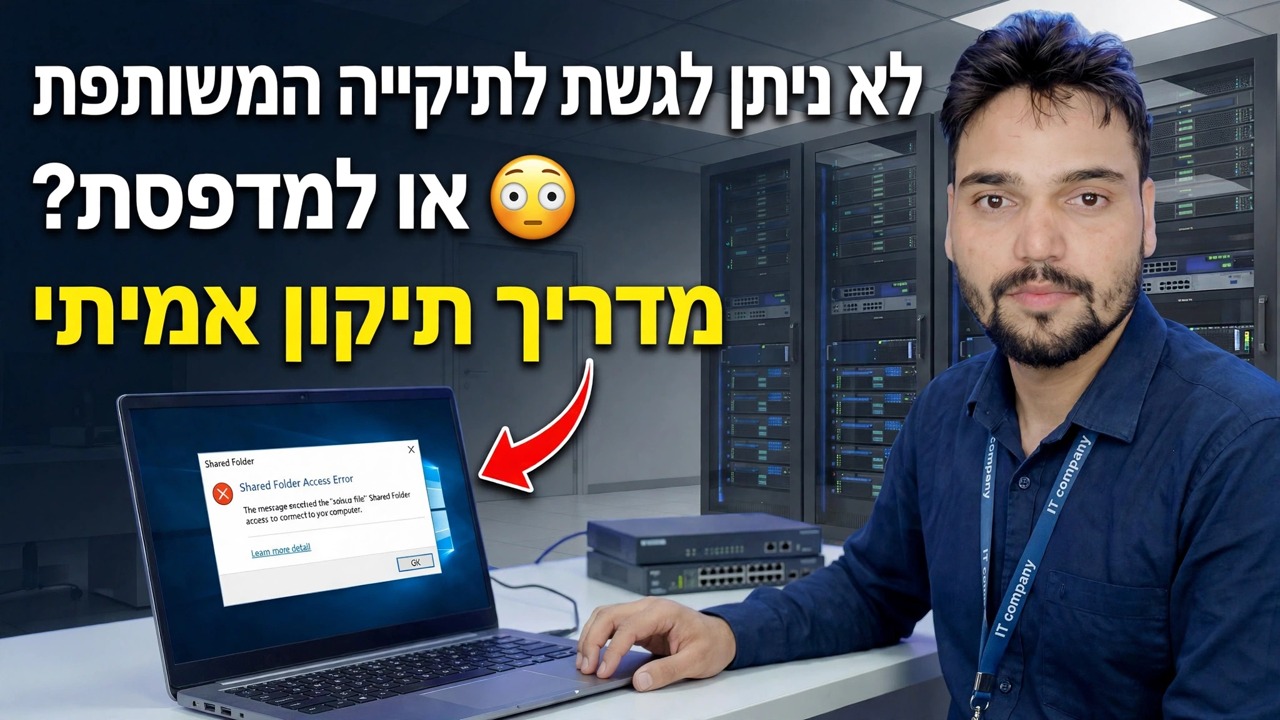
לא מצליח לגשת לתיקייה או למדפסת משותפת? 😳 מדריך תיקון אמיתי
תיקיה משותפת או מדפסת משותפת לא נפתחות במחשב Windows שלך? עקוב אחר הסדר המדויק שהטכנאי בודק - פרופיל רשת, שירותים, אישורים, קודי שגיאה - ותקן זאת ללא שינויים אקראיים.
📑פרקים
- הבעיה - תיקיה או מדפסת משותפת לא ייפתחו מהמחשב השני
- בדיקה ראשונה - פינג למחשב המארח לפי שמו
- הגדר את פרופיל הרשת לפרטי והפעל את הגילוי והשיתוף
- פתח את השיתוף ישירות באמצעות כתובת ה-IP של המחשב המארח
- בדוק את שירותי Windows שהשיתוף תלוי בהם
- נקה חיבורים ישנים ותקן את האישורים השמורים
- קרא את קוד השגיאה - הוא אומר לך איזו בדיקה נכשלה
- עבור מדפסת משותפת - ספולר, שיתוף והוספתה בצורה הנכונה
📋 סקירה כללית ומדריך שלב אחר שלב
שים לב לשגיאה המדויקת תחילה
אל תתחיל לשנות הגדרות באופן אקראי. כאשר התיקיה המשותפת או המדפסת מסרבים להיפתח, שים לב להודעת השגיאה המדויקת או לקוד השגיאה ש-Windows מציג - הקוד הזה מחליט איזו סימון למטה חל עליך. אשר גם את היסודות: שני המחשבים מופעלים, מחוברים לאותו נתב או מתג, והתיקיה או המדפסת משותפים למעשה במחשב המארח.
פינג למחשב המארח לפי שם
פתח את שורת הפקודה במחשב שלך ושלח פינג למחשב המשתף את התיקיה או המדפסת, באמצעות שם המחשב שלו (בסרטון המחשב המארח נקרא ACCOUNTS-PC):
ping ACCOUNTS-PCIf you get replies, the host PC is reachable on the network and its name resolves correctly. If it says Request timed out, the two PCs cannot talk to each other — check cables, Wi-Fi and the network profile in Step 3. If it says the host could not be found, the name is not resolving — use the IP address route in Step 4 instead.
הגדר את פרופיל הרשת לפרטי
בפרופיל רשת ציבורי, Windows חוסם גילוי ושיתוף לפי עיצוב - זה לבדו גורם לרוב המקרים של "התיקייה המשותפת אינה גלויה". בשני מחשבים, פתח את הגדרות → רשת ואינטרנט → חיבור ה-Wi-Fi או ה-Ethernet שלך, והגדר את פרופיל הרשת לפרטי. לאחר מכן פתח את לוח הבקרה ← מרכז הרשת והשיתוף ← הגדרות שיתוף מתקדמות והפעל את גילוי רשת ושיתוף קבצים ומדפסות עבור הפרופיל הפרטי.
פתח את השיתוף לפי כתובת IP
הקש Windows + R, הקלד את כתובת ה-IP של המחשב המארח כנתיב רשת והקש Enter (השתמש ב-IP האמיתי של המארח - בסרטון הוא 192.168.1.10):
\\192.168.1.10This one test splits the problem in half. If the shares open by IP but not by PC name, only name resolution is broken — keep using the IP, or fix the name lookup. If the IP also fails, the problem is on the host side: its services (Step 5) or your credentials (Step 6).
בדוק את שירותי השיתוף
שיתוף Windows תלוי בקומץ שירותים. אם אחד מהם יופסק, המחשב האישי לא ישתף או לא יופיע ברשת. הקש Windows + R, פתח את מסוף השירותים וסמן אותם:
services.mscOn the host PC, the Server service must be running (it is what shares the folders), and on your PC the Workstation service must be running (it is what connects to shares). For the PCs to discover each other in the Network window, also start Function Discovery Provider Host and Function Discovery Resource Publication and set them to Automatic. For a shared printer, the Print Spooler service on the host must be running too. Right-click any stopped service → Start.
נקה חיבורים ישנים ותקן אישורים
סיבה נסתרת נפוצה מאוד: Windows מתחבר מחדש אל המארח בשקט עם סיסמה ישנה שמורה, כך שכל ניסיון נכשל למרות שהשיתוף עצמו בסדר. ראשית נתק את כל חיבורי הרשת הקיימים בשורת הפקודה:
net use * /deleteThen open Control Panel → Credential Manager → Windows Credentials and remove any saved entry for the host PC. Now open the share again (Step 4) and, when Windows asks, enter the actual username and password of an account on the host PC. That account must have a password — Windows blocks network sign-in for accounts with a blank password, which is why a dedicated sharing user with a password on the host PC is the cleanest setup.
תאם את קוד השגיאה
השתמש בקוד משלב 1 כדי לאשר את התיקון. 0x80070035 — "נתיב הרשת לא נמצא" פירושו שלא ניתן היה להגיע לשיתוף: בדוק שוב את כתובת ה-IP, הפרופיל הפרטי והשירותים. 0x80070005 — גישה נדחתה פירושה שהגעת למחשב האישי אבל לחשבון שלך אין הרשאה: תקן את האישורים (שלב 6) ואת הרשאות השיתוף במארח. שגיאת מערכת 1219 — "חיבורים מרובים לשרת... אינם מותרים" פירושה ש-Windows מחזיק בחיבור ישן בשם אחר: נקה אותו עם הפקודה בשלב 6. "סיסמת הרשת שצוינה אינה נכונה" פירושה בדיוק את זה - הסיסמה השמורה או שהוקלדה עבור חשבון המארח שגויה.
עבור מדפסת משותפת
אם זו המדפסת שלא תיפתח, בצע תחילה את אותן בדיקות במחשב המארח: יש לשתף את המדפסת (מאפייני מדפסת ← כרטיסיית שיתוף ← שתף מדפסת זו) ושירות Print Spooler חייב לפעול (שלב 5). לאחר מכן, במחשב האישי שלך, פתח את המארח לפי IP כמו בשלב 4, ולחץ פעמיים על המדפסת המשותפת כדי להתקין אותה. אם Windows מבקש מנהל התקן, הוא בדרך כלל לוקח אותו מהמחשב המארח באופן אוטומטי - אם זה נכשל, התקן את מנהל ההתקן של המדפסת מהאתר הרשמי של היצרן במחשב שלך והתחבר שוב.
🏷️Topic Search Variables & Keywords
מדריך שלב אחר שלב לפתרון בעיות ופתרונות - לא מצליח לגשת לתיקייה או למדפסת משותפת? מדריך תיקון אמיתי. הדגמה על המסך של Technical Anshu.
(תמליל מסתיים כאן בדף המקור)
❓ שאלות נפוצות
האם הדרכה זו היא 100% בחינם למעקב?
כן! כל המדריכים והשיטות שהדגימו על ידי Technical Anshu משתמשים במשאבים חינמיים, חוקיים וחינוכיים.
האם מתחילים יכולים לעקוב אחר המדריך הזה?
בהחלט! כל שלב מודגם על המסך עם הוראות מפורטות כך שכל אחד יכול לעקוב בקלות.
היכן אוכל לשאול שאלות אם אני נתקע?
השאירו תגובה ישירות בסרטון YouTube, והקהילה שלנו ו-Technical Anshu יעזרו לכם.
🚀 צפה במדריך המלא ב-YouTube
🚀 צפה בסרטון ההדרכה המלא שלב אחר שלב ב-YouTube: https://www.youtube.com/watch?v=Siy4sdFxWJU
הירשם ל-Technical Anshu לקבלת תמיכת IT, פתרון בעיות של Windows וניהול שרתים.
▶️ צפה בסרטון המלא