המחשב לא מופעל? בדוק את זה קודם 🔥
אתה לוחץ על כפתור ההפעלה ושום דבר לא קורה - או שהמאווררים מסתובבים, האורות מאירים והמסך נשאר שחור. לפני שתמחר לוח אם חדש או SMPS חדש, הפעל את הבדיקות האלה בסדר הזה. ברוב הבתים והמשרדים הקטנים מתברר שהרוצח הוא משהו קטן, רופף או כבוי.
📑פרקים
- קרא תחילה את המכונה - מה שהיא עושה מחליט היכן לחפש
- בדוק את שרשרת החשמל בקיר - שקע, לוח הרחבה ומתג SMPS
- רוקן את שאריות המטען - האיפוס של 30 שניות
- השב מחדש את זיכרון ה-RAM ואת מחברי החשמל הראשיים
- הפשט למגף מינימלי - מקל אחד, שום דבר נוסף
- הקשיבו לצפצופים, קראו את האורות והחליטו בכנות
📋 סקירה כללית ומדריך שלב אחר שלב
קרא את המכשיר לפני שאתה נוגע בו
אל תפתח את הארון עדיין. "לא יתחיל" זה בעצם ארבע בעיות שונות שללבשת אותו מעיל: ללא חשמל כלל (ללא אור, ללא מאוורר, ללא קול), כוח אך ללא תמונה (המאווררים מסתובבים, מסך שחור), התנעה שמתה תוך שניות, ומכונה שמדווחת על תקלה באמצעות צפצופים או נורות מהבהבות. לחץ על לחצן ההפעלה פעם אחת וצפה כמו עד - כל אור בכל מקום, מאווררים מתעוותים או דומם, צפצוף, קליק או שקט מוחלט? לאחר מכן שאל את השאלה השימושית ביותר בכל פתרון הבעיות: מה השתנה? המחשב הוזז או נוקה, חלק נוסף, היה הפסקת חשמל או סערה. מחצית מכל המקרים ללא התחלה מודים כאן. עבדו על שאר השלבים לפי הסדר, שינוי אחד בכל פעם, ושימו לב מה המכונה עושה אחרי כל אחד.
עבוד דרך שרשרת החשמל בקיר
עבוד מהקיר לכיוון המחשב. בדוק את השקע עם מטען טלפון או מנורה - שקעים ומרכזיות מתים. אם המחשב פועל דרך לוח הרחבה או מגן דוקרני, דע שהמתגים והנתיכים שלהם נכשלים בשקט: נסה את המחשב מחובר ישירות לקיר פעם אחת. במחשב שולחני, מצא את מתג הנדנדה בגב ה-SMPS (ספק הכוח) ואשר שהוא במצב 1, לא 0 - הוא נחבט במהלך הניקוי והנשיאה. לבסוף, דחוף את כבל החשמל בחוזקה לשני הקצוות; כבל חצי יושב בקצה האספקה הוא קלאסי. במחשב נייד, נסה שקע שני וחפש את נורית הטעינה לפני כל דבר אחר.
רוקן את המטען שנותר
זה נשמע כמו אמונה טפלה ולא כך. כבה הכל, נתק את כבל החשמל (במחשב נייד, הוצא את המטען), ולאחר מכן לחץ והחזק את לחצן ההפעלה למשך 20 עד 30 שניות. זה מנקז את המטען השיורי המוחזק במעגלים של הלוח ומאפס מצב ניהול צריכת חשמל תלוי שיכול להתעלם לחלוטין מהלחצן. המתן מספר שניות, חבר בחזרה ונסה שוב. זה לא עולה כלום, לא מסתכן בכלום, ובאמת מחייה מספר מפתיע של מכונות שנראו מתות אבנים.
השב מחדש את זיכרון ה-RAM ואת התקעים הפשוטים
עדיין מת? כבה, נתק מהחשמל, המתן דקה ופתח את לוח הצד. גע תחילה במתכת של השלדה כדי לפרוק כל סטטי מהידיים שלך. בתוך שולחן העבודה, שלושה דברים משתחררים בשקט: מקלות ה-RAM, מחבר החשמל הראשי הגדול של 24 פינים, ומחבר המתח הקטן יותר של המעבד 4 או 8 פינים ליד המעבד. לחץ על כל מחבר הביתה בלחיצה חזקה ואחידה. עבור זיכרון RAM, פתח את תפסי הקצה, הרם כל מקל החוצה ודחף אותו לאחור עד ששני התפסים נלחץ. הציץ גם בחוטי הפאנל הקדמי הזעירים בפינים הפינתיים של הלוח - אם צמד מתגי ההפעלה התנתק, הכפתור שלך לא מחובר לכלום. הכרטיס הזה עוסק בהשבה מחדש, לא בהחלפה.
הפסק לאתחול מינימלי
אם המכונה מופעלת אך לעולם אינה מציגה תמונה, צמצם אותה למערכת הקטנה ביותר שיכולה להתחיל. נתק כל USB נוסף - כוננים, דונגלים, מדפסות - והשאר רק חשמל, צג ומקלדת מחוברים. שמור מקל RAM אחד, בחריץ את השמות הידניים של לוח האם שלך לשימוש במקל יחיד. אם למעבד שלך יש גרפיקה מובנית, חבר את הצג ליציאת הווידאו של לוח האם לבדיקה זו, גם אם אתה משתמש בדרך כלל בכרטיס גרפי.
הקשיבו, הביטו והחליטו בכנות
בהפעלה האחרונה הזו, השתמש באוזניים ובעיניים שלך. דפוס צפצוף חוזר, או נורית באגים קטנה תקועה על תווית אחת (CPU, DRAM, VGA, BOOT), היא המכונה שמכנה את החשוד שלה - רשום את הדפוס במדויק. מאווררים שמתחילים ועוצרים בלולאה, או מוות מתוזמן בשניות, מצביעים לכיוון השני, לעבר הגנה וחום. אם הבדיקות למעלה תיקנו את זה, סיימת. אם הם צמצמו את התקלה, עכשיו אתה יודע עם מה אתה מתמודד. ואם שום דבר לא הגיב בכלל, זו גם תוצאה: התקלה היא בנתיב החשמל או בלוח עצמו, וזו עבודה בספסל עם חלקי חילוף - לא סיבה להתחיל לקנות רכיבים בניחושים.
🏷️Topic Search Variables & Keywords
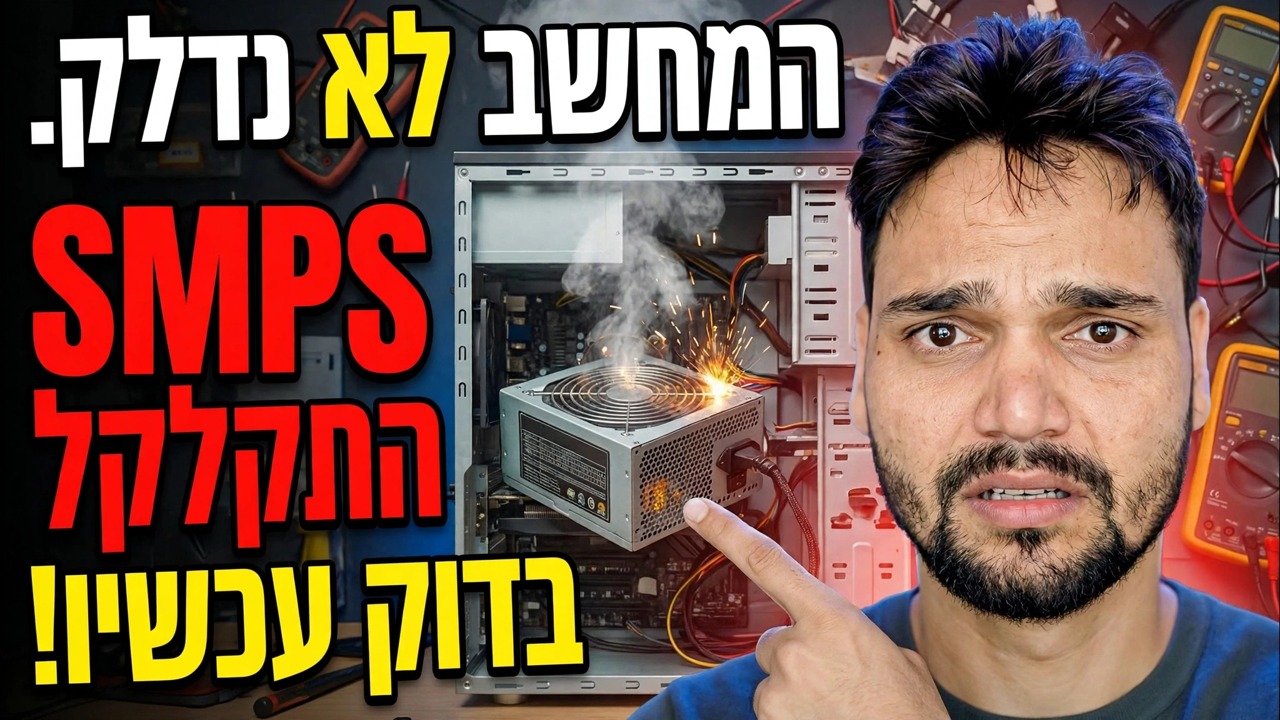
מדריך לפתרון בעיות שלב אחר שלב ופתרונות - המחשב לא מפעיל SMPS נכשל בדוק כעת! הדגמה על המסך של Technical Anshu.
המחשב לא מופעל? הפעל את הבדיקות הראשונות האלה בסדר הנכון - חשמל בקיר, ריקון טעינה שנשאר, איפוס זיכרון RAM, אתחול מינימלי, צפצופים ואורות - לפני שאתה מניח שהמחשב מת.
(תמליל מסתיים כאן בדף המקור)
❓ שאלות נפוצות
האם הדרכה זו היא 100% בחינם למעקב?
כן! כל המדריכים והשיטות שהדגימו על ידי Technical Anshu משתמשים במשאבים חינמיים, חוקיים וחינוכיים.
האם מתחילים יכולים לעקוב אחר המדריך הזה?
בהחלט! כל שלב מודגם על המסך עם הוראות מפורטות כך שכל אחד יכול לעקוב בקלות.
היכן אוכל לשאול שאלות אם אני נתקע?
השאירו תגובה ישירות בסרטון YouTube, והקהילה שלנו ו-Technical Anshu יעזרו לכם.
🚀 צפה במדריך המלא ב-YouTube
🚀 צפה בסרטון ההדרכה המלא שלב אחר שלב ב-YouTube: https://www.youtube.com/watch?v=UaC3garK-Ew
הירשם ל-Technical Anshu לקבלת תמיכת IT, פתרון בעיות של Windows וניהול שרתים.
▶️ צפה בסרטון המלא