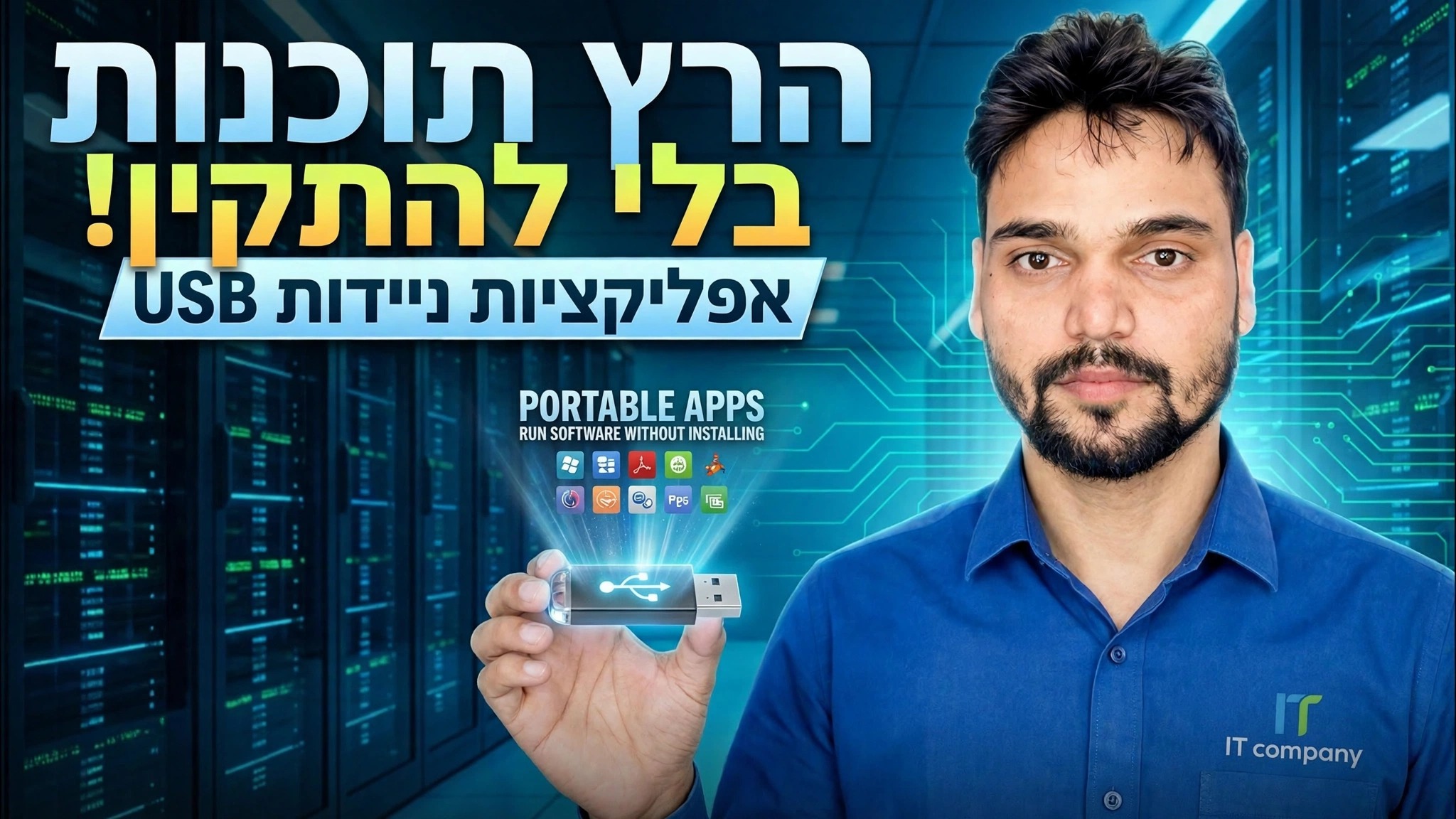
USB Drive Se Applications מפעילים את Karo ללא התקנה!
הפעל את היישומים שלך ישירות מכונן USB בכל מחשב Windows, ללא מה להתקין. שיטת הפלטפורמה של PortableApps, מהדורות ניידות רשמיות, פורמט הכונן הנכון וכללי הבטיחות ששומרים על ערכת כלים ניידת מהימנה.
📑פרקים
- מהם אפליקציות ניידות - תוכנה הפועלת מכונן USB ללא התקנה
- הורדת פלטפורמת PortableApps מהאתר הרשמי
- התקנת הפלטפורמה בכונן ה-USB - ובחירת פורמט הכונן המתאים
- הפעלת Start.exe - התפריט שמריץ הכל מהכונן
- הוספת אפליקציות ממדריך האפליקציות הנייד
- מהדורות ניידות רשמיות שמורות בתיקיות משלך בכונן
- כללי הבטיחות ששומרים על ערכת כלים ניידת מהימנה
📋 סקירה כללית ומדריך שלב אחר שלב
הבן מהי אפליקציה ניידת
אפליקציה ניידת היא תוכנית הפועלת ישירות מתיקיה - אין צורך להתקין אותה במחשב, היא לא כותבת את ההגדרות שלה ל-Windows והיא שומרת את כל מה שהיא צריכה (קבצי תוכנית בתוספת ההגדרות והנתונים שלך) בתוך התיקיה שלה. הכנס את התיקיות האלה לכונן USB ותוכל לחבר את הכונן לכל מחשב Windows, להפעיל את התוכנה שלך שם, לנתק ולשאת איתך את האפליקציות וההגדרות שלך. שום דבר לא מותקן במחשב המארח.
הורד את פלטפורמת PortableApps
השיטה בסרטון זה בנויה על פלטפורמת PortableApps - משגר חינמי בקוד פתוח מ-PortableApps.com שהופך כונן USB רגיל לערכת כלים ניידת מסודרת. הורד את מתקין הפלטפורמה רק מהאתר הרשמי, portableapps.com. תוכנית ההתקנה היא הורדה קטנה; הכונן עושה את השאר. ברגע שהפלטפורמה נמצאת בכונן שלך, היא מנהלת את התפריט, את תיקיות האפליקציות ואת העדכונים עבור כל אפליקציה ניידת שתוסיף.
התקן את הפלטפורמה בכונן ה-USB שלך
חבר לכונן ה-USB שלך, שים לב לאות הכונן שלו בסייר הקבצים, ולאחר מכן הפעל את מתקין הפלטפורמה שהורדת. כאשר הוא שואל היכן להתקין, בחר את כונן ה-USB עצמו (השורש שלו) כיעד - לא את הדיסק הקשיח של המחשב שלך. המתקין יוצר את הפלטפורמה ברמה העליונה של הכונן: משגר Start.exe יושב בשורש, לצד התיקיות שבהן הפלטפורמה משתמשת עבור אפליקציות ומסמכים.
הפעל את Start.exe ופתח את התפריט
הכל בכונן מתחיל מקובץ אחד בשורש כונן ה-USB:
Start.exeלחץ לחיצה כפולה על Start.exe ותפריט PortableApps ייפתח (הוא גם מציב סמל במגש המערכת). התפריט הזה הוא המפעיל שלך: כל אפליקציה המותקנת דרך הפלטפורמה רשומה כאן, כך שבכל מחשב אתה פותח את התפריט ולוחץ על האפליקציה - בלי לחפש תיקיות ואין מה להגדיר במחשב הזה.
הוסף אפליקציות ממדריך האפליקציות הנייד
מתפריט הפלטפורמה אתה יכול לפתוח את ספריית האפליקציות הניידת המובנית - קטלוג של תוכנות ארוזות בפורמט PortableApps. סמן את האפליקציות שאתה רוצה והפלטפורמה מורידה וממקמת אותם בתיקיית האפליקציות של הכונן באופן אוטומטי, בפריסה הניידת הנכונה, מוכנה להפעלה מהתפריט. אותה ספרייה היא גם הדרך שבה אתה מעדכן את האפליקציות האלה מאוחר יותר: הפלטפורמה בודקת גרסאות חדשות ומעדכנת את העותק בכונן שלך, כך שערכת הכלים נשארת עדכנית מבלי להתקין מחדש שום דבר בשום מקום.
הוסף מהדורות ניידות רשמיות בתיקיות משלך
מוציאים לאור רבים מוציאים גם מהדורות ניידות רשמיות משלהם - zip או קובץ הפעלה בודד שפועל ללא התקנה. אלה יכולים לחיות בפריסת תיקיות משלך באותו כונן, ליד הפלטפורמה. בסרטון הכונן מאורגן עם תיקיית כלים, לדוגמה:
X:\Tools\CrystalDiskInfoכאן X: היא כל האות ש-Windows נותן לכונן ה-USB שלך באותו מחשב - האות יכולה להשתנות ממכונה למכונה, פריסת התיקייה לא. פתח את התיקיה והפעל ישירות את קובץ ההפעלה של התוכנית. היצמד למבנה הנייד הרשמי של המוציא לאור (ל-CrystalDiskInfo, למשל, יש מהדורה ניידת רשמית) במקום לאריזה מחדש מאתר של צד שלישי.
פעל לפי כללי הבטיחות
ערכת כלים ניידת מהימנה רק אם אתה מתחזק אותה כמו אחת. הורד את הפלטפורמה וכל אפליקציה ממקורות רשמיים בלבד, וסרוק תוספות חדשות עם האנטי וירוס שלך לפני שהן עולות על הכונן. כשתסיים במחשב, סגור תחילה את האפליקציות ואת תפריט הפלטפורמה, ולאחר מכן השתמש ב-safe-eject של Windows עבור הכונן לפני הוצאתו - אפליקציות ניידות מאחסנות את ההגדרות שלהן בכונן, וניתוק באמצע הכתיבה עלול להשחית אותן. לבסוף, שמור עותק גיבוי של תוכן הכונן במחשב האישי שלך: מקלות USB הולכים לאיבוד ונכשלים, וערכת כלים שבנית מחדש מגיבוי חוזרת תוך דקות.
🏷️Topic Search Variables & Keywords
מדריך לפתרון בעיות שלב אחר שלב ופתרונות - הרץ תוכנה מבלי להתקין! אפליקציות ניידות USB. הדגמה על המסך של Technical Anshu....
(תמליל מסתיים כאן בדף המקור)
❓ שאלות נפוצות
האם הדרכה זו היא 100% בחינם למעקב?
כן! כל המדריכים והשיטות שהדגימו על ידי Technical Anshu משתמשים במשאבים חינמיים, חוקיים וחינוכיים.
האם מתחילים יכולים לעקוב אחר המדריך הזה?
בהחלט! כל שלב מודגם על המסך עם הוראות מפורטות כך שכל אחד יכול לעקוב בקלות.
היכן אוכל לשאול שאלות אם אני נתקע?
השאירו תגובה ישירות בסרטון YouTube, והקהילה שלנו ו-Technical Anshu יעזרו לכם.
🚀 צפה במדריך המלא ב-YouTube
🚀 צפה בסרטון ההדרכה המלא שלב אחר שלב ב-YouTube: https://www.youtube.com/watch?v=gtOkGYt9gfA
הירשם ל-Technical Anshu לקבלת תמיכת IT, פתרון בעיות של Windows וניהול שרתים.
▶️ צפה בסרטון המלא