שדרג ל-Windows 11 בחינם
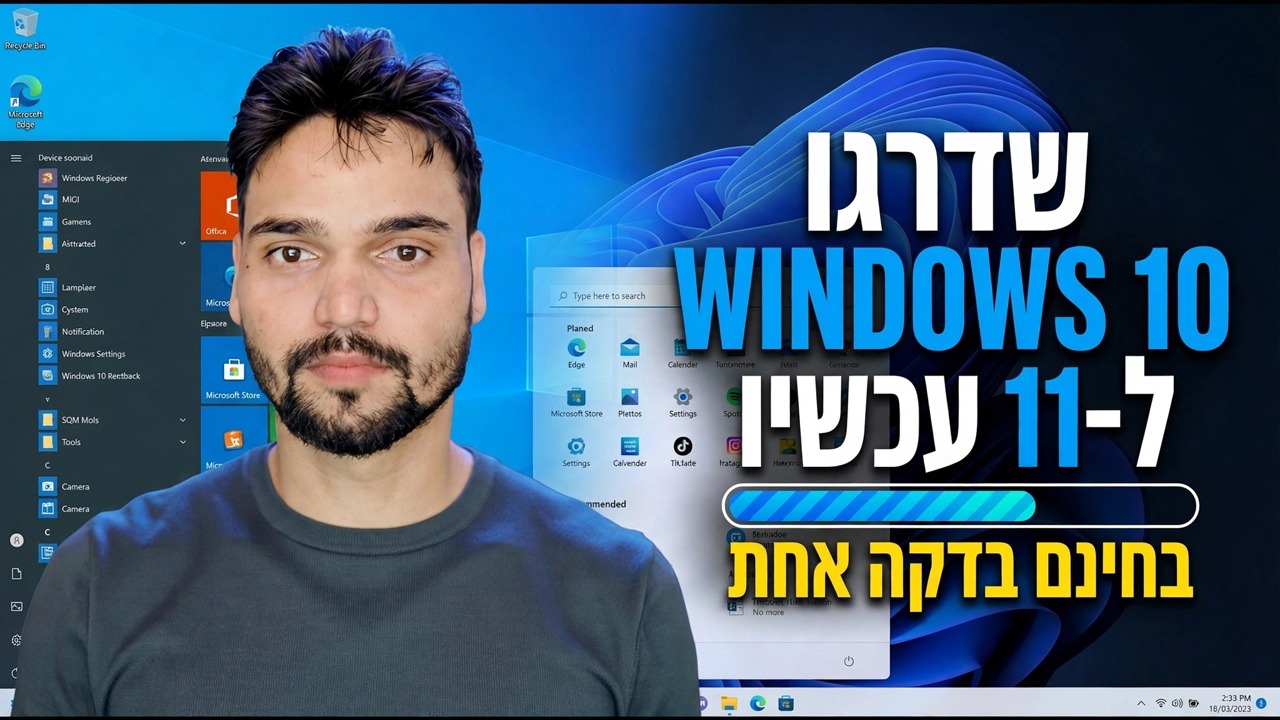
שדרג ל-Windows 11 בחינם מ-Windows 10 - מי שבאמת לא משלם כלום, תנאי הרישיון האחד, בדיקת תקינות המחשב, גם מסלולי השדרוג הרשמיים וגם בדיקת ההפעלה לאחר מכן.
📑פרקים
- התשובה הכנה תחילה - מי באמת לא משלם כלום, ותנאי הרישיון האחד
- בדוק את ההפעלה וציין את גרסת Windows 10 שלך (slmgr /xpr ו-winver)
- בדוק את החומרה באמצעות בדיקת תקינות המחשב של Microsoft
- גבה את הקבצים שלך לפני השדרוג
- מסלול ראשון - שדרג דרך Windows Update
- מסלול שני - עוזר ההתקנה כאשר ההצעה חסרה
- מה נשמר השדרוג והזמן שהוא לוקח
- לאחר השדרוג - בדיקת ההפעלה
- חלון ההחזרה של 10 ימים - חזור ל-Windows 10
📋 סקירה כללית ומדריך שלב אחר שלב
התשובה הכנה תחילה - חינם אמצעי חינם, עם תנאי אחד
השדרוג מ-Windows 10 ל-Windows 11 לא עולה כלום. מיקרוסופט מעולם לא גבתה על כך, ומסלול השדרוג החינמי למחשבים מתאימים עדיין פתוח - אין מסך תשלום שמסתתר בסוף. אבל ל-free יש תנאי אחד, וכל השאר תלוי בו: Windows 10 שלך חייב להיות מורשה אמיתי ומופעל. השדרוג מעביר את הרישיון הקיים שלך קדימה ל-Windows 11 - הוא לא יוצר רישיון ואינו סולח לחסר. מורשה פנימה, מורשה החוצה; ללא רישיון פנימה, ללא רישיון החוצה. אם Windows 10 שלך מציג את סימן המים "לא מופעל" היום, Windows 11 יציג את אותו סימן מים לאחר השדרוג.
בדוק את ההפעלה וציין את גרסת Windows 10 שלך
לפני נגיעה בלחצן שדרוג כלשהו, אשר את צד הרישיון. פתח את הגדרות → מערכת → הפעלה - זה אמור לומר ש-Windows מופעל, באופן אידיאלי עם רישיון דיגיטלי. אותה תשובה מגיעה משורת הפקודה עם הסימון של הסרטון עצמו:
slmgr /xprשים לב גם לגירסה הנוכחית שלך - השימוש ב-Windows 10 העדכנית ביותר (גרסה 22H2) שומר על הצעת השדרוג והשדרוג עצמו חלקים:
winverבדוק את החומרה עם בדיקת תקינות המחשב
Windows 11 מבקש מעבד 64 סיביות נתמך, 4 GB RAM, 64 GB אחסון, קושחה UEFI עם יכולת אתחול מאובטח ושבב TPM 2.0. האפליקציה החינמית של PC Health Check של מיקרוסופט - הורד אותה רק מדף Windows 11 של מיקרוסופט עצמו, לעולם לא מאתרי העתקה - בודקת את הכל ונותנת ישר כן או לא. לחץ על ראה את כל התוצאות בכל מקרה: כל דרישה מקבלת שורה משלה, כך שתוכל לראות בדיוק איזו דלת סגורה.
גבה את הקבצים שלך לפני השדרוג
שלב זה אינו אופציונלי. שדרוג במקום נועד לשמור על התוכניות, הקבצים וההגדרות שלך, ובדרך כלל הוא עושה זאת - אבל בכל מקרה גבה תחילה את הקבצים החשובים שלך לכונן חיצוני או לאחסון בענן. גיבוי הוא חגורת הבטיחות שאתה חוגר גם בכביש בטוח: אם משהו מפריע לשדרוג - איבוד חשמל, כונן כונן, הפעלה מחדש גרועה - הקבצים שלך כבר בטוחים במקום שבו השדרוג לא יכול לגעת. השאר מחשב נייד מחובר לחשמל במשך כל התהליך.
מסלול ראשון - שדרוג דרך Windows Update
זהו המסלול שהסרטון עוקב אחריו, והקל ביותר, מכיוון ש-Windows עושה עבורך את עבודת התאימות. פתח את הגדרות → עדכון ואבטחה → Windows Update ולחץ על בדוק אם קיימים עדכונים. במחשב מתאים מופיע באנר האומר שהשדרוג ל-Windows 11 מוכן. לחץ על הורד והתקן. ההורדה היא כמה ג'יגה-בייט, אז תן לה זמן וחיבור יציב. כשתתבקש, הפעל מחדש - המחשב מופעל מחדש כמה פעמים ונוחת על שולחן העבודה של Windows 11 עם היישומים, הקבצים וההגדרות שלך.
מסלול שני - עוזר ההתקנה כאשר ההצעה חסרה
אין באנר ב-Windows Update לא אומר אוטומטית שאין שדרוג. מסייע ההתקנה של Windows 11 החינמי של מיקרוסופט, מדף ההורדות של מיקרוסופט עצמו (microsoft.com/software-download/windows11), מפעיל את אותה בדיקת זכאות ומתחיל את אותו שדרוג באופן ידני. זה המסלול השני הסטנדרטי - לא טריק ולא עוקף. אם גם ה-Assistant מסרב, הוא מציין את הדרישה שהמחשב שלך מחמיץ, וההודעה הזו היא האמת שצריך לפעול לפיה. הורד כלי שדרוג רק מ-microsoft.com - כל אתר שמוכר "שדרוג חינם" או מפתח הפעלה זול מוכר לך בעיה.
לאחר השדרוג - בדוק את ההפעלה ובדוק את האפליקציות שלך
אל תעריץ רק את שורת המשימות החדשה. בתוך השעה הראשונה, פתח את הגדרות → מערכת → הפעלה: בשדרוג עם רישיון תקין זה קורא ש-Windows מופעל עם רישיון דיגיטלי. הסימון slmgr /xpr משלב 2 נותן את אותה תשובה בשורה אחת. אם כתוב לא מופעל, הסיבה הגיעה עם מצב הרישיון של Windows 10 שלך - השדרוג עצמו לעולם לא משנה זאת. לאחר מכן הפעל את Windows Update פעם נוספת והתקן את מה שהוא מציע, ופתח את שתי התוכניות שהיום שלך תלוי בהן למעשה - חבילת הנהלת החשבונות שלך, המדפסת שלך, ה-VPN שלך - כי נשמר ומאומת הן מילים שונות.
10 הימים שלך לשנות את דעתך
אם משהו חיוני נשבר באמת, יש דרך נקייה הביתה, מובנית. במשך 10 הימים הראשונים לאחר השדרוג, הגדרות → מערכת → שחזור → חזור מחזירה אותך ל-Windows 10 עם הקבצים האישיים שלך ללא פגע; אפליקציות ושינויים שנעשו לאחר השדרוג יוסרו. החלון תלוי שבתיקיית Windows.old בכונן ה-C שלך תשרוד - אז אל תפעיל ניקויים שמוחקים התקנות קודמות של Windows בזמן שאתה עדיין מחליט. אחרי יום 10 הדלת הזו נסגרת, וזו בדיוק הסיבה שבדיקת האפליקציה בשלב 7 שייכת לימים הראשונים, לא לחודש הראשון.
🏷️Topic Search Variables & Keywords
מדריך שלב אחר שלב לפתרון בעיות ופתרונות - שדרג ל-Windows 11 בחינם. הדגמה על המסך של Technical Anshu.
שדרג ל-Windows 11 בחינם מ-Windows 10 - מי שבאמת לא משלם כלום, תנאי הרישיון האחד, בדיקת תקינות המחשב, שני מסלולי השדרוג ובדיקת ההפעלה לאחר מכן.
(התמלול הזמין בדף המקור מסתיים בשלב זה - צפה בסרטון למעלה להדרכה המלאה.)
❓ שאלות נפוצות
האם הדרכה זו היא 100% בחינם למעקב?
כן! כל המדריכים והשיטות שהדגימו על ידי Technical Anshu משתמשים במשאבים חינמיים, חוקיים וחינוכיים.
האם מתחילים יכולים לעקוב אחר המדריך הזה?
בהחלט! כל שלב מודגם על המסך עם הוראות מפורטות כך שכל אחד יכול לעקוב בקלות.
היכן אוכל לשאול שאלות אם אני נתקע?
השאירו תגובה ישירות בסרטון YouTube, והקהילה שלנו ו-Technical Anshu יעזרו לכם.
🚀 צפה במדריך המלא ב-YouTube
🚀 צפה בסרטון ההדרכה המלא שלב אחר שלב ב-YouTube: https://www.youtube.com/watch?v=pDUgLrrGDIQ
הירשם ל-Technical Anshu לקבלת תמיכת IT, פתרון בעיות של Windows וניהול שרתים.
▶️ צפה בסרטון המלא