Panduan Pengaturan Lengkap & Perbaikan Kesalahan Outlook Pengaturan Profil IMAP POP PST ScanPST
Tambahkan akun email apa pun ke Outlook dengan cara yang benar — IMAP atau POP dengan nama server dan port yang benar — lalu buat profil yang bersih, temukan file PST dan OST Anda, dan perbaiki PST yang rusak dengan ScanPST, sehingga kesalahan kirim/terima tidak lagi muncul kembali.
📑Bab
- Tambahkan akun email di Outlook — penyiapan otomatis, dan kapan harus memilih penyiapan manual
- Setelan IMAP — Nama server, port, dan enkripsi Gmail dan Microsoft 365
- Setelan POP — nama server, port, dan opsi "tinggalkan salinan di server"
- Buat profil Outlook baru dari Panel Kontrol
- File PST dan OST — apa yang disimpan setiap file dan lokasinya di PC Anda
- Perbaiki PST yang rusak dengan ScanPST — Alat Perbaikan Kotak Masuk
- Memperbaiki kesalahan kirim/terima — pemeriksaan yang menyelesaikan sebagian besar masalah Outlook
📋 Ikhtisar & Panduan Langkah demi Langkah
Tambahkan Akun Email Anda di Outlook
Buka Outlook dan buka File → Tambah Akun. Ketik alamat email lengkap Anda dan klik Hubungkan. Untuk sebagian besar akun modern, Outlook menemukan pengaturannya secara otomatis dan Anda hanya memasukkan kata sandi.
Jika penyiapan otomatis gagal, atau Anda ingin kontrol penuh atas setelan, centang Opsi lanjutan → Izinkan saya menyiapkan akun secara manual di layar yang sama, klik Sambungkan, dan pilih IMAP atau POP. Dua langkah berikutnya memberi Anda nama server dan port yang tepat untuk keduanya.
Pengaturan IMAP — Server dan Port yang Benar
IMAP menyimpan email Anda di server dan menyinkronkannya ke setiap perangkat, itulah sebabnya IMAP merupakan pilihan tepat bagi hampir semua orang. Masukkan pengaturan ini persis seperti yang ditunjukkan.
Akun Gmail:
Incoming server (IMAP): imap.gmail.com
Port: 993 - SSL/TLS
Outgoing server (SMTP): smtp.gmail.com
Port: 587 - TLS
Microsoft 365 / Outlook.com accounts:
Incoming server (IMAP): outlook.office365.com
Port: 993 - SSL/TLS
Outgoing server (SMTP): smtp.office365.com
Port: 587 - STARTTLS
In More Settings → Outgoing Server, tick "My outgoing server (SMTP) requires authentication" and leave "Use same settings as my incoming mail server" selected. On the Advanced tab, match the ports and encryption methods above — a wrong port or encryption type is the single most common reason an account fails to connect.
Pengaturan POP — Server, Port, dan Satu Centang Penting
POP mendownload email ke komputer yang satu ini. Gunakan hanya ketika Anda benar-benar membutuhkan salinan lokal — misalnya kotak surat lama yang ingin Anda arsipkan ke dalam file PST. Pertama, pastikan POP diaktifkan di setelan kotak surat Anda di web (di Gmail: Setelan → Penerusan dan POP/IMAP).
Akun Gmail:
Incoming server (POP): pop.gmail.com
Port: 995 - SSL/TLS
Outgoing server (SMTP): smtp.gmail.com
Port: 587 - TLS
Microsoft 365 / Outlook.com accounts:
Incoming server (POP): outlook.office365.com
Port: 995 - SSL/TLS
Outgoing server (SMTP): smtp.office365.com
Port: 587 - STARTTLSBuat Profil Outlook Baru
Banyak kesalahan Outlook yang membandel tidak ada di akun sama sekali — kesalahan tersebut ada di profil yang rusak. Profil baru adalah perbaikan terbersih, dan email Anda tetap aman di server (IMAP) saat Anda melakukannya.
Tutup Outlook sepenuhnya. Buka Panel Kontrol → Mail (Microsoft Outlook) → Tampilkan Profil → Tambah, beri nama profil baru, dan tambahkan akun email Anda menggunakan pengaturan dari Langkah 2 atau 3. Kembali ke dialog Mail, pilih "Selalu gunakan profil ini" dan pilih yang baru, lalu mulai Outlook.
File PST dan OST — Apa Itu dan Di Mana Mereka Tinggal
Outlook menyimpan data Anda dalam dua jenis file. File PST menyimpan email POP dan folder lokal — ini adalah satu-satunya salinan, jadi ini penting. File OST hanyalah cermin offline dari kotak surat IMAP atau Microsoft 365; yang asli tetap ada di server.
Lokasi bawaannya adalah:
C:\Users\YourName\Documents\Outlook FilesC:\Users\YourName\AppData\Local\Microsoft\OutlookReplace YourName with your Windows user name. To see the exact file for any account, go to File → Account Settings → Data Files, select the file and click Open File Location.
Perbaiki PST yang Rusak dengan ScanPST
Ketika Outlook menolak untuk dibuka, folder hilang, atau melaporkan kesalahan tentang file data, jalankan Alat Perbaikan Kotak Masuk bawaan Microsoft — SCANPST.EXE. Tutup Outlook terlebih dahulu, lalu jalankan alat dari lokasi Office biasanya (nama folder berubah sesuai versi Office Anda):
C:\Program Files\Microsoft Office\root\Office16\SCANPST.EXEClick Browse, select your PST file from the location in Step 5, and click Start. If the scan reports errors, click Repair — the tool saves a backup copy of the original file before it changes anything, and large files may need the scan run more than once.
Memperbaiki Kesalahan Kirim/Terima
Saat email berhenti bergerak, lakukan pemeriksaan berikut secara berurutan — dua cara pertama menyelesaikan sebagian besar kasus:
1. Baca nomor kesalahannya. 0x80042108 berarti Outlook tidak dapat menjangkau server masuk, 0x80042109 berarti Outlook tidak dapat menjangkau server keluar (SMTP), dan 0x800CCC0E berarti koneksi ke server gagal.
2. Periksa kembali setelan server. Bandingkan nama server akun, port, dan enkripsi dengan Langkah 2 dan 3 karakter demi karakter — satu digit yang salah pada port akan merusak segalanya.
3. Pastikan kotak surat berfungsi. Masuk ke akun yang sama di browser. Jika webmail juga gagal, masalahnya ada pada akun atau penyedianya, bukan Outlook.
4. Uji tanpa gangguan. Jeda sebentar pemindaian email antivirus pihak ketiga dan coba lagi — perangkat lunak keamanan yang memblokir port Outlook sering kali menjadi penyebab tersembunyi.
🏷️Topic Search Variables & Keywords
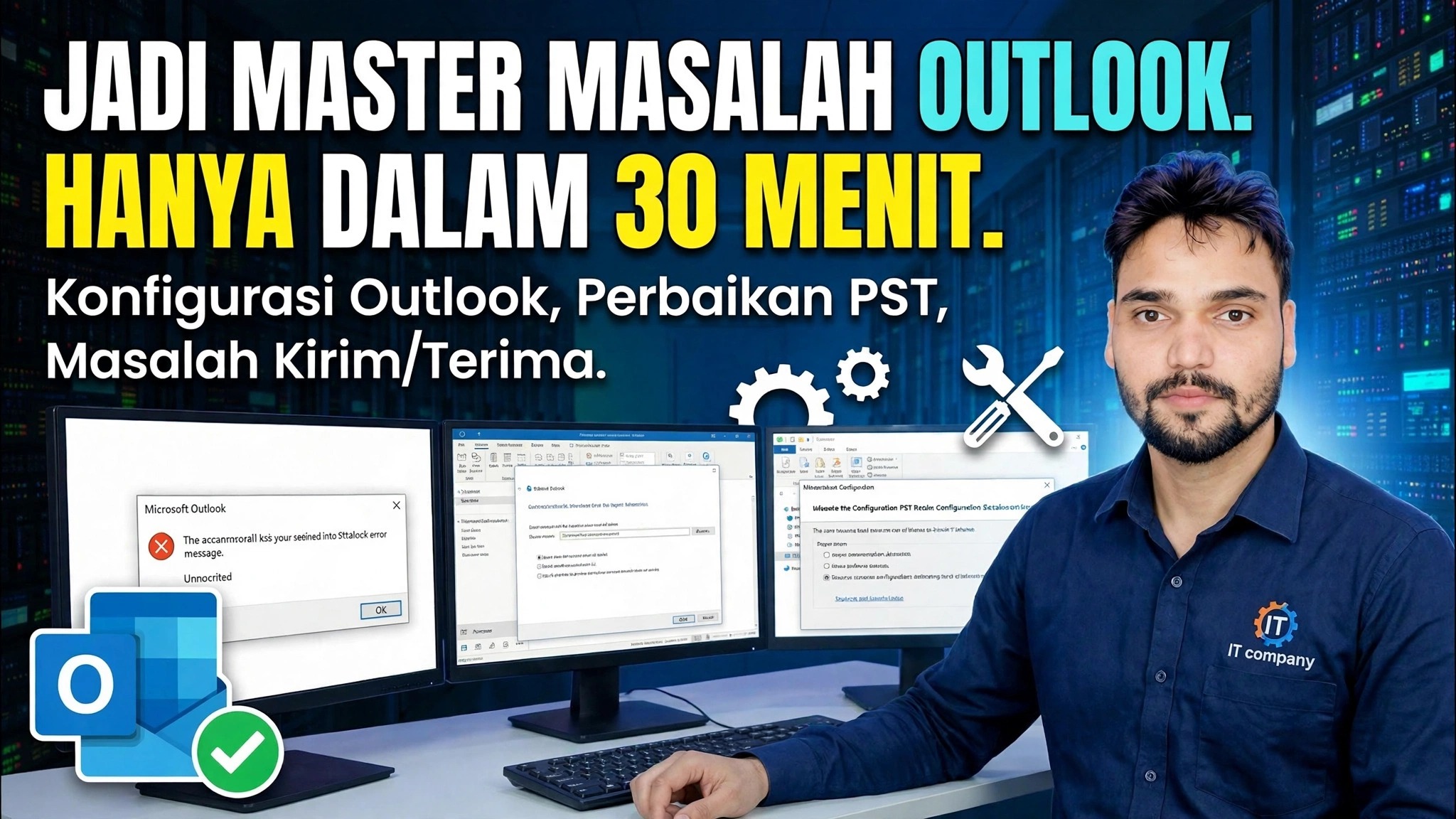
Panduan & Solusi Mengatasi Masalah Langkah-demi-Langkah — MENJADI MASTER MASALAH OUTLOOK HANYA DALAM 30 MENIT Konfigurasi Outlook, Perbaikan PST, Masalah Kirim Terima. Demonstrasi di layar oleh Technical Anshu.
(transkrip berakhir di sini pada halaman sumber)
❓ Pertanyaan yang Sering Diajukan
Apakah tutorial ini 100% gratis untuk diikuti?
Ya! Semua panduan dan metode yang ditunjukkan oleh Technical Anshu menggunakan sumber daya yang gratis, legal, dan mendidik.
Dapatkah pemula mengikuti panduan ini?
Tentu saja! Setiap langkah ditunjukkan di layar dengan petunjuk mendetail sehingga siapa pun dapat mengikutinya dengan mudah.
Di mana saya dapat mengajukan pertanyaan jika mengalami kebuntuan?
Tinggalkan komentar langsung di video YouTube, dan komunitas kami serta Anshu Teknis akan membantu Anda.
🚀 Tonton Tutorial Lengkapnya di YouTube
🚀 Tonton video tutorial langkah demi langkah selengkapnya di YouTube: https://www.youtube.com/watch?v=4dH4tXEiSyo
Berlangganan Anshu Teknis untuk dukungan TI, pemecahan masalah Windows, dan manajemen server.
▶️ Tonton Video Lengkapnya