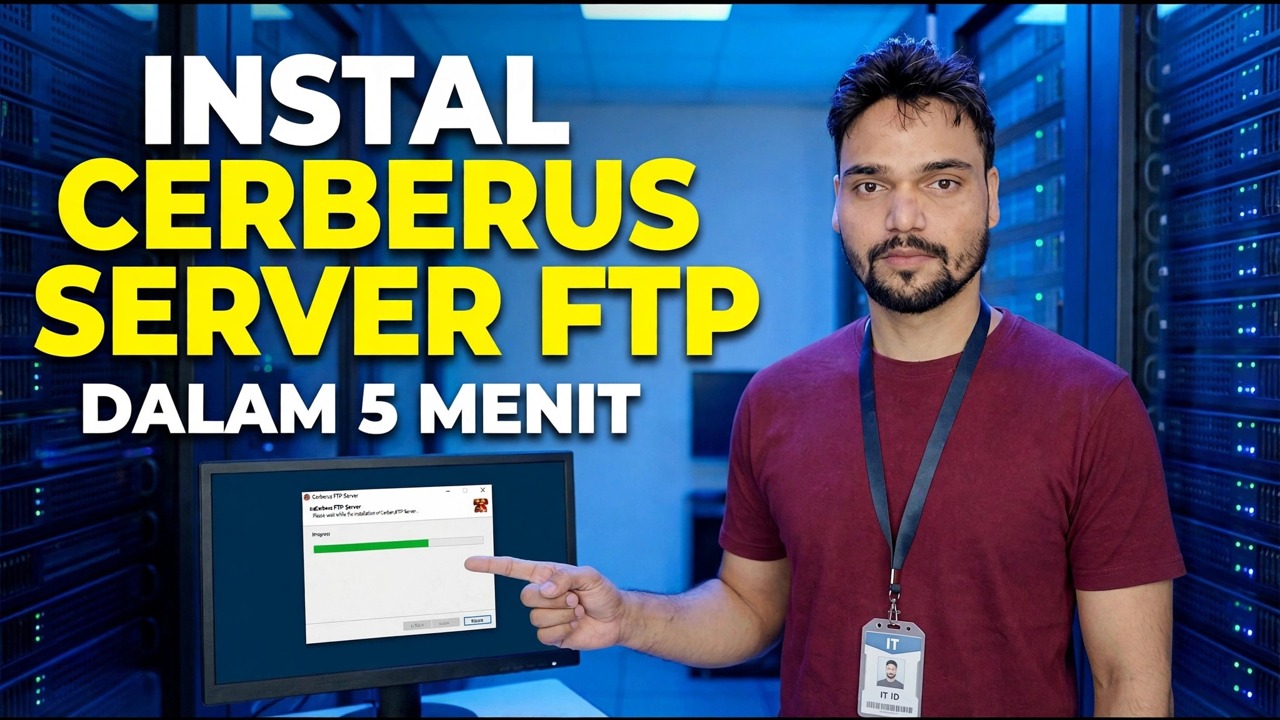
Instal Server FTP Cerberus dalam 5 Menit
Instal Cerberus FTP Server di Windows dengan cara yang aman — unduh, pengaturan wizard, satu akun pengguna per orang, enkripsi FTPS dan SFTP, rentang port pasif 11000 hingga 13000, aturan firewall, dan pengujian yang tepat, dijelaskan dengan jujur.
📑Bab
- Apa itu Cerberus FTP Server, dan apa yang harus diputuskan sebelum menginstalnya
- Unduh dan instal — panduan Memulai di Manajer Server
- Satu akun pengguna per orang, dengan hanya folder yang dibutuhkan setiap orang
- Aktifkan enkripsi — FTPS dan SFTP, bukan FTP biasa
- Rentang port pasif 11000 hingga 13000 dan aturan firewall yang harus cocok
- Uji di server itu sendiri, lalu dari PC kedua di LAN
- Baca log, dan jauhkan FTP biasa dari internet
📋 Ikhtisar & Panduan Langkah demi Langkah
Sebelum Anda Mulai — Putuskan Pekerjaannya
Cerberus FTP Server adalah server transfer file Windows yang dapat melayani FTP, FTPS, SFTP dan klien web dari satu program. Penyiapan singkat berlaku atau gagal tergantung pada tiga keputusan yang dibuat bahkan sebelum penginstal dijalankan.
Beri PC server alamat IP lokal tetap — contoh videonya adalah 192.168.1.100. Perubahan alamat DHCP secara diam-diam melanggar aturan klien dan firewall. Buat folder root file terlebih dahulu, di drive data, bukan di dalam folder Windows — contoh root videonya adalah:
D:\CerberusFilesFinally, decide who connects and from where — the office LAN only, or from outside as well. That one decision controls almost every security step that follows.
Instal Cerberus dan Jalankan Wizard Memulai
Jalankan penginstal sebagai administrator dan terima defaultnya. Cerberus kemudian membuka Manajer Servernya dengan panduan Memulai — bagian penginstalan ini adalah bagian cepat yang dirujuk oleh judul video.
Di wizard, atur nama server dan konfirmasikan pendengar yang Anda perlukan. Untuk pengujian pertama di LAN Anda sendiri, FTP pada port 21 sudah cukup. Jika wizard menawarkan untuk membuat atau memilih sertifikat, biarkan — Anda dapat menggantinya nanti. Pilih untuk menjalankan Cerberus sebagai layanan Windows jika PC ini harus tetap menyajikan file setelah Anda logout; server yang berhenti saat Anda keluar bukanlah server. Klik Siapkan Server untuk menyelesaikan. Server kini siap untuk akun pengguna pertamanya.
Buat Satu Akun Pengguna Per Orang
Buka Pengelola Pengguna di Manajer Server dan buat satu akun per orang, masing-masing dengan kata sandi yang kuat dan unik. Cerberus memiliki sistem penggunanya sendiri, terpisah dari akun Windows. Jangan pernah berbagi satu login umum dengan seluruh kantor, dan jangan pernah mengaktifkan akses tulis anonim.
Setel folder beranda setiap pengguna ke root yang Anda siapkan, dan berikan setiap orang akses hanya ke folder yang benar-benar mereka perlukan — pengguna pengiriman tidak memerlukan folder akun. Tetapkan izin per folder (hanya unduh, unggah saja, atau keduanya) alih-alih kontrol penuh di mana pun. Satu akun per orang inilah yang kemudian membuat log tersebut bermakna: setiap koneksi terikat pada sebuah nama.
Aktifkan Enkripsi — FTPS dan SFTP
Untuk FTPS, gunakan pendengar FTPS pada port 990 (TLS implisit), atau minta TLS pada port pendengar 21 (FTPS eksplisit) — dan atur pendengar atau pengguna agar memerlukan koneksi aman sehingga login biasa ditolak. Untuk SFTP, aktifkan pendengar SSH SFTP pada port 22. Meskipun namanya mirip, SFTP adalah protokol yang berbeda dari FTP: protokol ini berjalan melalui SSH, mengenkripsi semuanya, dan hanya memerlukan satu port tersebut.
Uji dengan FileZilla atau WinSCP dan konfirmasikan koneksi benar-benar terenkripsi — di FileZilla, FTPS menampilkan kunci dan perintah sertifikat untuk pertama kalinya. Dan beri tahu pengguna dengan jelas protokol mana yang harus digunakan: jika FTP biasa tetap terbuka di samping FTPS, orang akan tetap menggunakan protokol yang tidak aman.
Atur Rentang Port Pasif dan Firewall Bersama-sama
Login FTP berjalan pada port kontrol, namun daftar folder dan file berjalan pada port data terpisah yang dipilih server dari jangkauan pasifnya. Rentang pasif default Cerberus — yang digunakan dalam video — adalah:
11000-13000You can narrow the range in Server Manager, but keep at least a few hundred ports — each listing or transfer uses one, and a used port cannot be reused for several minutes. Whatever range is set in Cerberus is the range every other step must match exactly.
In Windows Defender Firewall, allow the Cerberus program, or create inbound rules for the control ports you actually use (21, 22, 990 or 443) plus the full passive range. Scope the rules to your LAN subnet on a LAN-only server — do not open ports to Any if the server never serves the internet. If outside access is genuinely needed, forward the same ports on the router to the server's fixed IP, and only with FTPS or SFTP from Step 4 switched on.
Uji Secara Lokal, Lalu dari PC Kedua
Uji dalam lingkaran yang melebar, sehingga kegagalan memberitahu Anda lapisan mana yang rusak. Pertama, di server itu sendiri, buka Command Prompt dan sambungkan ke localhost dengan klien FTP Windows:
ftp 127.0.0.1A 230 reply after you enter a user's name and password means the service and that account both work. Then, from a second PC on the LAN, connect to the server's fixed IP the same way — using the secure protocol for the real test:
ftp 192.168.1.100Upload a test file, download it back, and also try to open a folder that user should not be able to see. All three results matter — a login that works but shows the wrong folders is not a pass.
Baca Log Sebelum Anda Menyelesaikannya
Buka Log Cerberus dan konfirmasikan pengujian Anda muncul dengan pengguna yang tepat, alamat IP yang benar, dan hasil yang benar. Karena setiap akun milik satu orang, log dapat menjawab "siapa yang terhubung, siapa yang mengupload, dan siapa yang gagal" — jika tidak bisa, perbaiki logging sekarang, bukan setelah kejadian.
Satu catatan penutup yang jujur: pemasangannya sendiri cepat — dari sanalah asal muasal framing video yang berdurasi "5 menit" — namun langkah-langkah pengamanan di laman ini memakan waktu lebih lama, dan itulah pekerjaan sebenarnya. Satu akun per orang, enkripsi aktif, port pasif cocok di server, firewall dan router, dan FTP biasa tidak terhubung ke internet. Lewati saja, dan waktunya tidak terhemat — waktunya dipinjam.
🏷️Topic Search Variables & Keywords
Panduan & Solusi Mengatasi Masalah Langkah demi Langkah - INSTALL CERBERUS FTP SERVER DALAM 5 MENIT. Demonstrasi di layar oleh Technical Anshu.
Instal Cerberus FTP Server di Windows dengan cara yang aman - unduh, pengaturan wizard, satu pengguna per orang, enkripsi FTPS dan SFTP, rentang port pasif 11000 hingga 13000, aturan dan pengujian firewall, dijelaskan dengan jujur.
(transkrip berakhir di sini pada halaman sumber)
❓ Pertanyaan yang Sering Diajukan
Apakah tutorial ini 100% gratis untuk diikuti?
Ya! Semua panduan dan metode yang ditunjukkan oleh Technical Anshu menggunakan sumber daya yang gratis, legal, dan mendidik.
Dapatkah pemula mengikuti panduan ini?
Tentu saja! Setiap langkah ditunjukkan di layar dengan petunjuk mendetail sehingga siapa pun dapat mengikutinya dengan mudah.
Di mana saya dapat mengajukan pertanyaan jika mengalami kebuntuan?
Tinggalkan komentar langsung di video YouTube, dan komunitas kami serta Anshu Teknis akan membantu Anda.
🚀 Tonton Tutorial Lengkapnya di YouTube
🚀 Tonton video tutorial langkah demi langkah selengkapnya di YouTube: https://www.youtube.com/watch?v=IA_O2V2-ZFE
Berlangganan Anshu Teknis untuk dukungan TI, pemecahan masalah Windows, dan manajemen server.
▶️ Tonton Video Lengkapnya