SMPS Kharab Hai Ya Nahi?
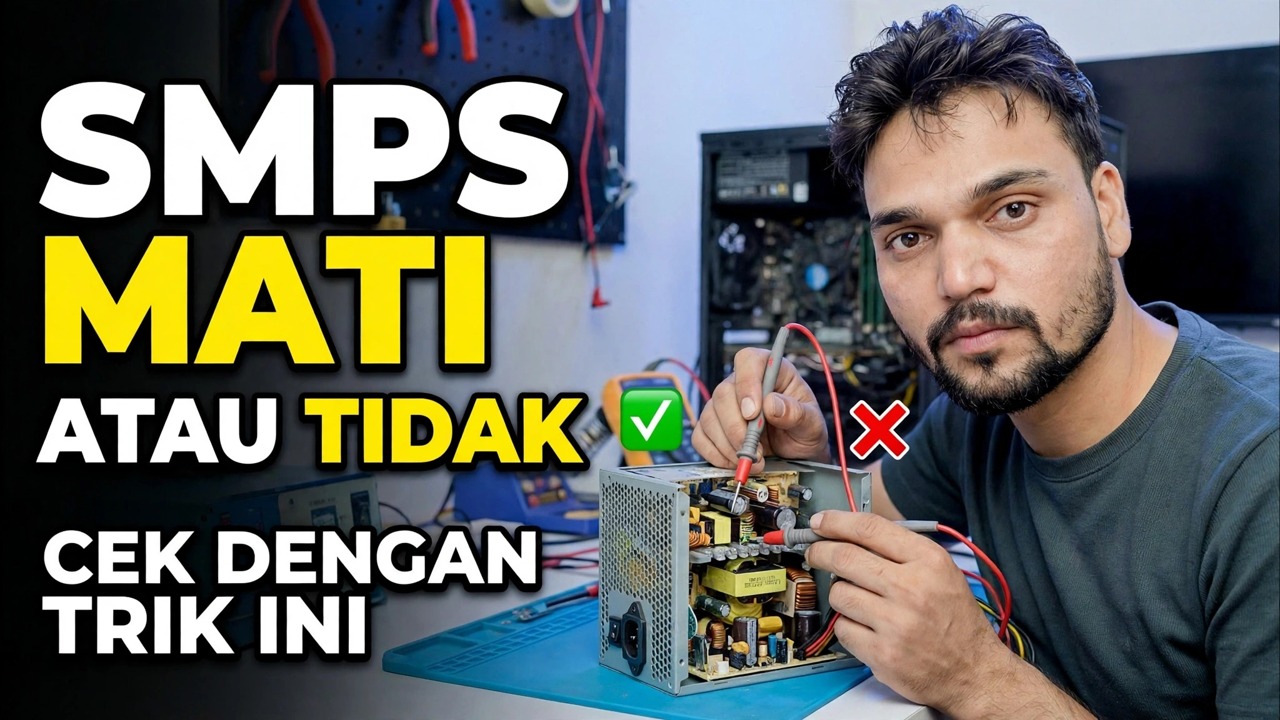
PC Anda tidak menunjukkan tanda-tanda kehidupan sama sekali — tidak ada putaran kipas, tidak ada cahaya, tidak ada apa pun. Sebelum menyalahkan motherboard, ujilah SMPS itu sendiri. Panduan ini menunjukkan pemeriksaan eksternal yang aman — trik penjepit kertas dan penguji PSU — yang memberi tahu Anda apakah catu daya mati atau kesalahannya terletak di tempat lain.
📑Chapters
- The symptom — a PC with no sign of life at all
- Cheap vs branded SMPS — the same 450W claim, very different insides
- Safety first — why you never open an SMPS
- Disconnect the SMPS from everything
- The paperclip test — green wire to black wire
- Reading the result — the fan spins, or it does not
- A better check — PSU tester and the voltage rails (+12V, +5V, +3.3V)
- The verdict — replace the SMPS, or look somewhere else
📋 Ikhtisar & Panduan Langkah demi Langkah
Singkirkan Hal-Hal Sederhana Terlebih Dahulu
PC yang benar-benar mati — tidak ada putaran kipas, tidak ada lampu daya, tidak ada bunyi bip — pertama-tama menunjuk pada catu daya, namun mengesampingkan dasar-dasarnya sebelum mengujinya. Periksa apakah stopkontak dinding berfungsi (colokkan pengisi daya telepon atau perangkat lain), coba kabel daya lain, dan pastikan sakelar rocker di bagian belakang SMPS dalam posisi ON. Hanya jika PC masih tidak menunjukkan tanda-tanda kehidupan barulah Anda melanjutkan ke pengujian SMPS itu sendiri.
Keselamatan Pertama — Jangan Pernah Membuka SMPS
Ini adalah aturan paling penting dari keseluruhan pengujian, jadi aturan ini diutamakan sebelum aturan lainnya.
Putuskan Sambungan SMPS Dari Semuanya
Matikan SMPS di sakelar belakangnya dan cabut kabel daya listrik. Tekan tombol daya PC sekali untuk menguras sisa daya, lalu cabut setiap konektor yang disalurkan SMPS: konektor ATX 24-pin yang besar, daya CPU 4/8-pin, kabel daya PCIe ke kartu grafis, dan colokan daya SATA/Molex ke drive dan kipas. Pengujian harus dijalankan dengan motherboard benar-benar terputus, sehingga komponen PC lainnya tidak akan mengacaukan hasil atau mengalami kerugian jika pasokannya benar-benar rusak.
Lakukan Tes Penjepit Kertas (Triknya)
Ini adalah trik yang digunakan dalam pembuatan video. Ambil penjepit kertas logam biasa dan tekuk menjadi bentuk U. Lihatlah konektor ATX 24-pin dan temukan kabel hijau — yaitu kabel sinyal PS_ON, kabel yang ditarik rendah oleh motherboard untuk memberitahukan suplai dimulai. Dorong salah satu ujung penjepit kertas ke dalam pin kabel hijau dan ujung lainnya ke dalam pin kabel hitam di sebelahnya — kabel hitam telah diarde. Anda sekarang telah melakukan secara manual apa yang dilakukan tombol daya motherboard.
Nyalakan dan Perhatikan Kipasnya
Dengan penjepit kertas di tempatnya, sambungkan kembali kabel listrik dan nyalakan sakelar belakang SMPS. Jika kipas SMPS mulai berputar — dan kipas atau penggerak beban uji dari Langkah 3 berjalan bersamanya — sirkuit penyalaan pasokan hidup: SMPS dapat mulai. Jika sama sekali tidak terjadi apa-apa, padahal soket dan kabel sudah terbukti baik pada Langkah 1, maka SMPS tersebut hampir pasti mati.
Konfirmasi Dengan Penguji PSU atau Multimeter
Tes penjepit kertas hanya membuktikan bahwa SMPS dapat menyala — bukan tegangannya yang benar. Pemeriksaan yang lebih bersih adalah penguji PSU kecil: colokkan konektor 24-pin (dan konektor CPU/periferal, jika Anda ingin mengujinya juga) ke dalam penguji, sambungkan daya listrik, dan ini akan menampilkan setiap rel dan menandai kesalahan. Tidak ada pembukaan unit yang terlibat di sini — semuanya terjadi di konektor.
Anda dapat melakukan pekerjaan yang sama dengan multimeter, memeriksa pin konektor dari luar saat pengujian penjepit kertas sedang berjalan. Pada konektor ATX, warna kabelnya standar: kuning = +12V, merah = +5V, oranye = +3,3V, masing-masing diukur terhadap kabel hitam (ground). Pembacaan yang sehat berada dalam kisaran 5% dari label: +12V antara 11.4V dan 12.6V, +5V antara 4.75V dan 5.25V, +3.3V antara 3.14V dan 3.47V. Periksa juga kabel ungu (+5VSB): rel siaga ini akan menunjukkan sekitar 5V setiap kali sumber listrik tersambung, bahkan sebelum dinyalakan — jika tidak ada, PC tidak akan pernah bisa bangun sama sekali.
Putusan — Mati, Lemah, atau Salah di Tempat Lain
Sekarang baca hasilnya bersama-sama. Kipas tidak berputar dan relnya hilang atau jauh: SMPS mati — gantilah, jangan coba melakukan perbaikan internal. Kipas berputar dan setiap rel berada dalam jangkauan, namun PC tetap tidak mau menyala: SMPS telah lewat dan kesalahan terletak di tempat lain — motherboard, tombol daya panel depan, RAM, atau dudukan daya CPU adalah penyebab berikutnya.
Satu batasan yang jujur: ini adalah pengujian tanpa beban dan beban ringan. SMPS yang sudah tua dapat lulus uji penjepit kertas dan masih gagal berfungsi saat PC sebenarnya menggunakan daya penuh — jika mesin hidup tetapi mati karena beban, pasokan masih menjadi penyebab utama.
🏷️Topic Search Variables & Keywords
Panduan & Solusi Langkah demi Langkah — SMPS MATI ATAU TIDAK PERIKSA DENGAN TRIK INI. Demonstrasi di layar oleh Technical Anshu.
(transkrip berakhir di sini pada halaman sumber)
❓ Pertanyaan yang Sering Diajukan
Apakah tutorial ini 100% gratis untuk diikuti?
Ya! Semua panduan dan metode yang ditunjukkan oleh Technical Anshu menggunakan sumber daya yang gratis, legal, dan mendidik.
Dapatkah pemula mengikuti panduan ini?
Tentu saja! Setiap langkah ditunjukkan di layar dengan petunjuk mendetail sehingga siapa pun dapat mengikutinya dengan mudah.
Di mana saya dapat mengajukan pertanyaan jika mengalami kebuntuan?
Tinggalkan komentar langsung di video YouTube, dan komunitas kami serta Anshu Teknis akan membantu Anda.
🚀 Tonton Tutorial Lengkapnya di YouTube
🚀 Tonton video tutorial langkah demi langkah selengkapnya di YouTube: https://www.youtube.com/watch?v=RqUrpr6glKI
Berlangganan Anshu Teknis untuk dukungan TI, pemecahan masalah Windows, dan manajemen server.
▶️ Tonton Video Lengkapnya