Komputer Tidak Mulai? Periksa Ini Dulu 🔥
Anda menekan tombol daya dan tidak terjadi apa-apa — atau kipas berputar, lampu menyala, dan layar tetap hitam. Sebelum Anda menentukan harga motherboard baru atau SMPS baru, jalankan pemeriksaan ini dalam urutan ini. Di sebagian besar rumah dan kantor kecil, pembunuhnya ternyata adalah sesuatu yang kecil, longgar, atau dimatikan.
📑Bab
- Baca mesinnya terlebih dahulu — fungsinya menentukan di mana mencarinya
- Periksa rantai listrik di dinding — soket, papan ekstensi, dan sakelar SMPS
- Menghabiskan sisa daya — reset 30 detik
- Pasang kembali RAM dan konektor daya utama
- Lepaskan hingga boot minimal — satu stick, tidak ada tambahan
- Dengarkan bunyi bip, baca lampu, dan putuskan dengan jujur
📋 Ikhtisar & Panduan Langkah demi Langkah
Baca Mesin Sebelum Anda Menyentuhnya
Jangan buka dulu lemarinya. "Tidak dapat dihidupkan" sebenarnya adalah empat masalah yang berbeda dengan kondisi yang sama: tidak ada daya sama sekali (tidak ada lampu, tidak ada kipas, tidak ada suara), daya namun tidak ada gambar (kipas berputar, layar menjadi hitam), start yang mati dalam hitungan detik, dan mesin yang melaporkan kesalahannya dengan bunyi bip atau lampu berkedip. Tekan tombol daya sekali dan amati seperti seorang saksi — apakah ada cahaya di mana pun, kipas bergerak-gerak atau diam, bunyi bip, bunyi klik, atau keheningan total? Lalu ajukan pertanyaan yang paling berguna dalam semua pemecahan masalah: apa yang berubah? PC dipindahkan atau dibersihkan, ada bagian yang ditambahkan, ada pemadaman listrik atau badai. Separuh dari semua kasus yang tidak dimulai terjadi di sini. Kerjakan langkah-langkah selanjutnya secara berurutan, perubahan satu demi satu, dan catat apa yang dilakukan mesin setelah setiap perubahan.
Bekerja Melalui Rantai Listrik Dinding
Bekerja dari dinding ke arah PC. Uji soket dengan pengisi daya telepon atau lampu — soket dan switchboard bisa saja mati. Jika PC berjalan melalui papan ekstensi atau pelindung spike, ketahuilah bahwa sakelar dan sekeringnya tidak berfungsi secara diam-diam: coba PC dicolokkan langsung ke dinding satu kali. Di desktop, temukan tombol rocker di bagian belakang SMPS (catu daya) dan pastikan tombol berada pada 1, bukan 0 — tombol akan terbentur saat dibersihkan dan dibawa. Terakhir, dorong kabel daya dengan kuat ke kedua ujungnya; kabel setengah duduk di ujung suplai adalah kabel klasik. Di laptop, coba soket kedua dan cari lampu pengisian daya terlebih dahulu.
Menghabiskan Sisa Biaya
Kedengarannya seperti takhayul, padahal sebenarnya tidak. Matikan semuanya, cabut kabel daya (pada laptop, cabut pengisi dayanya), lalu tekan dan tahan tombol daya selama 20 hingga 30 detik. Hal ini akan menguras sisa muatan yang ada di sirkuit papan dan mengatur ulang status manajemen daya yang dapat mengabaikan tombol sepenuhnya. Tunggu beberapa detik, sambungkan kembali, dan coba lagi. Tidak ada biaya apa pun, tidak ada risiko, dan benar-benar menghidupkan kembali sejumlah mesin yang tampak mati.
Pasang kembali RAM dan Easy Plug
Masih mati? Matikan, cabut, tunggu sebentar, lalu buka panel samping. Sentuh logam sasis terlebih dahulu untuk menghilangkan listrik statis dari tangan Anda. Di dalam desktop, ada tiga hal yang berjalan dengan tenang: RAM stick, konektor daya utama 24-pin yang besar, dan konektor daya CPU 4 atau 8 pin yang lebih kecil di dekat prosesor. Tekan setiap rumah konektor dengan kuat dan merata. Untuk RAM, buka klip ujung, angkat masing-masing stik, dan dorong ke belakang hingga kedua klip berbunyi klik. Lihat juga kabel kecil di panel depan pada pin sudut papan — jika pasangan sakelar daya terlepas, tombol Anda tidak terhubung ke apa pun. Izin ini tentang memasang kembali, bukan mengganti.
Lepaskan ke Boot Minimal
Jika mesin menyala tetapi tidak pernah menampilkan gambar, kurangi ke sistem terkecil yang mungkin dapat dijalankan. Cabut semua USB ekstra — drive, dongle, printer — dan biarkan hanya daya, monitor, dan keyboard yang tersambung. Simpan satu stik RAM, di slotnya, nama manual motherboard Anda untuk penggunaan stik tunggal. Jika prosesor Anda memiliki grafis internal, colokkan monitor ke port video motherboard untuk pengujian ini, meskipun Anda biasanya menggunakan kartu grafis.
Dengarkan, Lihat, dan Putuskan dengan Jujur
Pada peningkatan terakhir ini, gunakan telinga dan mata Anda. Pola bip berulang, atau LED debug kecil menempel pada satu label (CPU, DRAM, VGA, BOOT), adalah mesin yang menyebutkan tersangkanya sendiri — tuliskan polanya dengan tepat. Kipas yang menyala dan berhenti dalam satu putaran, atau waktu matinya dalam hitungan detik, mengarah ke arah lain, menuju perlindungan dan panas. Jika pemeriksaan di atas memperbaikinya, Anda selesai. Jika mereka mempersempit kesalahannya, Anda sekarang tahu apa yang Anda hadapi. Dan jika tidak ada respons sama sekali, hal ini juga merupakan akibat: kesalahan ada pada jalur listrik atau board itu sendiri, dan itu adalah pekerjaan bangku dengan suku cadang — bukan alasan untuk mulai membeli komponen hanya dengan menebak-nebak.
🏷️Topic Search Variables & Keywords
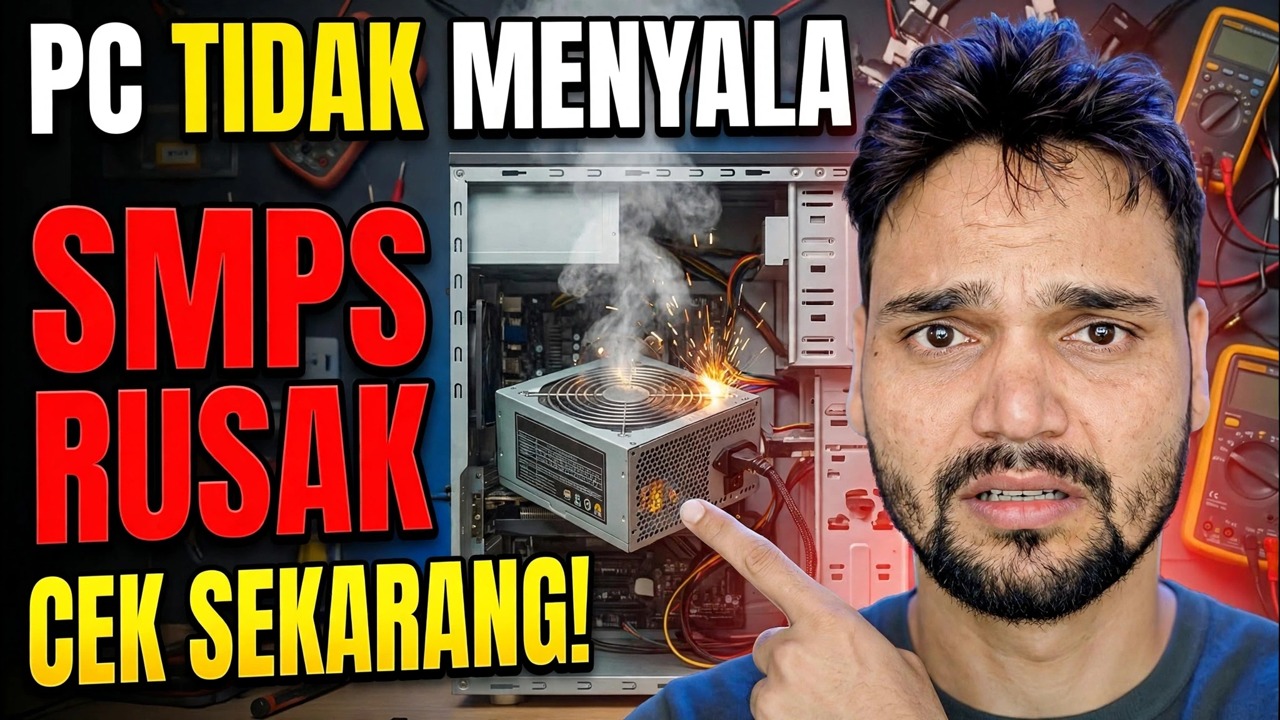
Panduan & Solusi Langkah demi Langkah - PC TIDAK MENGHIDUPKAN SMPS GAGAL PERIKSA SEKARANG! Demonstrasi di layar oleh Technical Anshu.
Komputer tidak menyala? Jalankan pemeriksaan pertama ini dalam urutan yang benar — daya listrik di dinding, sisa daya terkuras, pemasangan ulang RAM, booting minimal, bunyi bip dan lampu — sebelum Anda menganggap PC mati.
(transkrip berakhir di sini pada halaman sumber)
❓ Pertanyaan yang Sering Diajukan
Apakah tutorial ini 100% gratis untuk diikuti?
Ya! Semua panduan dan metode yang ditunjukkan oleh Technical Anshu menggunakan sumber daya yang gratis, legal, dan mendidik.
Dapatkah pemula mengikuti panduan ini?
Tentu saja! Setiap langkah ditunjukkan di layar dengan petunjuk mendetail sehingga siapa pun dapat mengikutinya dengan mudah.
Di mana saya dapat mengajukan pertanyaan jika mengalami kebuntuan?
Tinggalkan komentar langsung di video YouTube, dan komunitas kami serta Anshu Teknis akan membantu Anda.
🚀 Tonton Tutorial Lengkapnya di YouTube
🚀 Tonton video tutorial langkah demi langkah selengkapnya di YouTube: https://www.youtube.com/watch?v=UaC3garK-Ew
Berlangganan Anshu Teknis untuk dukungan TI, pemecahan masalah Windows, dan manajemen server.
▶️ Tonton Video Lengkapnya