Kontrol Akses File Seperti Admin TI ⚡ Tutorial Berbagi Tingkat Lanjut
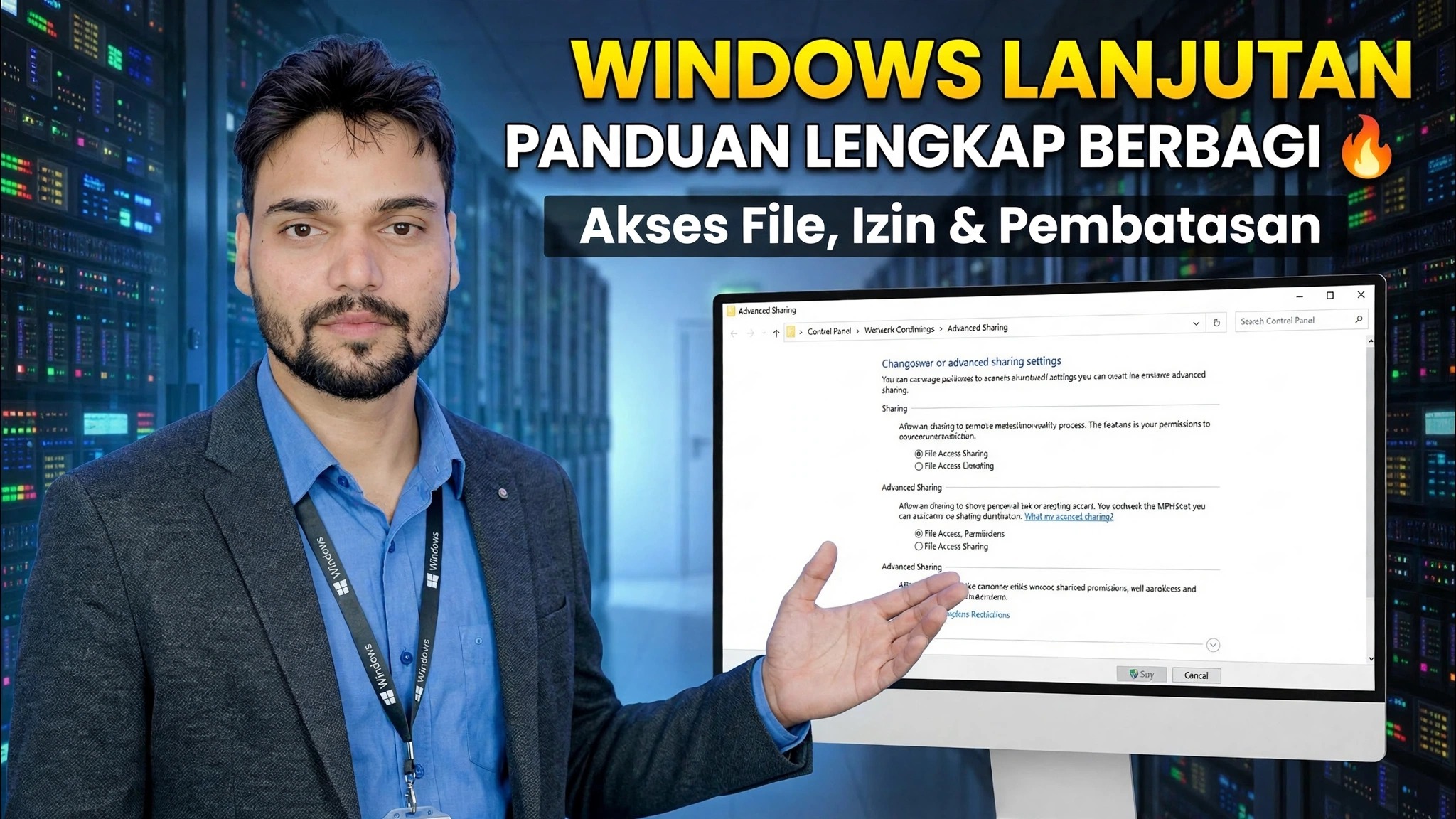
Bagikan satu folder di PC Windows dan kontrol dengan tepat siapa yang dapat membuka, mengedit, atau menghapus file di dalamnya — izin berbagi, izin NTFS, grup pengguna dan audit, atur cara admin TI melakukannya.
📑Bab
- Pendekatan admin IT — pertama-tama kontrol akses dengan grup, baru izin
- Aktifkan penemuan jaringan dan berbagi file di PC host
- Buat grup Akun-Penuh dan Baca Akun di lusrmgr.msc
- Bagikan folder menggunakan Berbagi Lanjutan
- Izin berbagi — apa yang dapat dilakukan setiap grup melalui jaringan
- Izin NTFS — apa yang dapat dilakukan setiap grup pada disk itu sendiri
- Akses Efektif — verifikasi hasil nyata untuk setiap pengguna
- fsmgmt.msc — sesi langsung, membuka file, dan memutuskan sambungan pengguna
- Mengaudit dengan secpol.msc — mencatat siapa yang membuka atau menghapus file
- Uji berbagi dari PC kedua
📋 Ikhtisar & Panduan Langkah demi Langkah
Rencanakan Akses berdasarkan Grup, Bukan Berdasarkan Orang
Sebelum menyentuh pengaturan apa pun, tentukan tingkat akses yang diperlukan folder. Dalam tutorial ini pekerjaan dibagi menjadi dua kelompok: Accounts-Full untuk orang yang dapat membuka, mengedit dan menghapus file, dan Accounts-Read untuk orang yang hanya dapat melihat dan membuka file. Setiap izin pada langkah selanjutnya diberikan kepada grup ini — tidak pernah kepada pengguna individu satu per satu.
Aktifkan Penemuan Jaringan dan Berbagi File
Pada PC yang akan menampung folder tersebut, pastikan profil jaringan diatur ke Pribadi. Lalu buka Panel Kontrol → Jaringan dan Pusat Berbagi → Ubah setelan berbagi lanjutan dan aktifkan Penemuan jaringan dan Berbagi file dan printer. Tetap aktifkan Berbagi yang dilindungi kata sandi, sehingga hanya orang yang memiliki akun pengguna di PC ini yang dapat terhubung ke berbagi.
Setiap pengguna yang akan terhubung memerlukan akun mereka sendiri di PC host ini, dan akun tersebut harus memiliki kata sandi — secara default Windows menolak masuk jaringan untuk akun dengan kata sandi kosong.
Buat Grup dan Tambahkan Pengguna (lusrmgr.msc)
Tekan Win + R, ketik perintah di bawah ini dan tekan Enter untuk membuka Pengguna dan Grup Lokal:
lusrmgr.mscOpen the Groups folder, right-click in the empty area and choose New Group. Create Accounts-Full and click Add to put the full-access users inside it. Repeat the same way for Accounts-Read and add the view-only users. If a person does not have an account yet, create it first under the Users folder in the same window.
lusrmgr.msc and secpol.msc (used in Step 9) are available on Windows Pro, Enterprise and Education editions. Windows Home does not include these consoles — on Home you can still do basic sharing from the folder Properties tabs, but without local group management.Bagikan Folder Menggunakan Berbagi Tingkat Lanjut
Klik kanan folder → Properti → tab Berbagi → Berbagi Lanjutan. Centang Bagikan folder ini dan tetapkan nama berbagi yang jelas — ini adalah nama yang akan dilihat PC lain di jaringan. Dialog lanjutan adalah tempat admin berbagi folder, karena ini memberikan kontrol terpisah atas nama berbagi, jumlah pengguna secara bersamaan, dan izin berbagi.
Menambahkan tanda $ di akhir nama share membuatnya menjadi share yang tersembunyi: share tersebut tidak muncul ketika seseorang menjelajahi PC, dan hanya dapat dibuka dengan mengetikkan path lengkapnya.
Tetapkan Izin Berbagi untuk Grup
Masih dalam Berbagi Lanjutan, klik tombol Izin. Hapus entri default Semua Orang sehingga folder tidak terbuka untuk seluruh jaringan. Kemudian tambahkan dua grup: berikan Accounts-Full izin Full Control, dan berikan Accounts-Read hanya Read. Izin berbagi memiliki tiga tingkat — Baca, Ubah, dan Kontrol Penuh — dan izin tersebut hanya berlaku ketika folder dibuka melalui jaringan.
Tetapkan Izin NTFS pada Tab Keamanan
Sekarang buka tab Keamanan pada Properti folder yang sama dan tambahkan dua grup yang sama di sana. Berikan Akun-Penuh Kontrol Penuh. Berikan Baca-Akun saja Baca & Jalankan, Daftar isi folder dan Baca — biarkan Modifikasi dan Tulis tidak dicentang, jika tidak, pengguna "hanya-baca" masih dapat mengubah atau menghapus file. Izin NTFS adalah daftar standar Kontrol Penuh, Modifikasi, Baca & Jalankan, Daftar isi folder, Baca dan Tulis, dan semuanya melindungi file di disk itu sendiri — baik untuk pengguna jaringan maupun siapa pun yang menggunakan PC ini.
Jika folder tersebut mewarisi entri dari folder induknya yang tidak Anda inginkan, buka Lanjutan pada tab Keamanan dan gunakan Nonaktifkan warisan untuk mengonversi atau menghapusnya, lalu simpan hanya entri yang Anda atur sendiri.
Periksa Hasil Nyata dengan Akses Efektif
Pengguna yang membuka folder melalui jaringan diperiksa oleh kedua lapisan, dan hasil yang lebih ketat akan menang. Jadi jika izin berbagi mengatakan Kontrol Penuh tetapi izin NTFS mengatakan Baca, pengguna secara efektif mendapatkan Baca. Untuk mengonfirmasi hal ini tanpa menebak-nebak, buka folder Properti → Keamanan → Lanjutan → tab Akses Efektif, pilih pengguna, dan Windows menunjukkan dengan tepat apa yang dapat dan tidak dapat dilakukan pengguna tersebut pada folder tersebut.
Tonton Akses Langsung di Konsol Folder Bersama (fsmgmt.msc)
Setelah orang mulai menggunakan berbagi, buka konsol Folder Bersama untuk mengelolanya secara langsung:
fsmgmt.mscThe Shares node lists every shared folder on the PC, Sessions shows which users are connected right now, and Open Files shows exactly which shared files are open at this moment. From here you can disconnect a user, close an open file or stop sharing a folder — the daily control panel of a shared-folder admin.
Aktifkan Audit untuk Melihat Siapa yang Membuka atau Menghapus File (secpol.msc)
Izin mengontrol apa yang dapat dilakukan pengguna; audit mencatat apa yang sebenarnya mereka lakukan. Pertama-tama aktifkan audit di Kebijakan Keamanan Lokal:
secpol.mscGo to Local Policies → Audit Policy → Audit object access and enable both Success and Failure. Then open the folder Properties → Security → Advanced → Auditing tab and add the groups, choosing the actions you want recorded, such as opening files or deleting them. From then on, access attempts on that folder are written to Event Viewer under Windows Logs → Security — look for event ID 4663 — so you can see which account opened or deleted a file, and when.
Auditing creates a lot of log entries, so enable it on important folders only, not on the whole drive.
Uji Berbagi dari PC Lain
Pada PC kedua di jaringan yang sama, tekan Win + R atau gunakan bilah alamat File Explorer dan buka berbagi berdasarkan jalur jaringannya, misalnya \\PC-NAME\ShareName — Anda juga dapat menggunakan alamat IP PC host sebagai pengganti namanya. Masuk dengan akun pengguna milik salah satu dari dua grup.
Tes seperti admin: anggota Accounts-Read harus dapat membuka file tetapi harus ditolak ketika mencoba menyimpan perubahan atau menghapus file, dan anggota Accounts-Full harus dapat mengedit dan menghapus secara normal. Jika salah satu pengujian memberikan hasil yang berbeda, periksa kembali keanggotaan grup pengguna tersebut dan tab Akses Efektif dari Langkah 7 sebelum mengubah izin apa pun.
🏷️Topic Search Variables & Keywords
Panduan & Solusi Mengatasi Masalah Langkah-demi-Langkah - PANDUAN LENGKAP BERBAGI LANJUTAN WINDOWS 🔥 Akses, Izin & Pembatasan File. Demonstrasi di layar oleh Technical Anshu....
Bagikan satu folder di PC Windows dan kontrol dengan tepat siapa yang dapat membuka, mengedit, atau menghapus file di dalamnya. Izin berbagi, izin NTFS, grup pengguna, dan audit, atur cara admin TI melakukannya.
(transkrip berakhir di sini pada halaman sumber)
❓ Pertanyaan yang Sering Diajukan
Apakah tutorial ini 100% gratis untuk diikuti?
Ya! Semua panduan dan metode yang ditunjukkan oleh Technical Anshu menggunakan sumber daya yang gratis, legal, dan mendidik.
Dapatkah pemula mengikuti panduan ini?
Tentu saja! Setiap langkah ditunjukkan di layar dengan petunjuk mendetail sehingga siapa pun dapat mengikutinya dengan mudah.
Di mana saya dapat mengajukan pertanyaan jika mengalami kebuntuan?
Tinggalkan komentar langsung di video YouTube, dan komunitas kami serta Anshu Teknis akan membantu Anda.
🚀 Tonton Tutorial Lengkapnya di YouTube
🚀 Tonton video tutorial langkah demi langkah selengkapnya di YouTube: https://www.youtube.com/watch?v=XLMZsVzvPac
Berlangganan Anshu Teknis untuk dukungan TI, pemecahan masalah Windows, dan manajemen server.
▶️ Tonton Video Lengkapnya