Configurazione completa della sicurezza IT 🔥 Spiegazione di firewall, endpoint, antivirus e backup
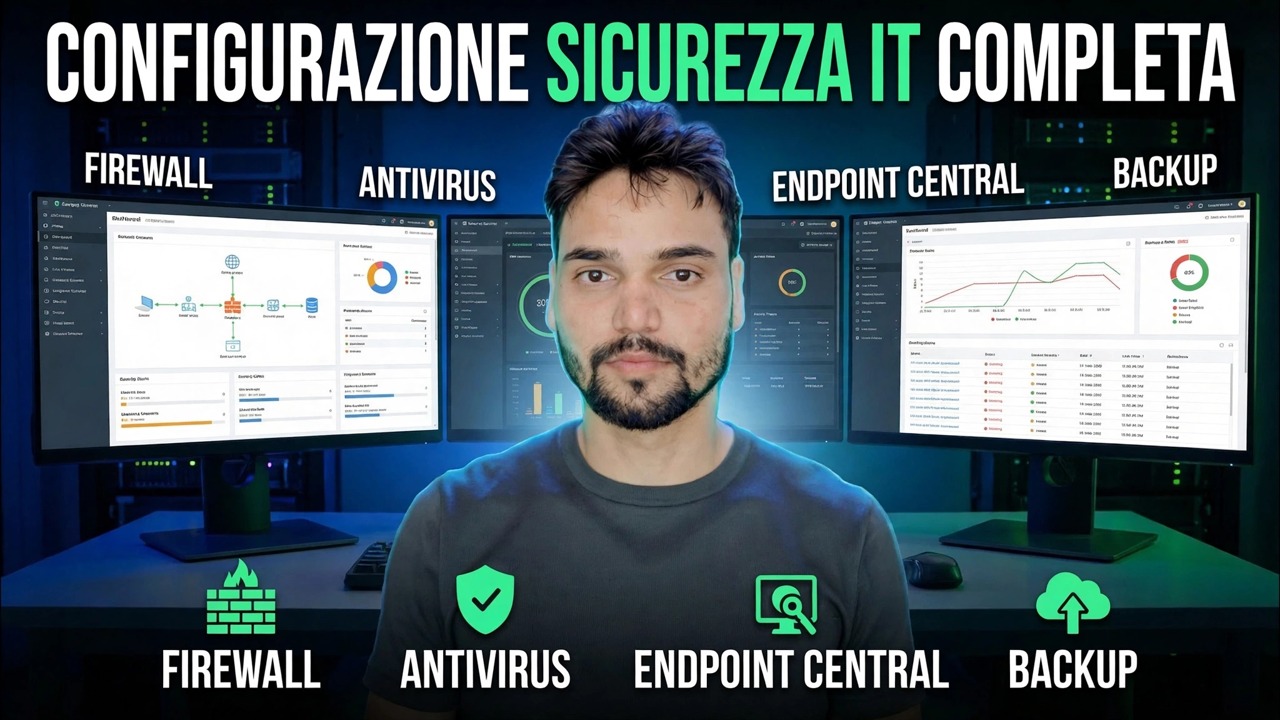
Configura la sicurezza IT completa per un piccolo ufficio in quattro livelli (firewall, patch endpoint, antivirus e backup) lavorando insieme come un unico sistema, con un ordine di installazione onesto: cosa risolvere per primo e cosa può e cosa non può fermare ogni livello.
📑Capitoli
- Perché uno strumento non protegge mai un ufficio: i quattro livelli funzionano come un unico sistema
- Livello 1: Firewall: negazione predefinita in entrata e VPN invece di porte aperte
- Livello 2: Applicazione di patch agli endpoint: perché i PC senza patch vengono violati e la routine per risolverlo
- Livello 3: antivirus: Microsoft Defender rispetto ad antivirus ed EDR di terze parti
- Livello 4: backup: la regola 3-2-1 con copia offline e test di ripristino
- Password e MFA per account amministratore dell'ufficio e accessi condivisi
- L'ordine di installazione onesto: cosa sistemare prima con un budget limitato e la routine mensile
📋 Panoramica e guida passo passo
Inizia con l'immagine completa, non con un prodotto
La maggior parte dei piccoli uffici acquista un solo antivirus e crede che il lavoro sia finito. Non lo è. La vera protezione è costituita da quattro livelli che lavorano insieme: un firewall ai margini della rete, endpoint con patch, antivirus su ogni PC e backup che sopravvivono a un attacco. Ogni livello copre i fallimenti degli altri: se il ransomware supera l'antivirus, il firewall ne limita la diffusione e il backup riporta indietro l'ufficio. Costruisci la configurazione in quest'ordine, uno strato alla volta.
Livello 1: imposta il firewall: impostazione predefinita: nega ingresso, solo VPN
Il firewall è il cancello dell'ufficio. Imposta il traffico in entrata su Deny per impostazione predefinita: nulla da Internet raggiunge i tuoi PC a meno che una regola che hai scritto non lo consenta. Modifica la password dell'amministratore del router/firewall, disattiva l'amministrazione remota dal lato WAN e mantieni aggiornato il firmware. Se il personale ha bisogno di raggiungere i sistemi dell'ufficio dall'esterno, fornisci loro un account VPN: non aprire mai una porta di servizio direttamente su Internet.
Livello 2: applica patch a ogni endpoint di una routine
La maggior parte degli attacchi nel mondo reale non utilizza nuovi trucchi segreti: sfrutta i buchi noti di Windows, dei browser, di Office e delle app comuni che sono stati corretti mesi prima. Quindi l'applicazione delle patch è di per sé un livello di sicurezza. Attiva gli aggiornamenti automatici di Windows su ogni PC, mantieni aggiornati anche i browser e il software quotidiano e controlla una volta alla settimana che nessun computer sia bloccato a causa di un aggiornamento non riuscito. In un ufficio con molti PC, invia e monitora le patch a livello centrale (ad esempio con una console di gestione degli endpoint) invece di fidarti che ogni utente faccia clic su "aggiorna".
Livello 3: antivirus fatto bene: Defender vs terze parti ed EDR
Ogni PC ha bisogno di un antivirus funzionante e in aggiornamento: uno scaduto o disabilitato equivale a non averne uno. Microsoft Defender, integrato in Windows, è davvero adatto per un piccolo ufficio quando è completamente attivo: protezione in tempo reale abilitata, protezione fornita dal cloud attiva, protezione contro le manomissioni attiva e nessuna esclusione aggiunta casualmente. Un antivirus o EDR (rilevamento e risposta endpoint) di terze parti a pagamento guadagna denaro quando hai bisogno di una gestione centralizzata su più PC, di rilevamento basato sul comportamento e di rollback dell'attività ransomware e di una console che mostri quale macchina è infetta. Scegli in base al numero di PC che gestisci e se qualcuno sta guardando gli avvisi, non in base ai nomi dei brand.
Livello 4: backup sulla regola 3-2-1, con test di ripristino
Il backup è il livello che decide se un attacco rappresenta una brutta giornata o la fine dell'azienda. Segui la regola 3-2-1: conserva 3 copie dei dati importanti, su 2 diversi tipi di archiviazione, con 1 copia offline o fuori sede. La copia offline è la cosa più importante: il ransomware crittografa ogni unità che riesce a raggiungere, incluso un disco di backup collegato in modo permanente, quindi una copia deve essere disconnessa o nel cloud con la cronologia delle versioni. Pianifica i backup automaticamente: un backup che dipende dal fatto che qualcuno si ricordi non esiste.
Blocca le password e attiva l'MFA
Le password deboli e condivise annullano silenziosamente tutti e quattro i livelli. Assegna a ogni persona il proprio login: gli account condivisi rendono impossibile sapere chi ha fatto cosa e una password trapelata apre ogni PC. Gli account amministratore ricevono password lunghe e univoche che non vengono utilizzate altrove e il lavoro quotidiano viene svolto da account standard, non da account amministratore. Attiva l'autenticazione a più fattori (MFA) ovunque esista: prima e-mail, archiviazione nel cloud, VPN e accesso remoto. Una sola password rubata non dovrebbe mai essere sufficiente per entrare.
L'ordine di installazione onesto e la routine mensile
Con un budget limitato, l'ordine è più importante della spesa. Correggi le cose in questo ordine: (1) impostazioni predefinite del firewall e nessuna porta aperta, (2) routine di patch, (3) antivirus confermato e aggiornato su ogni PC, (4) backup 3-2-1 con una copia offline, (5) password e MFA. La maggior parte di quell'elenco non costa altro che tempo. Successivamente, mantieni una routine mensile di un'ora: controlla lo stato degli aggiornamenti, conferma l'esecuzione dei backup e testa un ripristino, controlla chi ha accesso amministratore e VPN e rimuovi gli account delle persone che se ne sono andate. La sicurezza non è una configurazione una tantum: è una piccola routine ripetuta.
🏷️Topic Search Variables & Keywords
🎙️ Trascrizione completa: tocca per espandere
Guida e soluzioni dettagliate per la risoluzione dei problemi: COMPLETA LA CONFIGURAZIONE DELLA SICUREZZA IT | BACKUP ANTIVIRUS FIREWALL. Dimostrazione su schermo da parte del tecnico Anshu.
Configura una sicurezza IT completa per un piccolo ufficio in quattro livelli: firewall, patch endpoint, antivirus e backup, lavorando insieme come un unico sistema, con un ordine di configurazione onesto.
(la trascrizione termina qui nella pagina di origine)
❓ Domande frequenti
Questa esercitazione è gratuita al 100%?
Sì! Tutte le guide e i metodi dimostrati da Technical Anshu utilizzano risorse gratuite, legali ed educative.
I principianti possono seguire questa guida?
Assolutamente! Ogni passaggio viene dimostrato sullo schermo con istruzioni dettagliate in modo che chiunque possa seguirlo facilmente.
Dove posso porre domande se rimango bloccato?
Lascia un commento direttamente sul video di YouTube e la nostra community e l'Anshu tecnico ti aiuteranno.
🚀 Guarda il tutorial completo su YouTube
🚀 Guarda il video tutorial passo passo completo su YouTube: https://www.youtube.com/watch?v=-xIxQrBdwBI
Abbonati a Technical Anshu per supporto IT, risoluzione dei problemi di Windows e gestione del server.
♥️ Guarda il video completo