Guida alla configurazione completa e alla correzione degli errori di Outlook 🔥 Configurazione del profilo IMAP POP PST ScanPST
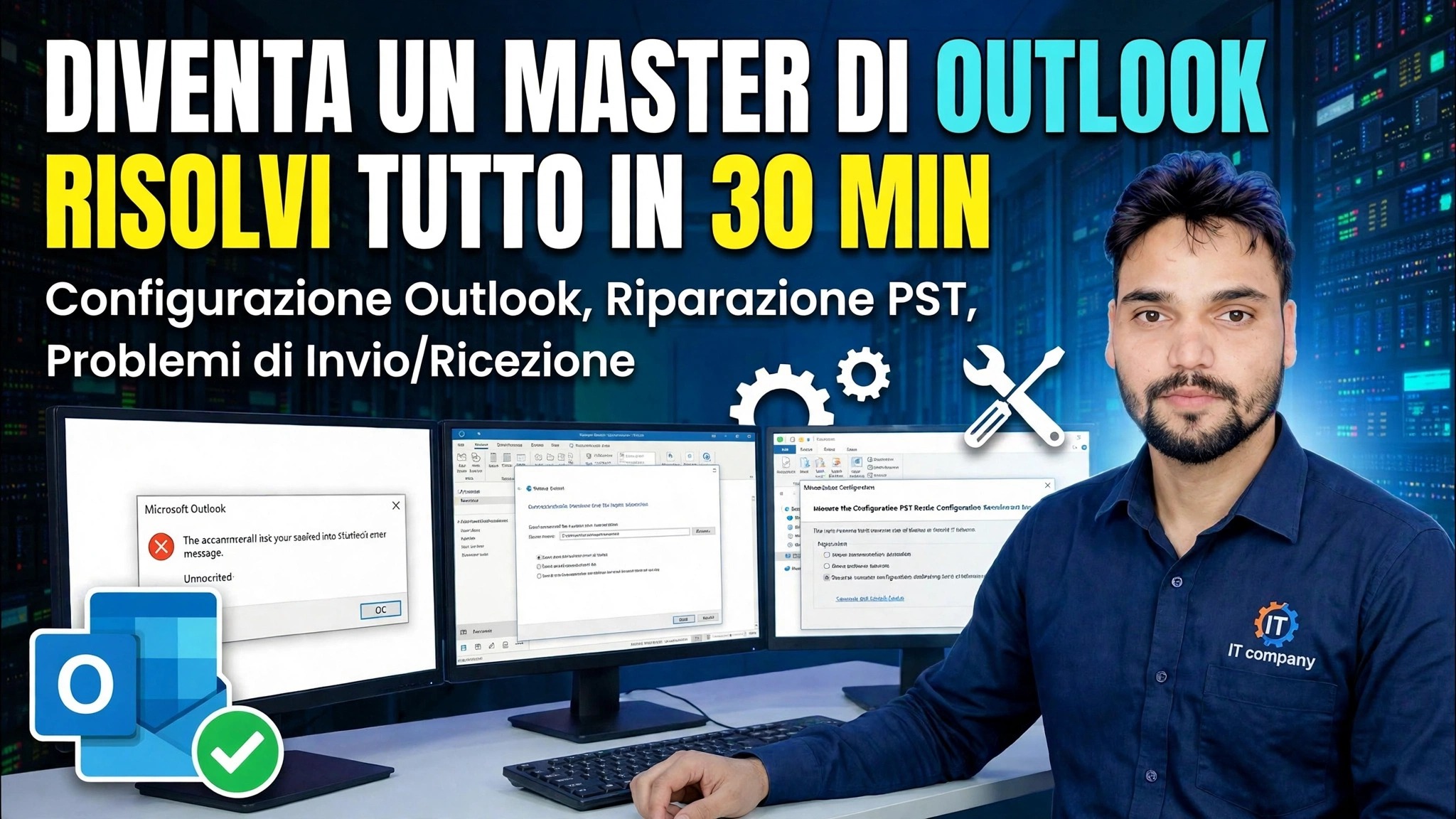
Aggiungi qualsiasi account e-mail a Outlook nel modo giusto (IMAP o POP con i nomi server e le porte corretti), quindi crea un profilo pulito, trova i file PST e OST e ripara un PST danneggiato con ScanPST, così gli errori di invio/ricezione non si ripresenteranno più.
📑Capitoli
- Aggiungi un account email in Outlook: configurazione automatica e quando scegliere la configurazione manuale
- Impostazioni IMAP: nomi, porte e crittografia dei server Gmail e Microsoft 365
- Impostazioni POP: nomi dei server, porte e l'opzione "lascia una copia sul server"
- Crea un nuovo profilo Outlook dal Pannello di controllo
- File PST e OST: cosa memorizza ciascun file e dove si trova sul tuo PC
- Ripara un PST corrotto con ScanPST, lo strumento di riparazione della posta in arrivo
- Correggi gli errori di invio/ricezione: i controlli che risolvono la maggior parte dei problemi di Outlook
📋 Panoramica e guida passo passo
Aggiungi il tuo account e-mail in Outlook
Apri Outlook e vai su File → Aggiungi account. Digita il tuo indirizzo email completo e fai clic su Connetti. Per la maggior parte degli account moderni, Outlook trova automaticamente le impostazioni e tu inserisci solo la password.
Se la configurazione automatica non riesce o desideri il pieno controllo sulle impostazioni, seleziona Opzioni avanzate → Consentimi di configurare manualmente il mio account nella stessa schermata, fai clic su Connetti e scegli IMAP o POP. I due passaggi successivi ti forniranno i nomi esatti dei server e le porte per entrambi.
Impostazioni IMAP: server e porte corretti
IMAP conserva la tua posta sul server e la sincronizza su ogni dispositivo, motivo per cui è la scelta giusta quasi per tutti. Inserisci queste impostazioni esattamente come mostrato.
Account Gmail:
Incoming server (IMAP): imap.gmail.com
Port: 993 - SSL/TLS
Outgoing server (SMTP): smtp.gmail.com
Port: 587 - TLS
Microsoft 365 / Outlook.com accounts:
Incoming server (IMAP): outlook.office365.com
Port: 993 - SSL/TLS
Outgoing server (SMTP): smtp.office365.com
Port: 587 - STARTTLS
In More Settings → Outgoing Server, tick "My outgoing server (SMTP) requires authentication" and leave "Use same settings as my incoming mail server" selected. On the Advanced tab, match the ports and encryption methods above — a wrong port or encryption type is the single most common reason an account fails to connect.
Impostazioni POP: server, porte e un segno di spunta importante
POP scarica la posta su questo computer. Usalo solo quando hai veramente bisogno di una copia locale, ad esempio una vecchia casella di posta che desideri archiviare in un file PST. Per prima cosa assicurati che POP sia abilitato nelle impostazioni della tua casella di posta sul Web (in Gmail: Impostazioni → Inoltro e POP/IMAP).
Account Gmail:
Incoming server (POP): pop.gmail.com
Port: 995 - SSL/TLS
Outgoing server (SMTP): smtp.gmail.com
Port: 587 - TLS
Microsoft 365 / Outlook.com accounts:
Incoming server (POP): outlook.office365.com
Port: 995 - SSL/TLS
Outgoing server (SMTP): smtp.office365.com
Port: 587 - STARTTLSCrea un nuovo profilo Outlook
Molti errori ostinati di Outlook non si trovano affatto nell'account: si trovano in un profilo danneggiato. Un nuovo profilo è la soluzione più pulita e la tua posta rimane al sicuro sul server (IMAP) mentre lo fai.
Chiudi completamente Outlook. Apri Pannello di controllo → Posta (Microsoft Outlook) → Mostra profili → Aggiungi, dai un nome al nuovo profilo e aggiungi il tuo account e-mail utilizzando le impostazioni dei passaggi 2 o 3. Torna nella finestra di dialogo Posta, seleziona "Utilizza sempre questo profilo" e scegli quello nuovo, quindi avvia Outlook.
File PST e OST: cosa sono e dove risiedono
Outlook memorizza i tuoi dati in due tipi di file. Un file PST contiene la posta POP e le cartelle locali: è l'unica copia, quindi è importante. Un file OST è semplicemente un mirror offline di una casella di posta IMAP o Microsoft 365; l'originale rimane sul server.
Le posizioni predefinite sono:
C:\Users\YourName\Documents\Outlook FilesC:\Users\YourName\AppData\Local\Microsoft\OutlookReplace YourName with your Windows user name. To see the exact file for any account, go to File → Account Settings → Data Files, select the file and click Open File Location.
Ripara un PST danneggiato con ScanPST
Quando Outlook si rifiuta di aprirsi, le cartelle scompaiono o vengono segnalati errori relativi al file di dati, esegui lo strumento di riparazione della posta in arrivo integrato di Microsoft: SCANPST.EXE. Chiudi prima Outlook, quindi avvia lo strumento dalla solita posizione di Office (il nome della cartella cambia con la versione di Office):
C:\Program Files\Microsoft Office\root\Office16\SCANPST.EXEClick Browse, select your PST file from the location in Step 5, and click Start. If the scan reports errors, click Repair — the tool saves a backup copy of the original file before it changes anything, and large files may need the scan run more than once.
Correggi errori di invio/ricezione
Quando la posta smette di spostarsi, esegui questi controlli in ordine: i primi due risolvono la maggior parte dei casi:
1. Leggi il numero di errore. 0x80042108 significa che Outlook non può raggiungere il server in entrata, 0x80042109 significa che non può raggiungere il server in uscita (SMTP) e 0x800CCC0E significa che la connessione al server non è riuscita.
2. Ricontrolla le impostazioni del server. Confronta i nomi dei server, le porte e la crittografia dell'account con i passaggi 2 e 3, carattere per carattere: una cifra errata in una porta interrompe tutto.
3. Verifica che la casella di posta stessa funzioni. Accedi allo stesso account in un browser. Se anche la webmail fallisce, il problema è nell'account o nel provider, non in Outlook.
4. Esegui il test senza interferenze. Sospendi brevemente qualsiasi scansione antivirus della posta elettronica di terze parti e riprova: il software di sicurezza che blocca le porte di Outlook è una causa nascosta frequente.
🏷️Topic Search Variables & Keywords
🎙️ Trascrizione completa: tocca per espandere
Guida e soluzioni dettagliate per la risoluzione dei problemi: DIVENTA PROBLEM MASTER DI OUTLOOK IN SOLI 30 MINUTI Configurazione di Outlook, riparazione PST, problemi di invio e ricezione. Dimostrazione su schermo da parte del tecnico Anshu.
(la trascrizione termina qui nella pagina di origine)
❓ Domande frequenti
Questa esercitazione è gratuita al 100%?
Sì! Tutte le guide e i metodi dimostrati da Technical Anshu utilizzano risorse gratuite, legali ed educative.
I principianti possono seguire questa guida?
Assolutamente! Ogni passaggio viene dimostrato sullo schermo con istruzioni dettagliate in modo che chiunque possa seguirlo facilmente.
Dove posso porre domande se rimango bloccato?
Lascia un commento direttamente sul video di YouTube e la nostra community e l'Anshu tecnico ti aiuteranno.
🚀 Guarda il tutorial completo su YouTube
🚀 Guarda il video tutorial passo passo completo su YouTube: https://www.youtube.com/watch?v=4dH4tXEiSyo
Abbonati a Technical Anshu per supporto IT, risoluzione dei problemi di Windows e gestione del server.
♥️ Guarda il video completo