Reimposta la password di Windows dimenticata
Bloccato fuori dal tuo PC Windows 10 o 11? Gestisci le porte nell'ordine onesto (prima il PIN, reimpostazione dell'account Microsoft online, quindi le porte dell'account locale create in precedenza) e tratta i trucchi offline come ultima risorsa con costi reali.
📑Chapters
- First, the one rule — only recover a PC that is yours
- Try the other sign-in options first — PIN, fingerprint or face
- Work out which account you actually have — Microsoft, local, or work
- Microsoft account: reset the password online, then sign in again
- Local account: security questions or a password reset disk
- Another admin account can reset it — and what that costs
- BitLocker on? Find the recovery key first
- Offline boot-media tricks — the last resort, with real costs
- Work or school PC: call IT instead of resetting it yourself
- Back in? Build the safety net so this never repeats
📋 Panoramica e guida passo passo
Innanzitutto, l'unica regola: ripristina solo il PC che è tuo
Ogni percorso in questa pagina riguarda un computer di tua proprietà o uno che il proprietario ti ha chiesto di ripristinare. Utilizzare gli stessi passaggi sul PC di qualcun altro senza autorizzazione è illegale, anche ai sensi dell'IT Act indiano, e alcuni di questi percorsi distruggono permanentemente i file crittografati del proprietario anche quando "funzionano". Se il PC non è tuo restituiscilo; se appartiene al tuo ufficio o alla tua scuola, vai direttamente al passaggio 9.
Prova prima le altre opzioni di accesso
Spesso le persone dimenticano la password ma non il PIN e Windows le tratta come chiavi separate. Nella schermata di accesso, cerca Opzioni di accesso nella casella della password. Se mai configuri un PIN, un'impronta digitale o uno sblocco facciale, usalo.
Nel momento in cui entri: apri Impostazioni, quindi Account, quindi Opzioni di accesso, scegli Password e impostane una nuova: con un account Microsoft ti chiederà di verificare la tua identità. Scrivi la nuova password nel tuo gestore di password prima di fare qualsiasi altra cosa. Questo è l'unico percorso che non ti costa assolutamente nulla, ecco perché è il primo.
Scopri quale account possiedi effettivamente
Windows dispone di due tipi di accesso completamente diversi e si ripristinano in modi completamente diversi. Leggi attentamente la schermata di accesso prima di provare qualsiasi cosa:
Account Microsoft: la schermata di accesso mostra un indirizzo email sotto il tuo nome. La password risiede sui server Microsoft e può essere reimpostata da qualsiasi telefono o altro computer (Passaggio 4). La stessa password apre la tua posta elettronica di Outlook, OneDrive e Microsoft Store.
Account locale: solo un nome semplice, nessuna email. La password esiste solo all'interno di questo PC. Niente su Internet può ripristinarlo; possono essere eseguite solo le preparazioni effettuate in precedenza, un altro amministratore o i metodi offline (passaggi 5–8). Un suggerimento per la password dopo un tentativo sbagliato è un altro segno di account locale.
Account aziendale o scolastico: il nome riporta un dominio aziendale o scolastico. Nessuno dei due percorsi sopra indicati è a tua disposizione; la sua password risiede nel tuo ufficio (passaggio 9).
Account Microsoft: reimposta la password online
Questa è la strada facile e supportata. Non è necessario il PC bloccato per il ripristino stesso: è sufficiente il browser del telefono:
Su qualsiasi telefono o PC, apri la pagina di reimpostazione della password di Microsoft (account.live.com/password/reset) e inserisci l'e-mail mostrata nella schermata di accesso. Dimostra che sei tu con il codice inviato al numero di telefono di recupero o all'e-mail di backup. Imposta una nuova password complessa, una che non hai mai usato prima; Microsoft potrebbe rifiutare quelli utilizzati di recente. Scopri cosa è appena successo: la password è cambiata per tutta la tua vita Microsoft: posta elettronica, OneDrive, Office, ogni dispositivo. Gli altri dispositivi chiederanno la nuova password quando si riconnetteranno; è normale, non è un problema nuovo.
Quindi il passaggio che tutti perdono: torna al PC bloccato, fai clic sull'icona di rete in basso a destra nella schermata di accesso e connettiti al Wi-Fi, quindi accedi con la nuova password. Finché il PC non va online una volta, si aspetta ancora la vecchia password, perché non ha ancora sentito parlare della modifica: un PC offline che rifiuta la nuova password non significa che il ripristino non è riuscito.
Account locale: domande di sicurezza o disco di ripristino
Un account locale non ha un server a cui fare appello, ma ha due porte educate, entrambe create prima o nella schermata di accesso:
Domande di sicurezza. Su Windows 10 (versione 1803 e successive) e Windows 11, gli account locali possono avere tre domande di sicurezza impostate al momento della creazione. Dopo una password errata, la schermata di accesso offre Reimposta password e lo chiede. Rispondi correttamente e imposti una nuova password sul posto.
Un disco di reimpostazione della password. Mentre eri connesso, Windows poteva scrivere un piccolo file chiamato userkey.psw su un'unità USB. Collega l'unità alla schermata di accesso e la procedura guidata Password dimenticata abbina il file alla metà conservata in Windows e ti consente di impostare una nuova password. Il problema è assoluto: il disco funziona solo se lo hai creato prima del blocco: la procedura guidata può essere eseguita solo all'interno di una sessione di accesso, quindi non è possibile creare un disco di ripristino per un PC già bloccato e un disco creato per un account diverso o un PC diverso non corrisponderà.
Un altro account amministratore può reimpostarlo, a un prezzo
Se qualcun altro dispone di un account amministratore su questo PC, può reimpostare la tua password da Windows. Leggi il costo nell'avviso di seguito prima che qualcuno faccia clic su qualcosa, quindi utilizza il percorso offerto dall'edizione. Il percorso da riga di comando funziona ovunque: accedi con l'account amministratore funzionante, apri Prompt dei comandi come amministratore, elenca i nomi esatti degli account, quindi imposta la nuova password (Ravi di seguito è solo un esempio: sostituiscilo con il nome esatto dell'account bloccato dall'elenco del primo comando; * fa sì che Windows richieda due volte la nuova password invece di stamparla sullo schermo):
net user
net user Ravi *
On Pro editions you can instead open lusrmgr.msc, go to Users, right-click the account and choose Set Password; on some editions, Settings → Accounts → Other users offers the same reset. Windows itself warns on the graphical routes that encrypted files and stored passwords can be lost — that warning deserves to be read twice. Afterwards, sign out of the helper account and sign in to the recovered account with the new password yourself, to prove it works.
BitLocker attivo? Trova prima la chiave di ripristino
La crittografia si trova sotto Windows: prima che venga visualizzata la schermata di accesso, l'unità stessa deve essere sbloccata. Se sul tuo PC è attivo BitLocker, nessuno strumento offline può nemmeno leggere il disco, per non parlare di modificare i suoi account, senza la chiave di ripristino di 48 cifre, e la manomissione dei file di avvio o dell'hardware è esattamente il tipo di disturbo che fa sì che BitLocker richieda quella chiave al successivo avvio. Quindi, prima di qualsiasi tentativo di ultima istanza, trova la chiave. Cerca in questo ordine:
Il tuo account Microsoft: la casa di gran lunga più comune: accedi su qualsiasi dispositivo e apri la pagina che elenca le chiavi di ripristino di BitLocker per i tuoi dispositivi, corrispondenti all'ID della chiave mostrato nella schermata di ripristino blu. Quindi una stampa o una pagina fotografata dal setup (controlla il cassetto dove si trovano i documenti del PC), poi un'unità USB contenente un piccolo file di testo con la chiave, poi il tuo ufficio IT (le macchine da lavoro solitamente memorizzano la chiave automaticamente) e la persona che ha configurato il PC.
Trucchi Boot-Media offline: l'ultima risorsa, con costi reali
La panoramica del video li colloca per ultimi, mentre questa pagina li mantiene lì: descritti onestamente, non insegnati passo dopo passo. I metodi offline avviano il PC da USB in un ambiente in cui Windows non è in esecuzione, quindi modifica direttamente il database dell'account locale (SAM) o scambia un file di sistema della schermata di accesso per raggiungere un prompt dei comandi. Possono restituire l'accesso a un account locale e il loro listino prezzi è il listino prezzi reimpostato dall'amministratore dal passaggio 6, più i propri extra:
File crittografati con EFS: scomparsi definitivamente. Tutti i segreti DPAPI: scomparsi: password del browser, credenziali di rete e app salvate, chiavi Wi-Fi, certificati personali. Potrebbe essere necessario ricostruire Windows Hello: il PIN e i dati biometrici sono legati allo stato delle credenziali dell'account. Uno scambio di file che non viene ripristinato in seguito può lasciare un potente prompt dei comandi sulla schermata di accesso di un PC in esecuzione (una porta aperta per la persona successiva che si siede) e il tentativo può semplicemente fallire a metà su un disco ibernato (avvio rapido) o su una lettera di unità scelta in modo errato.
PC aziendale o scolastico: chiama l'IT invece di ripristinarlo da solo
Se il PC appartiene al tuo ufficio o alla tua scuola, la sua password non risiede affatto nel laptop: al momento dell'accesso, il PC passa le tue credenziali a un controller di dominio (o Microsoft Entra ID nel cloud) e quel server decide se è giusto o sbagliato. I trucchi locali agiscono su un database in cui non si trova il tuo account di lavoro (non c'è letteralmente nulla sul disco da reimpostare) e il laptop è spesso crittografato con BitLocker secondo la policy aziendale, con la chiave detenuta dall'IT. Il monitoraggio aziendale può anche registrare tentativi di avvio da USB e file di sistema alterati, trasformando un esperimento domestico in una conversazione con le risorse umane.
Quindi effettua la chiamata di due minuti come un professionista: chiama da un canale che l'IT può verificare, aspettati domande sull'identità (che l'attrito è la sicurezza) e pronuncia chiaramente il nome del dispositivo se lo conosci, se sei in ufficio o in remoto e se lo schermo mostra un accesso normale, una pagina di ripristino di BitLocker o un messaggio di account bloccato: ciascuno instrada in modo diverso. Un account bloccato da troppi tentativi sbagliati non equivale a una password dimenticata: i blocchi spesso si cancellano in base a un timer e l'IT può sbloccarlo immediatamente.
Torni dentro? Costruisci la rete di sicurezza affinché ciò non si ripeta mai
Il ripristino ha funzionato. Prima che il sollievo si trasformi in dimenticanza, dedica cinque minuti a trasformare il prossimo blocco in un lavoro di due minuti:
Crea subito un disco di reimpostazione della password (account locali): collega qualsiasi piccola unità USB, apri Pannello di controllo → Account utente → Crea un disco di reimpostazione della password, segui la procedura guidata per la password dimenticata con la password corrente e verifica che l'unità ora contenga userkey.psw. Etichettalo e conservalo in un posto sicuro, non nella borsa del laptop. Aggiorna il numero di telefono di recupero e l'e-mail di backup del tuo account Microsoft a quelli che usi oggi e aggiungi l'app di autenticazione come seconda prova. Salva la chiave di ripristino di BitLocker in un posto diverso da questo PC. Memorizza la nuova password in un gestore di password, imposta nuovamente un PIN se è stato cancellato e valuta la possibilità di mantenere un secondo account amministratore sul PC: una chiave di riserva tenuta da qualcuno di cui ti fidi batte ogni trucco su questa pagina.
🏷️Topic Search Variables & Keywords
🎙️ Trascrizione completa: tocca per espandere
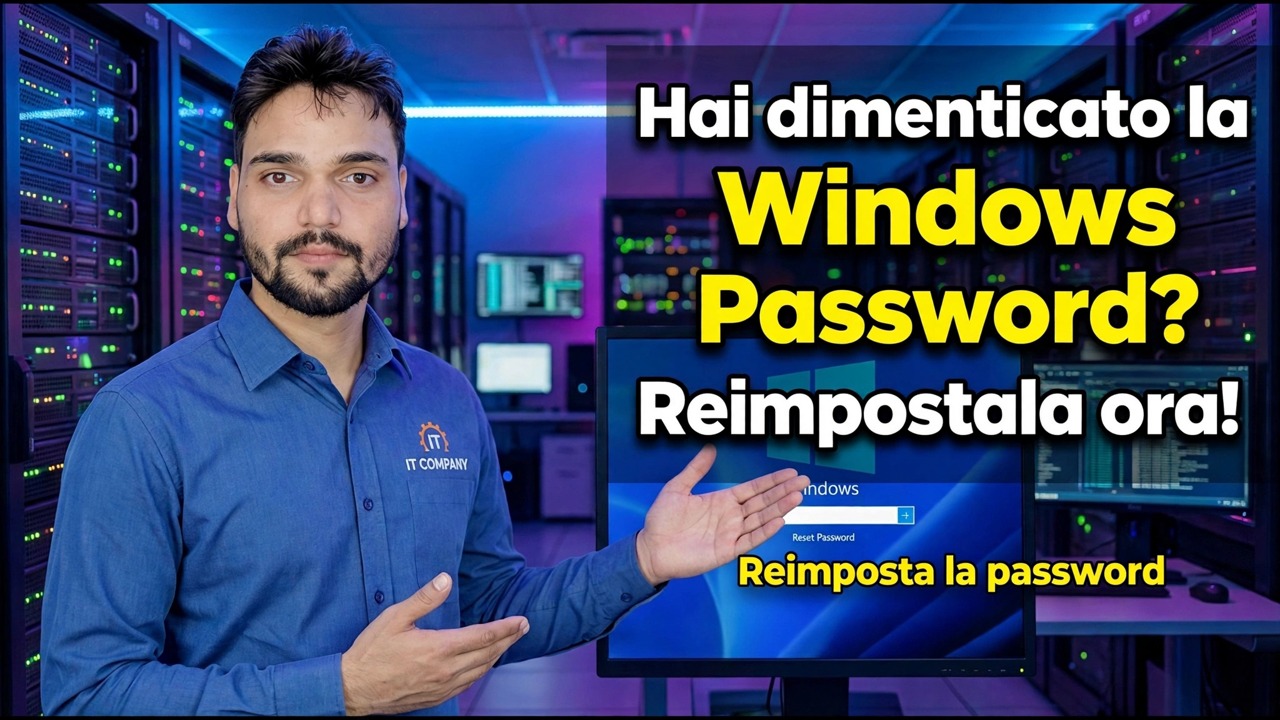
Guida e soluzioni dettagliate per la risoluzione dei problemi - Hai dimenticato la password di Windows? Reimposta ora! Reimposta password. Dimostrazione su schermo da parte del tecnico Anshu.
Non puoi accedere al tuo PC Windows 10 o 11? L'ordine di recupero onesto: prova il PIN, reimposta un account Microsoft online, utilizza un disco di ripristino o un altro amministratore e considera i trucchi offline come l'ultima risorsa con costi reali.
(la trascrizione termina qui nella pagina di origine: guarda il video qui sopra per la procedura dettagliata completa.)
❓ Domande frequenti
Questa esercitazione è gratuita al 100%?
Sì! Tutte le guide e i metodi dimostrati da Technical Anshu utilizzano risorse gratuite, legali ed educative.
I principianti possono seguire questa guida?
Assolutamente! Ogni passaggio viene dimostrato sullo schermo con istruzioni dettagliate in modo che chiunque possa seguirlo facilmente.
Dove posso porre domande se rimango bloccato?
Lascia un commento direttamente sul video di YouTube e la nostra community e l'Anshu tecnico ti aiuteranno.
🚀 Guarda il tutorial completo su YouTube
🚀 Guarda il video tutorial passo passo completo su YouTube: https://www.youtube.com/watch?v=6x-CLV9FKOc
Abbonati a Technical Anshu per supporto IT, risoluzione dei problemi di Windows e gestione del server.
♥️ Guarda il video completo