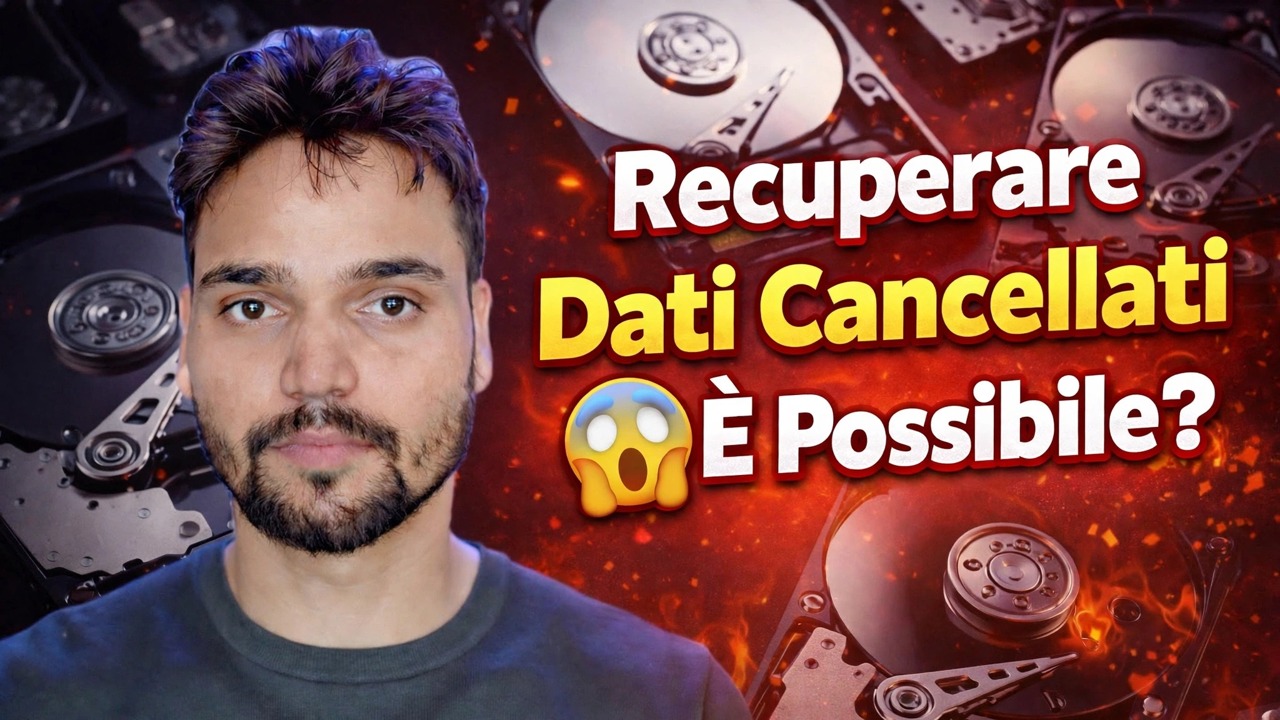
Recuperare i dati cancellati Ho Sakta Hai? 😳 Vero test dopo il format!
Hai formattato l'unità o eliminato i file e ora l'unica domanda che conta è: i dati potranno tornare? La risposta onesta è: dipende dall'unità, dal tipo di formato e da cosa hai fatto nei minuti successivi. In questo video il test viene eseguito sul serio (un'unità formattata sulla fotocamera e quindi scansionata) ed eccone la fisica completa, senza marketing.
📑Capitoli
- Il vero test: un'unità formattata sulla fotocamera, quindi scansionata per vedere cosa sopravvive effettivamente
- Regola uno: cancellato significa non indicizzato, non cancellato
- Regola due: formato rapido o formato completo decidono metà del tuo destino
- Regola tre: perché un SSD dimentica di proposito (TRIM)
- Regola quattro: ogni scrittura dopo l'errore riduce le tue probabilità
- L'ordine di ripristino calmo: esegui la scansione da un PC integro e ripristina su un'unità diversa
- Il verdetto onesto: cosa può e non può promettere una scansione di ripristino
📋 Panoramica e guida passo passo
Smetti di utilizzare l'unità adesso
L'azione più preziosa in ogni caso di ripristino non costa nulla: interrompere la scrittura sull'unità. Windows scrive registri, file temporanei e aggiornamenti in background, memorizza nella cache del browser e persino l'installazione di software di ripristino sulla stessa unità può finire esattamente sopra i file che desideri ripristinare. Se l'unità è esterna, scollegala. Se si tratta dell'unità interna del PC, spegnere completamente il PC. Un'unità spenta non perde altro: mentre dorme, puoi pianificare con calma, esattamente come viene impostato il test nel video prima che inizi qualsiasi scansione.
Comprendi la fisica: cancellato significa non indicizzato, non cancellato
Pensa all'unità come a un libro e al file system come al suo indice. L'eliminazione di un file elimina la voce del contenuto; le pagine sono ancora nel libro. Una formattazione rapida fa la stessa cosa su scala più ampia: scrive un indice nuovo e vuoto e lascia intatte quasi tutte le vecchie pagine. Ecco perché il software di ripristino è in grado di trovare i file dopo una formattazione rapida: legge l'unità pagina per pagina (una scansione approfondita o grezza) cercando qualsiasi cosa che assomigli ancora a un file. I dati rimangono recuperabili solo finché non viene scritto qualcosa di nuovo su quelle pagine, quindi vengono sostituiti in modo permanente.
Controlla quale formato è stato effettivamente utilizzato
Prima di scegliere qualsiasi software, rispondi a questa domanda: era una formattazione veloce o una formattazione completa? Una formattazione rapida su un disco rigido, del tipo che termina in pochi secondi, di solito lascia l'area dati quasi completamente intatta, quindi le possibilità di ripristino sono davvero buone se non è stato scritto nulla di nuovo. Una formattazione completa è diversa: il moderno Windows scrive zeri sull'intera partizione durante una formattazione completa e i dati sotto gli zeri non ritornano con nessun software. Lo stesso vale per gli strumenti di cancellazione sicura e di riempimento zero: esistono proprio per rendere impossibile il ripristino.
L'unità è un SSD? TRIM cambia tutto
Le unità a stato solido eseguono un comando chiamato TRIM. Quando elimini un file o formatti rapidamente l'unità, Windows comunica all'SSD quali blocchi sono liberi e il processo di pulizia dell'SSD li cancella, spesso in pochi minuti, a volte un po' più a lungo. Una volta che TRIM ha ripulito un blocco, una scansione di ripristino trova gli zeri, non il tuo file. Questo non è un difetto; è così che gli SSD rimangono veloci. I dischi rigidi non hanno TRIM, motivo per cui le classiche storie di successo del ripristino sono quasi tutte storie di HDD. Su un SSD, la velocità di reazione conta molto più della scelta del software: più a lungo l'SSD continua a funzionare dopo l'eliminazione, meno ne rimarrà.
Impostazione dell'accordo di ripristino sicuro
Esegui il ripristino da un computer integro, non da quello in difficoltà. Collega l'unità problematica al PC come unità secondaria o USB e prepara un'unità diversa con spazio libero sufficiente per ricevere i file recuperati: un'altra unità interna, un disco rigido esterno o una pen drive di grandi dimensioni. Annota anche ciò che sai mentre è nuovo: quale unità era, approssimativamente quanto era piena, cosa contava di più su di essa, se si tratta di un disco rigido o di un SSD e se il formato era di tipo veloce (secondi) o di tipo lungo. Questo piccolo elenco ti evita di perdere ore a recuperare terabyte di spazzatura prima dell'unica cartella che contava davvero.
Scansiona l'unità e ripristina sull'altra unità
Esegui una scansione approfondita dell'unità problematica con il software di ripristino installato sul PC integro e mai sull'unità da ripristinare. Imposta la destinazione del ripristino sull'altra unità prima di iniziare, quindi ripristina prima i file più importanti: documenti e foto che non puoi sostituire, prima dei dati di massa. Quando i file ritornano, aprine un campione per verificare che siano completi e leggibili, anziché dare per scontato che un segno di spunta verde indichi un file utilizzabile. Questa è esattamente la disposizione utilizzata nel vero test del video: prima formatta, poi scansiona, quindi guarda onestamente cosa ha effettivamente trovato la scansione.
Leggi il risultato onestamente: non esistono garanzie
Una scansione reale fornisce tre tipi di risultati e il test del video mostra un vero e proprio miscuglio: alcuni file recuperati completamente, alcuni recuperati danneggiati (una foto mezza grigia, un documento che non si apre) e alcuni il cui spazio era già riutilizzato, spariti per sempre. Anche il tipo di file è importante: file grandi e frammentati, soprattutto video di grandi dimensioni, spesso ritornano in frammenti o non ritornano affatto, mentre i documenti più piccoli e le foto appena scritte su un HDD silenzioso se la passano meglio. Nessuna persona onesta può indicarti una percentuale di successo prima di scansionare la tua unità specifica, perché dipende dal tipo di formato, dal tipo di unità, da quanto era pieno e da quanto è stato scritto in seguito. Qualsiasi strumento o persona che prometta un recupero del 100% dopo un formato vende, non informa.
🏷️Topic Search Variables & Keywords
🎙️ Trascrizione completa: tocca per espandere
Guida e soluzioni dettagliate per la risoluzione dei problemi - Recuperare i dati cancellati 😱 Possibile?. Dimostrazione su schermo da parte del tecnico Anshu.
Hai formattato l'unità o eliminato i file e ora l'unica domanda che conta è: i dati potranno tornare? La risposta onesta è: dipende dall'unità, dal tipo di formato e da cosa hai fatto nei minuti successivi. Eccone la fisica completa, senza marketing.
(la trascrizione termina qui nella pagina di origine)
❓ Domande frequenti
Questa esercitazione è gratuita al 100%?
Sì! Tutte le guide e i metodi dimostrati da Technical Anshu utilizzano risorse gratuite, legali ed educative.
I principianti possono seguire questa guida?
Assolutamente! Ogni passaggio viene dimostrato sullo schermo con istruzioni dettagliate in modo che chiunque possa seguirlo facilmente.
Dove posso porre domande se rimango bloccato?
Lascia un commento direttamente sul video di YouTube e la nostra community e l'Anshu tecnico ti aiuteranno.
🚀 Guarda il tutorial completo su YouTube
🚀 Guarda il video tutorial passo passo completo su YouTube: https://www.youtube.com/watch?v=8muluqt3yRo
Abbonati a Technical Anshu per supporto IT, risoluzione dei problemi di Windows e gestione del server.
♥️ Guarda il video completo