Correggi l'errore di riparazione ScanPST
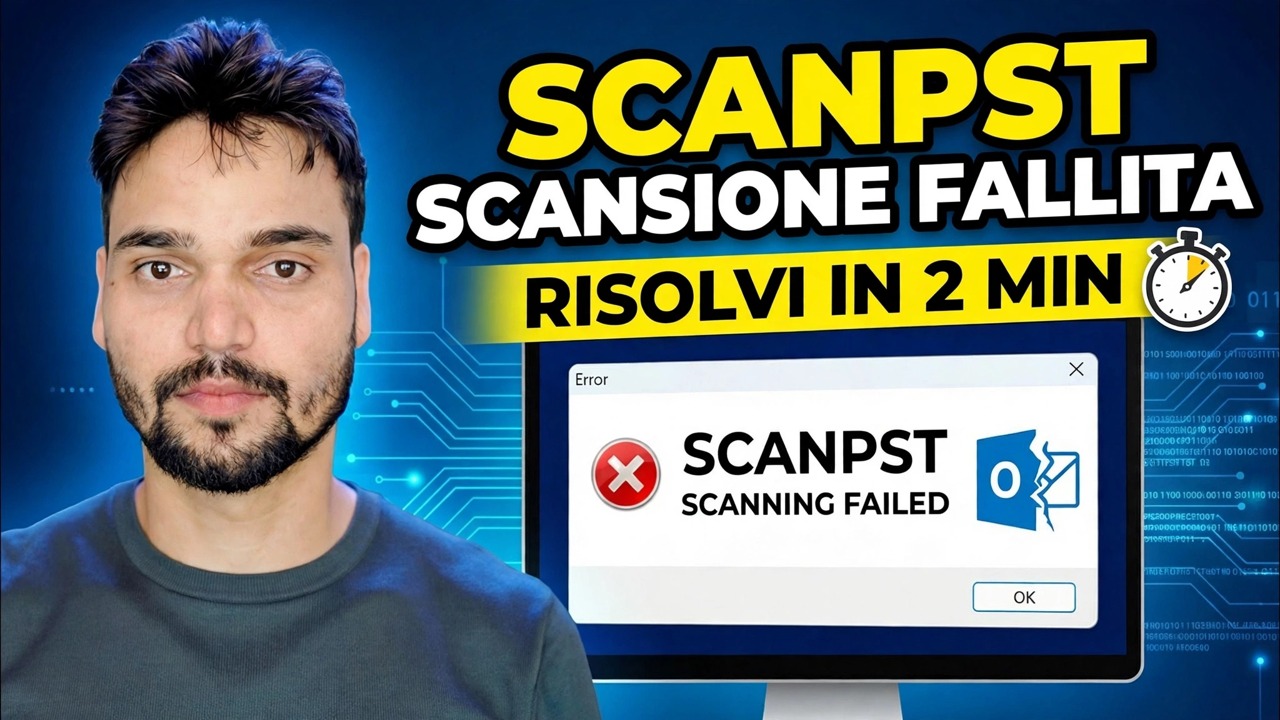
ScanPST si è interrotto con un errore, non riconosce il tuo file o la riparazione stessa non è riuscita? La scala completa e onesta: copiare prima, decodificare l'errore, eseguire correttamente i passaggi ripetuti e cosa fare quando lo strumento di riparazione della posta in arrivo raggiunge il limite.
📑Capitoli
- Regola zero: copia prima il PST e lavora solo sulla copia
- Trova ScanPST e avvia la scansione in modo pulito
- Leggi il messaggio di errore prima di riprovare
- Esegui i passaggi ripetuti nel modo in cui devono essere eseguiti
- Oltre ScanPST: la scala onesta quando lo strumento raggiunge il suo limite
📋 Panoramica e guida passo passo
Lavora su una copia del PST, mai sull'originale
Chiudi Outlook completamente, quindi apri Task Manager e conferma che OUTLOOK.EXE non è più in esecuzione: un PST ancora aperto non viene copiato in modo pulito. Trova la posizione del file in Outlook in File → Impostazioni account → File di dati, quindi copia il PST in Esplora file (idealmente su un'unità diversa) e controlla in Proprietà che la dimensione della copia corrisponda esattamente all'originale. Da qui in poi, ScanPST tocca solo la copia.
Trova ScanPST e avvia la scansione in modo pulito
ScanPST, lo strumento di riparazione della posta in arrivo, viene installato con Outlook ma nascosto. Per Microsoft 365 e Outlook 2021/2019/2016 con la normale installazione a portata di clic, si trova qui:
C:\Program Files\Microsoft Office\root\Office16\SCANPST.EXEIf your Office is 32-bit, use the same path under Program Files (x86) instead. Older versions swap the last folder: Office15 for Outlook 2013, Office14 for Outlook 2010. Double-click SCANPST.EXE, use Browse to select your copy of the PST, and click Start. The scan runs through 8 phases and reports what it found. Keep the working copy on a local disk, not a network path, and make sure Outlook stays closed. If the scan completes and offers a Repair button, take it — that is the happy path. The next steps are for when it does not.
Decodifica il messaggio di errore prima di riprovare
Ogni messaggio di errore ScanPST punta a una causa diversa e ognuno ha una soluzione diversa: riprovare alla cieca spreca i dati leggibili rimanenti del file. I tre messaggi che contano:
"Si è verificato un errore che ha causato l'interruzione della scansione. Nessuna modifica è stata apportata al file scansionato." La struttura è gravemente danneggiata o qualcosa ha interferito durante la scansione: Outlook è ancora in esecuzione, un antivirus sta scansionando il file o un disco guasto. La metà rassicurante è vera: non è stato scritto nulla, quindi il file è esattamente com'era. Escludere l'interferenza e riprovare una volta con la configurazione pulita; se si ferma ogni volta nella stessa fase, il danno in quel punto è reale.
"Lo strumento Riparazione Posta in arrivo non riconosce il file" (o "non è un file di cartelle personali"). L'intestazione stessa è distrutta o il file non è affatto un vero PST: controlla che la dimensione non sia 0 KB e che l'estensione sia veramente .pst. I passaggi ripetuti non possono aiutare un file che lo strumento non è nemmeno in grado di identificare.
Errore irreversibile 80040818. La classica firma di un vecchio PST in formato ANSI che ha raggiunto il limite di 2 GB (la corruzione nei file ANSI in genere inizia intorno a 1,8 GB). Nessun passaggio di riparazione può fissare un limite di formato: la strada giusta è la conversione in un moderno PST Unicode.
.log di testo semplice accanto al tuo PST che registra la fase raggiunta dalla scansione e cosa ha trovato: aprilo nel Blocco note ogni volta che un risultato ti sorprende.La ripetizione della corsa passa nel modo previsto
Un passaggio raramente completa un PST gravemente danneggiato e questo è un comportamento documentato, non un trucco: ScanPST corregge lo strato superiore di errori, consentendo alla scansione successiva di approfondire il file e trovare lo strato successivo. Il ritmo corretto: scansiona, annota il conteggio degli errori, quindi ripara: con l'opzione Esegui il backup del file scansionato prima della riparazione, in modo che ScanPST salvi un'istantanea .bak della copia di lavoro prima del passaggio. Scansiona di nuovo immediatamente la stessa copia di lavoro e continua mentre il conteggio degli errori continua a diminuire: da tre a cinque passaggi su un file veramente danneggiato sono normali.
Interrompi quando una scansione completa non segnala errori o solo piccole incoerenze. Il segnale di avvertimento è un conteggio che smette di cambiare: due risultati identici di seguito significano che questo strumento ha raggiunto il suo limite su questo file e più passaggi lo riscrivono solo inutilmente.
Quando ScanPST raggiunge il suo limite: la scala onesta
Quando ScanPST ha fatto tutto il possibile, sali in questo ordine. Ripristina un passaggio: se una riparazione ha peggiorato le cose, rinomina una copia del file .bak in .pst e tornerai allo stato precedente alla riparazione. Percorso di importazione: se la scansione del file riparato viene eseguita in modo pulito ma Outlook continua a rifiutarlo, crea un nuovo profilo con un PST nuovo di zecca e importa al suo interno le cartelle del file riparato. Strumenti di estrazione: strumenti di terze parti a pagamento ricostruiscono un nuovo PST da quello danneggiato e spesso salvano gli elementi che ScanPST ha lasciato cadere: giudicali in base a un'anteprima gratuita, mai in base alle promesse. Ripristina da backup: se ne hai uno, batte qualsiasi riparazione mai scritta.
🏷️Topic Search Variables & Keywords
🎙️ Trascrizione completa: tocca per espandere
Guida e soluzioni dettagliate per la risoluzione dei problemi - SCANSIONE SCANPST NON FALLITA RISOLVERE QUESTO IN 2 MINUTI. Dimostrazione su schermo da parte del tecnico Anshu.
ScanPST si è interrotto con un errore, non riconosce il tuo file o la riparazione stessa non è riuscita? La scala completa e onesta: copia prima, decodifica l'errore, esegui correttamente i passaggi ripetuti e cosa fare quando lo strumento di riparazione della posta in arrivo raggiunge il limite.
(la trascrizione termina qui nella pagina sorgente)
❓ Domande frequenti
Questa esercitazione è gratuita al 100%?
Sì! Tutte le guide e i metodi dimostrati da Technical Anshu utilizzano risorse gratuite, legali ed educative.
I principianti possono seguire questa guida?
Assolutamente! Ogni passaggio viene dimostrato sullo schermo con istruzioni dettagliate in modo che chiunque possa seguirlo facilmente.
Dove posso porre domande se rimango bloccato?
Lascia un commento direttamente sul video di YouTube e la nostra community e l'Anshu tecnico ti aiuteranno.
🚀 Guarda il tutorial completo su YouTube
🚀 Guarda il video tutorial passo passo completo su YouTube: https://www.youtube.com/watch?v=9BfX_kcJLe8
Abbonati a Technical Anshu per supporto IT, risoluzione dei problemi di Windows e gestione del server.
♥️ Guarda il video completo