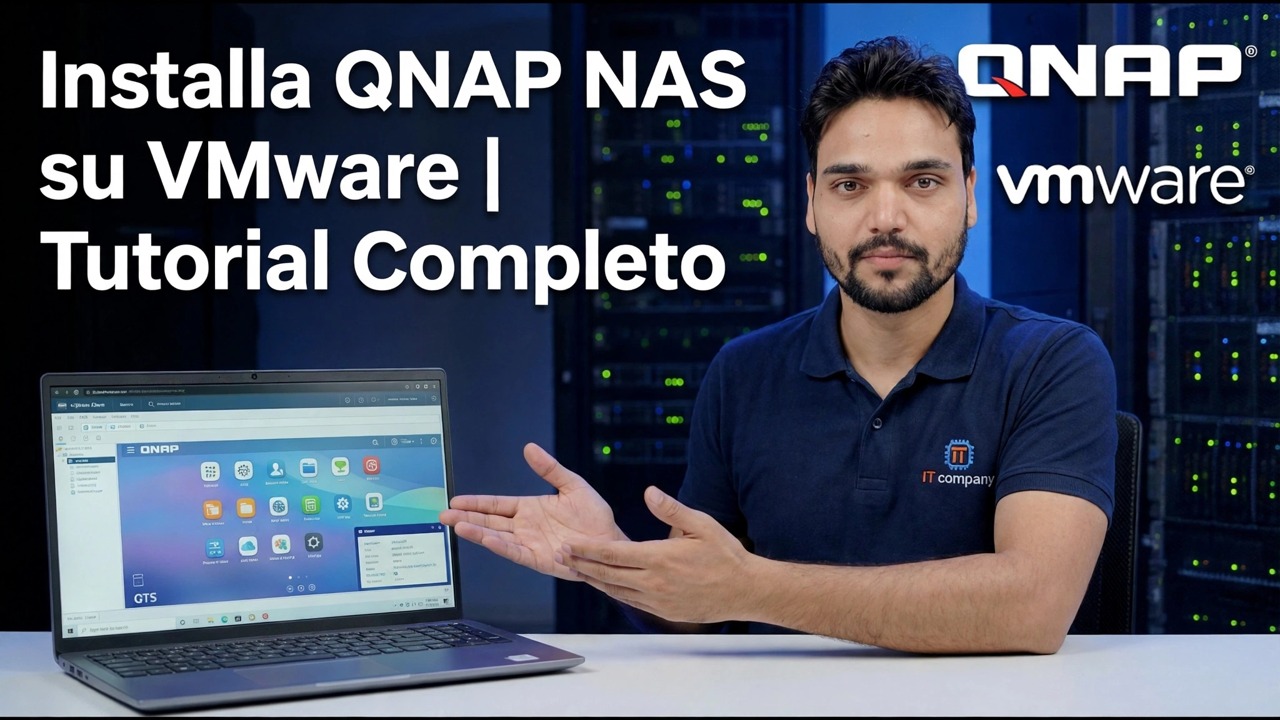
Installa QNAP NAS su VMware
QTS in esecuzione sul tuo host VMware esistente è il modo più economico per apprendere correttamente il sistema QNAP: ogni impostazione, ogni app, nessun hardware da acquistare. Ecco la configurazione completa del laboratorio nell'ordine giusto, con i limiti di licenza, aggiornamento e supporto che nessuno menziona chiaramente.
📑Capitoli
- Cosa stai costruendo: QTS all'interno di una VM VMware e perché è un laboratorio e non un NAS di produzione
- Preparare l'host e i file di installazione
- Crea la macchina virtuale: Linux/Altro Linux a 64 bit, 2 vCPU, 4 GB di RAM
- Collega prima il disco di sistema, poi i dischi dati: l'ordine dei dischi è importante
- Adattatore di rete (E1000E) e primo avvio
- Trova il NAS con Qfinder Pro ed esegui la configurazione QTS
- Crea lo storage pool, un volume e la prima cartella condivisa, quindi riavvialo e testalo
- Imposta la regola di aggiornamento: gli aggiornamenti del firmware sono manuali e deliberati, mai automatici
📋 Panoramica e guida passo passo
Comprendi cosa stai costruendo
Non stai installando un prodotto QNAP nel modo normale. QTS normalmente viene fornito solo su hardware QNAP. Il metodo di laboratorio in questo video avvia QTS all'interno di una macchina virtuale VMware, così puoi apprendere il sistema, testare le app e provare le impostazioni senza acquistare un NAS. La build è composta da tre parti mobili: una macchina virtuale VMware, un disco di sistema da cui QTS si avvia e dischi dati che contengono pool e file.
Preparare l'host e i file
Hai bisogno di un host VMware funzionante (ESXi o workstation) con risorse che puoi veramente risparmiare: un punto di partenza sensato è 2 vCPU e 4 GB di RAM per la VM, oltre allo spazio libero nel datastore per i dischi dati. Prima di creare qualsiasi cosa, raccogli ciò che mostra il video per questa installazione: l'immagine del sistema QTS utilizzata per la VM e un browser sulla stessa LAN per le pagine di configurazione che seguono. Conserva una copia di ogni file che utilizzi all'esterno dell'host: se la VM dovesse rompersi, quei file saranno il tuo kit di ricostruzione e scaricarli nuovamente in seguito non è sempre possibile.
Tre decisioni da prendere prima di iniziare:
1. Verifica che l'host disponga di spazio libero su CPU, RAM e archivio dati che rimanga libero dopo l'avvio della VM.
2. Raccogli i file immagine QTS utilizzati dal video e archivia le copie all'esterno dell'host.
3. Decidi il nome del NAS e l'indirizzo IP che utilizzerà sulla tua LAN.
Crea la macchina virtuale
Crea una nuova macchina virtuale e scegli una famiglia di sistemi operativi guest di Linux/Altro Linux a 64 bit: QTS è un sistema basato su Linux e questo modello fornisce hardware virtuale compatibile. Dagli 2 vCPU e 4 GB di RAM per iniziare; entrambi possono essere sollevati successivamente mentre la VM è spenta. Resisti al sovradimensionamento fin dal primo giorno: un laboratorio QTS funziona felicemente con risorse modeste e l'host di solito ha altre macchine virtuali da alimentare.
Assegna un nome chiaro alla VM: QTS-Lab ti dice molto di più, mesi dopo, rispetto al New Virtual Machine 3 predefinito.
Collega il disco di sistema e i dischi dati nell'ordine corretto
L'ordine del disco è il passaggio sbagliato nella maggior parte delle installazioni non riuscite, quindi seguilo alla lettera:
1. Collega prima il disco di sistema. Questo piccolo disco contiene QTS stesso e deve rimanere nel primo slot per tutta la vita della VM.
2. Aggiungi i tuoi dischi dati dopo sullo stesso controller. Due dischi dati ti consentono di creare un pool di archiviazione con mirroring in un secondo momento.
3. Imposta l'ordine di avvio in modo che il disco di sistema si avvii per primo, ogni volta.
Adattatore di rete e primo avvio
Connetti la VM allo switch virtuale o al gruppo di porte utilizzato dalla tua normale LAN, in modo che il tuo PC possa raggiungerlo. Scegli prima il tipo di adattatore E1000E: QTS lo riconosce con i driver integrati, il che rende noioso il primo avvio — e noioso è ciò che vuoi. L'adattatore paravirtuale più veloce aiuta solo se la build QTS che esegui include un relativo driver e un NAS che non appare mai sulla rete è il classico sintomo quando non appare.
Accendi la VM e guarda la console mentre QTS si avvia. Il primo avvio è lento; aspetta qualche minuto prima di toccare qualsiasi cosa.
Trova il NAS ed esegui la configurazione QTS
Da un PC sulla stessa rete, apri Qfinder Pro (lo strumento di ricerca gratuito di QNAP) o digita l'indirizzo IP della VM in un browser. Il nuovo sistema appare non inizializzato. La procedura guidata di configurazione ti chiederà di creare l'account amministratore, assegnare un nome al NAS e impostare il fuso orario.
Crea il pool di archiviazione e la prima cartella condivisa
Apri Archiviazione e istantanee e crea un pool di archiviazione dai dischi dati. Con due dischi, un mirror RAID 1 fornisce la tolleranza agli errori di un disco all'interno di QTS; con un disco ottieni capacità e nessuna protezione. Quindi crea un volume e la tua prima cartella condivisa, copia alcuni file di prova e, il passaggio che tutti saltano, riavvia la VM una volta e conferma che il NAS ritorna da solo con la cartella intatta. Un lab che non hai testato al riavvio è un lab che in realtà non hai ancora.
Imposta la regola di aggiornamento prima di andartene
Termina con la regola che mantiene in vita questo laboratorio: gli aggiornamenti del firmware su un QTS virtualizzato sono manuali e deliberati, sempre. Sull'hardware QNAP reale un aggiornamento è una manutenzione ordinaria. In questo caso, una nuova versione di QTS può modificare l'aspetto dell'hardware virtuale e il NAS potrebbe semplicemente non avviarsi in seguito.
Quindi: lascia attive le notifiche, disattiva gli aggiornamenti automatici e, quando esegui l'aggiornamento, esegui prima lo snapshot della VM, esporta il backup, l'aggiornamento e il test della configurazione QTS prima di fidarti nuovamente. E ricorda la regola permanente del passaggio 1: questa VM serve per apprendere QTS. I file importanti appartengono a un vero NAS con licenza o a un altro backup adeguato, mai solo qui.
🏷️Topic Search Variables & Keywords
🎙️ Trascrizione completa: tocca per espandere
Guida e soluzioni dettagliate per la risoluzione dei problemi - Installa QNAP NAS su VMware | Esercitazione completa. Dimostrazione sullo schermo da parte del tecnico Anshu....
Installa QNAP QTS all'interno di una macchina virtuale VMware (forma VM, dischi, rete e configurazione QTS) con i limiti di licenza, aggiornamento e supporto indicati chiaramente.
(la trascrizione termina qui nella pagina di origine)
❓ Domande frequenti
Questa esercitazione è gratuita al 100%?
Sì! Tutte le guide e i metodi dimostrati da Technical Anshu utilizzano risorse gratuite, legali ed educative.
I principianti possono seguire questa guida?
Assolutamente! Ogni passaggio viene dimostrato sullo schermo con istruzioni dettagliate in modo che chiunque possa seguirlo facilmente.
Dove posso porre domande se rimango bloccato?
Lascia un commento direttamente sul video di YouTube e la nostra community e l'Anshu tecnico ti aiuteranno.
🚀 Guarda il tutorial completo su YouTube
🚀 Guarda il video tutorial passo passo completo su YouTube: https://www.youtube.com/watch?v=AfA8njL2jqE
Abbonati a Technical Anshu per supporto IT, risoluzione dei problemi di Windows e gestione del server.
♥️ Guarda il video completo