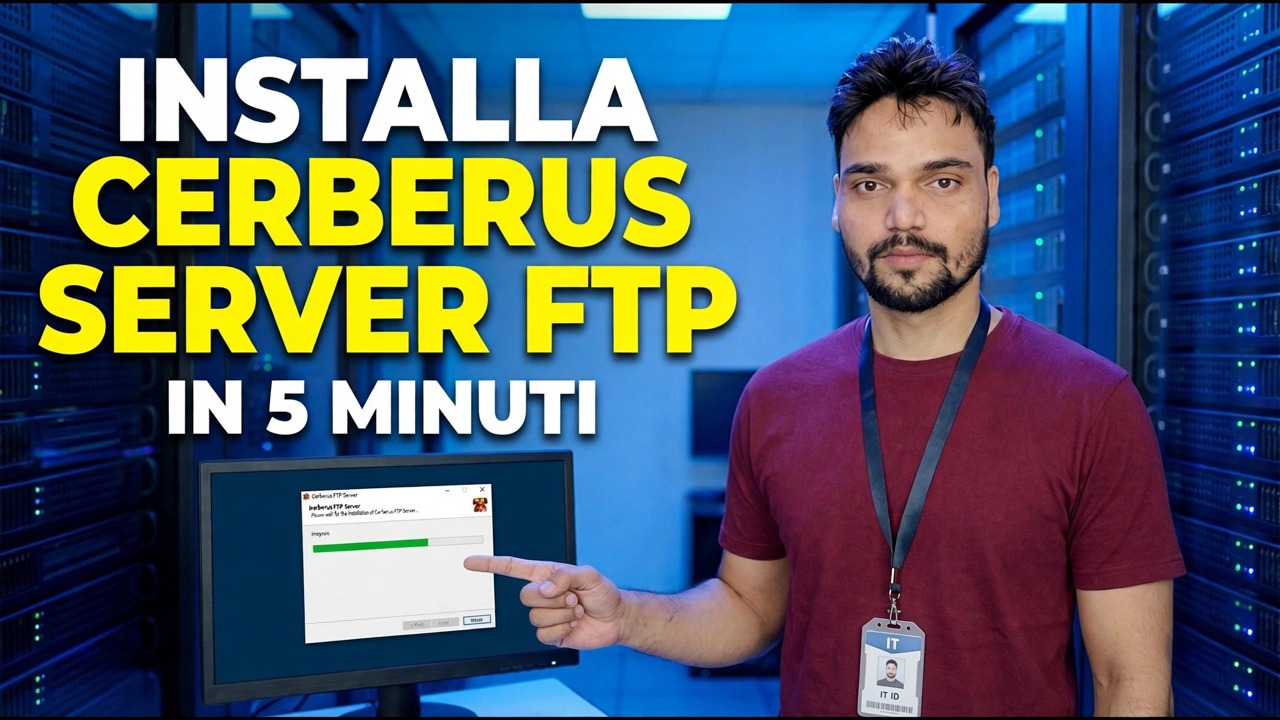
Installa il server FTP di Cerberus in 5 minuti
Installa Cerberus FTP Server su Windows in modo sicuro: download, configurazione guidata, un account utente per persona, crittografia FTPS e SFTP, intervallo di porte passive da 11000 a 13000, regole firewall e un test adeguato, spiegato onestamente.
📑Capitoli
- Cos'è Cerberus FTP Server e cosa decidere prima di installarlo
- Scarica e installa: la procedura guidata introduttiva in Server Manager
- Un account utente per persona, con solo le cartelle di cui ogni persona ha bisogno
- Attiva la crittografia: FTPS e SFTP anziché il semplice FTP
- Intervallo di porte passive compreso tra 11000 e 13000 e regole del firewall che devono corrispondere
- Test sul server stesso, poi da un secondo PC sulla LAN
- Leggi il registro e mantieni il semplice FTP lontano da Internet
📋 Panoramica e guida passo passo
Prima di iniziare: decidi il lavoro
Cerberus FTP Server è un server di trasferimento file Windows che può servire FTP, FTPS, SFTP e un client Web da un unico programma. Una breve configurazione dipende da tre decisioni prese prima ancora che il programma di installazione venga eseguito.
Dai al PC server un indirizzo IP locale fisso: l'esempio del video è 192.168.1.100. La modifica dell'indirizzo DHCP interrompe silenziosamente le regole dei client e del firewall. Crea prima la cartella root dei file, su un'unità dati anziché all'interno della cartella Windows: la root di esempio del video è:
D:\CerberusFilesFinally, decide who connects and from where — the office LAN only, or from outside as well. That one decision controls almost every security step that follows.
Installa Cerberus ed esegui la procedura guidata introduttiva
Esegui il programma di installazione come amministratore e accetta le impostazioni predefinite. Cerberus apre quindi il suo Server Manager con una procedura guidata introduttiva: questa parte di installazione è la parte veloce a cui fa riferimento il titolo del video.
Nella procedura guidata, imposta il nome del server e conferma gli ascoltatori di cui hai bisogno. Per un primo test sulla propria LAN è sufficiente l'FTP sulla porta 21. Se la procedura guidata ti propone di creare o selezionare un certificato, lascialo fare: potrai sostituirlo in seguito. Scegli di eseguire Cerberus come servizio Windows se questo PC deve continuare a servire file dopo che ti sei disconnesso; un server che si ferma quando ti disconnetti non è un server. Fai clic su Configura server per terminare. Il server è ora pronto per il suo primo account utente.
Crea un account utente per persona
Apri Gestione utenti in Server Manager e crea un account per persona, ciascuno con una password complessa e univoca. Cerberus ha il proprio sistema utente, separato dagli account Windows. Non condividere mai un accesso comune con l'intero ufficio e non abilitare mai l'accesso in scrittura anonima.
Imposta la cartella Inizio di ogni utente sulla root che hai preparato e consenti a ogni persona di accedere solo alle cartelle di cui ha effettivamente bisogno: un utente di consegna non ha bisogno della cartella degli account. Imposta le autorizzazioni per cartella (solo download, solo caricamento o entrambi) anziché il controllo completo ovunque. Un account per persona è ciò che poi rende significativo il registro: ogni connessione è legata a un nome.
Attiva la crittografia: FTPS e SFTP
Per FTPS, utilizza il listener FTPS sulla porta 990 (TLS implicito) o richiedi TLS sul listener della porta 21 (FTPS esplicito) e imposta il listener o l'utente in modo che richieda una connessione sicura in modo che gli accessi semplici vengano rifiutati. Per SFTP, abilita il listener SSH SFTP sulla porta 22. Nonostante il nome simile, SFTP è un protocollo diverso da FTP: funziona su SSH, crittografa tutto e necessita solo di quella porta.
Prova con FileZilla o WinSCP e verifica che la connessione sia realmente crittografata: in FileZilla, FTPS mostra un blocco e una richiesta di certificato la prima volta. E spiega chiaramente agli utenti quale protocollo utilizzare: se il normale FTP rimane aperto accanto a FTPS, le persone continueranno a utilizzare quello non sicuro.
Imposta insieme l'intervallo di porte passive e il firewall
Un accesso FTP viaggia sulla porta di controllo, ma gli elenchi delle cartelle e i file viaggiano su porte dati separate che il server sceglie dal suo intervallo passivo. Il raggio d'azione passivo predefinito di Cerberus — quello utilizzato nel video — è:
11000-13000You can narrow the range in Server Manager, but keep at least a few hundred ports — each listing or transfer uses one, and a used port cannot be reused for several minutes. Whatever range is set in Cerberus is the range every other step must match exactly.
In Windows Defender Firewall, allow the Cerberus program, or create inbound rules for the control ports you actually use (21, 22, 990 or 443) plus the full passive range. Scope the rules to your LAN subnet on a LAN-only server — do not open ports to Any if the server never serves the internet. If outside access is genuinely needed, forward the same ports on the router to the server's fixed IP, and only with FTPS or SFTP from Step 4 switched on.
Test locale, poi da un secondo PC
Testare in cerchi più larghi, in modo che un fallimento ti dica quale strato si è rotto. Innanzitutto, sul server stesso, apri il prompt dei comandi e connettiti a localhost con il client FTP di Windows:
ftp 127.0.0.1A 230 reply after you enter a user's name and password means the service and that account both work. Then, from a second PC on the LAN, connect to the server's fixed IP the same way — using the secure protocol for the real test:
ftp 192.168.1.100Upload a test file, download it back, and also try to open a folder that user should not be able to see. All three results matter — a login that works but shows the wrong folders is not a pass.
Leggi il registro prima di terminare
Apri il Log di Cerberus e verifica che i tuoi test vengano visualizzati con l'utente corretto, l'indirizzo IP corretto e il risultato corretto. Poiché ogni account appartiene a una persona, il registro può rispondere "chi si è connesso, chi ha effettuato il caricamento e chi ha fallito"; in caso contrario, correggi la registrazione ora, non dopo un incidente.
Una nota conclusiva onesta: l'installazione in sé è rapida (da qui l'inquadratura di "5 minuti" del video), ma i passaggi di protezione in questa pagina richiedono più tempo e rappresentano il vero lavoro. Un account per persona, crittografia attivata, porte passive abbinate nel server, nel firewall e nel router e un semplice FTP tenuto lontano da Internet. Salta quelli e il tempo non è stato risparmiato: è stato preso in prestito.
🏷️Topic Search Variables & Keywords
🎙️ Trascrizione completa: tocca per espandere
Guida e soluzioni dettagliate per la risoluzione dei problemi - INSTALLA IL SERVER FTP CERBERUS IN 5 MINUTI. Dimostrazione su schermo da parte del tecnico Anshu.
Installa Cerberus FTP Server su Windows in modo sicuro: download, configurazione guidata, un utente per persona, crittografia FTPS e SFTP, intervallo di porte passive da 11000 a 13000, regole firewall e test, spiegato onestamente.
(la trascrizione termina qui nella pagina di origine)
❓ Domande frequenti
Questa esercitazione è gratuita al 100%?
Sì! Tutte le guide e i metodi dimostrati da Technical Anshu utilizzano risorse gratuite, legali ed educative.
I principianti possono seguire questa guida?
Assolutamente! Ogni passaggio viene dimostrato sullo schermo con istruzioni dettagliate in modo che chiunque possa seguirlo facilmente.
Dove posso porre domande se rimango bloccato?
Lascia un commento direttamente sul video di YouTube e la nostra community e l'Anshu tecnico ti aiuteranno.
🚀 Guarda il tutorial completo su YouTube
🚀 Guarda il video tutorial passo passo completo su YouTube: https://www.youtube.com/watch?v=IA_O2V2-ZFE
Abbonati a Technical Anshu per supporto IT, risoluzione dei problemi di Windows e gestione del server.
♥️ Guarda il video completo