SMPS Kharab Hai Ya Nahi?
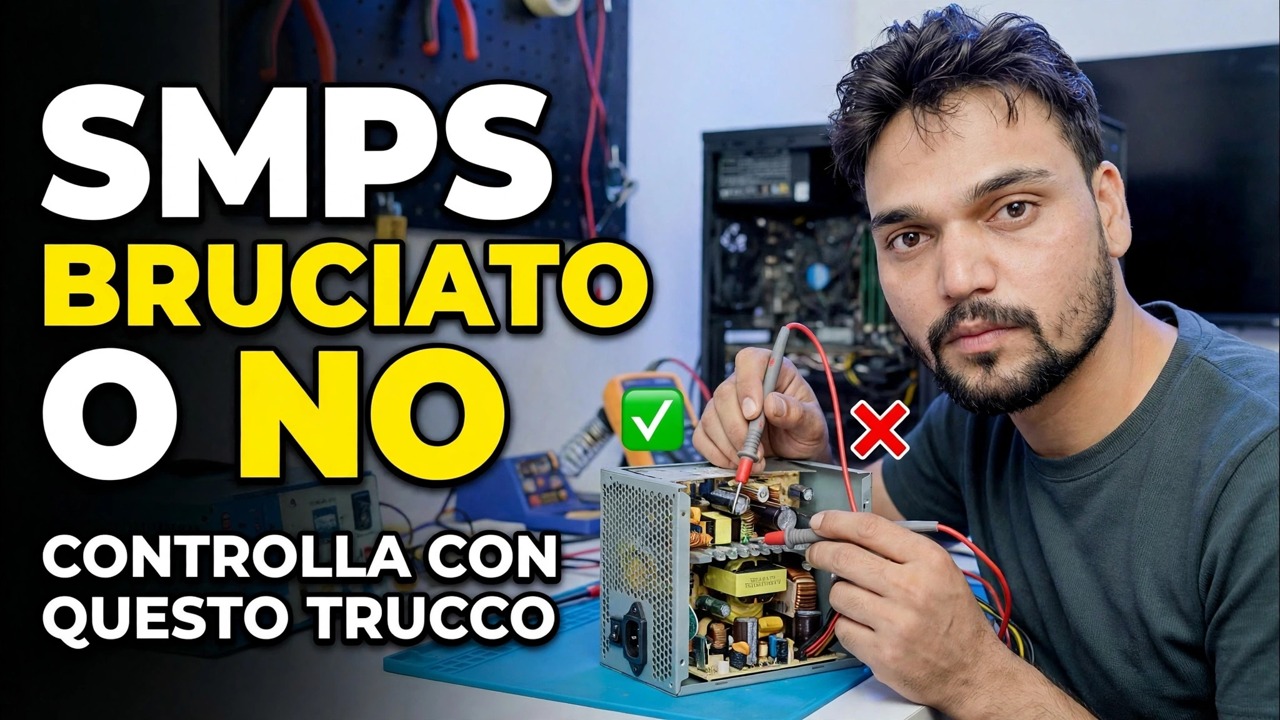
Il tuo PC non mostra alcun segno di vita: nessuna ventola, nessuna luce, niente. Prima di incolpare la scheda madre, testare l'SMPS stesso. Questa guida mostra i controlli esterni sicuri (il trucco della graffetta e un tester dell'alimentatore) che ti dicono se l'alimentatore è guasto o il guasto è altrove.
📑Chapters
- The symptom — a PC with no sign of life at all
- Cheap vs branded SMPS — the same 450W claim, very different insides
- Safety first — why you never open an SMPS
- Disconnect the SMPS from everything
- The paperclip test — green wire to black wire
- Reading the result — the fan spins, or it does not
- A better check — PSU tester and the voltage rails (+12V, +5V, +3.3V)
- The verdict — replace the SMPS, or look somewhere else
📋 Panoramica e guida passo passo
Escludi prima le cose semplici
Un PC completamente morto (nessuna ventola, nessuna spia di alimentazione, nessun segnale acustico) punta innanzitutto all'alimentatore, ma esclude i concetti di base prima di testarlo. Verificare che la presa a muro funzioni (collegare il caricatore del telefono o un altro dispositivo), provare un cavo di alimentazione diverso e assicurarsi che l'interruttore a bilanciere sul retro dell'SMPS sia in posizione ON. Solo se il PC non mostra ancora segni di vita si passa al test dell'SMPS stesso.
La sicurezza prima di tutto: non aprire mai un SMPS
Questa è la regola più importante dell'intero test, quindi viene prima di qualsiasi altra cosa.
Disconnetti l'SMPS da tutto
Spegnere l'SMPS tramite l'interruttore posteriore e scollegare il cavo di alimentazione. Premi una volta il pulsante di accensione del PC per scaricare la carica rimanente, quindi scollega tutti i connettori alimentati dall'SMPS: il grande connettore ATX a 24 pin, l'alimentazione della CPU a 4/8 pin, i cavi di alimentazione PCIe alla scheda grafica e i connettori di alimentazione SATA/Molex a unità e ventole. Il test deve essere eseguito con la scheda madre completamente scollegata, in modo che le altre parti del PC non possano confondere il risultato né subire danni se l'alimentazione è davvero difettosa.
Fai il test della graffetta (il trucco)
Questo è il trucco attorno al quale è costruito il video. Prendi una semplice graffetta di metallo e piegala a forma di U. Osserva il connettore ATX a 24 pin e trova il filo verde, ovvero il cavo del segnale PS_ON, quello che la scheda madre abbassa per indicare all'alimentazione di avviarsi. Inserisci un'estremità della graffetta nel perno del filo verde e l'altra estremità nel perno di qualsiasi filo nero proprio accanto ad esso: i fili neri sono collegati a terra. Ora hai fatto a mano esattamente ciò che fa il pulsante di accensione della scheda madre.
Accendi e guarda la ventola
Con la graffetta in posizione, ricollega il cavo di alimentazione e accendi l'interruttore posteriore dell'SMPS. Se la ventola dell'SMPS inizia a girare e la ventola o l'unità del carico di prova del passaggio 3 funziona con essa, il circuito di accensione dell'alimentatore è attivo: l'SMPS può avviarsi. Se non succede assolutamente nulla, anche se la presa e il cavo si sono già dimostrati funzionanti nel passaggio 1, l'SMPS è quasi certamente morto.
Conferma con un tester o un multimetro dell'alimentatore
Il test della graffetta dimostra solo che l'SMPS può avviarsi, non che le sue tensioni siano corrette. Il controllo più pulito è un piccolo tester dell'alimentatore: collega il connettore a 24 pin (e le spine della CPU/periferica, se vuoi che vengano testate anche quelle) nel tester, collega l'alimentazione di rete e visualizza ogni binario e segnala un guasto. Anche in questo caso non è necessaria alcuna apertura dell'unità: tutto avviene sui connettori.
Puoi fare lo stesso lavoro con un multimetro, sondando i pin del connettore dall'esterno mentre è in esecuzione il test della graffetta. Sul connettore ATX i colori dei fili sono standard: giallo = +12 V, rosso = +5 V, arancione = +3,3 V, ciascuno misurato rispetto a qualsiasi filo nero (terra). Letture sane si trovano entro circa il 5% dell'etichetta: +12 V tra 11,4 V e 12,6 V, +5 V tra 4,75 V e 5,25 V, +3,3 V tra 3,14 V e 3,47 V. Controlla anche il filo viola (+5VSB): questo binario di standby dovrebbe mostrare circa 5 V ogni volta che viene collegata l'alimentazione, anche prima dell'avvio; se manca, il PC non potrà mai svegliarsi.
Il verdetto: morto, debole o difettoso altrove
Ora leggete insieme i risultati. La ventola non gira e le guide mancano o sono lontane: l'SMPS è guasto: sostituirlo, non tentare una riparazione interna. La ventola gira e tutte le guide sono nel raggio d'azione, ma il PC continua a non avviarsi: l'SMPS è passato e la colpa è altrove: scheda madre, pulsante di accensione del pannello frontale, RAM o alloggiamento di alimentazione della CPU sono i prossimi sospettati.
Un limite onesto: questi sono test a vuoto e con carico leggero. Un SMPS obsoleto può superare il test della graffetta e comunque collassare quando un vero PC ne assorbe tutta la potenza: se la macchina si avvia ma si spegne sotto carico, l'alimentatore è ancora il principale sospettato.
🏷️Topic Search Variables & Keywords
🎙️ Trascrizione completa: tocca per espandere
Guida e soluzioni dettagliate per la risoluzione dei problemi: SMPS MORTO O NON VERIFICA CON QUESTO TRUCCO. Dimostrazione su schermo da parte del tecnico Anshu.
(la trascrizione termina qui nella pagina di origine)
❓ Domande frequenti
Questa esercitazione è gratuita al 100%?
Sì! Tutte le guide e i metodi dimostrati da Technical Anshu utilizzano risorse gratuite, legali ed educative.
I principianti possono seguire questa guida?
Assolutamente! Ogni passaggio viene dimostrato sullo schermo con istruzioni dettagliate in modo che chiunque possa seguirlo facilmente.
Dove posso porre domande se rimango bloccato?
Lascia un commento direttamente sul video di YouTube e la nostra community e l'Anshu tecnico ti aiuteranno.
🚀 Guarda il tutorial completo su YouTube
🚀 Guarda il video tutorial passo passo completo su YouTube: https://www.youtube.com/watch?v=RqUrpr6glKI
Abbonati a Technical Anshu per supporto IT, risoluzione dei problemi di Windows e gestione del server.
♥️ Guarda il video completo