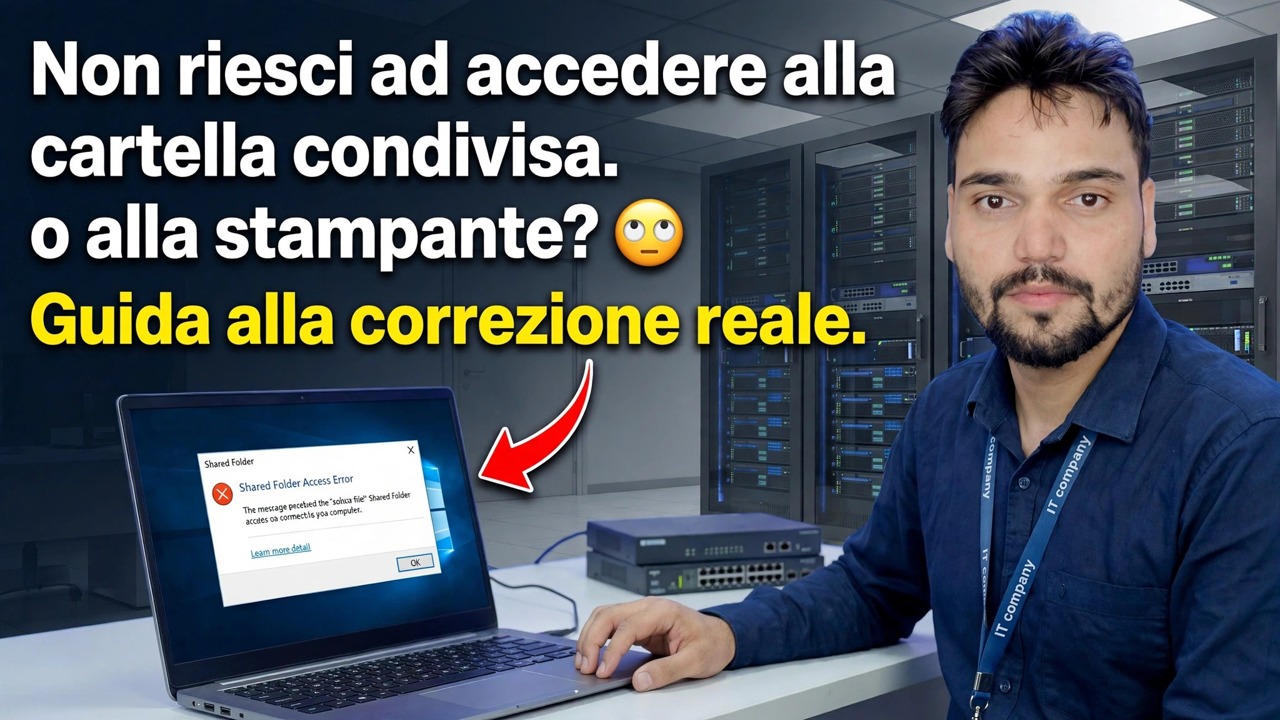
Non riesci ad accedere alla cartella condivisa o alla stampante? 😳 Guida alla correzione reale
La cartella condivisa o la stampante condivisa non si aprono sul tuo PC Windows? Segui l'ordine esatto controllato dal tecnico (profilo di rete, servizi, credenziali, codici di errore) e risolvi il problema senza modifiche casuali.
📑Capitoli
- Il problema: una cartella o stampante condivisa non si apre dall'altro PC
- Primo test: esegui il ping del PC host tramite il suo nome
- Imposta il profilo di rete su Privato e attiva il rilevamento e la condivisione
- Apri la condivisione direttamente dall'indirizzo IP del PC host
- Verifica i servizi Windows da cui dipende la condivisione
- Cancella le vecchie connessioni e correggi le credenziali salvate
- Leggi il codice di errore: ti dice quale controllo non è riuscito
- Per una stampante condivisa: spooler, condivisione e aggiunta nel modo giusto
📋 Panoramica e guida passo passo
Nota prima l'errore esatto
Non iniziare a modificare le impostazioni in modo casuale. Quando la cartella condivisa o la stampante si rifiuta di aprirsi, prendi nota del messaggio di errore esatto o del codice di errore visualizzato da Windows: quel codice decide quale controllo di seguito si applica al tuo caso. Conferma anche le nozioni di base: entrambi i PC sono accesi, collegati allo stesso router o switch e la cartella o la stampante sono effettivamente condivise sul PC host.
Esegui il ping del PC host per nome
Apri il prompt dei comandi sul tuo PC ed esegui il ping del PC che condivide la cartella o la stampante, utilizzando il nome del computer (nel video il PC host si chiama ACCOUNTS-PC):
ping ACCOUNTS-PCIf you get replies, the host PC is reachable on the network and its name resolves correctly. If it says Request timed out, the two PCs cannot talk to each other — check cables, Wi-Fi and the network profile in Step 3. If it says the host could not be found, the name is not resolving — use the IP address route in Step 4 instead.
Imposta il profilo di rete su privato
Su un profilo di rete pubblica, Windows blocca il rilevamento e la condivisione in base alla progettazione: questo da solo causa la maggior parte dei casi in cui "la cartella condivisa non è visibile". Su entrambi i PC, apri Impostazioni → Rete e Internet → la tua connessione Wi-Fi o Ethernet e imposta il profilo di rete su Privato. Quindi apri Pannello di controllo → Centro connessioni di rete e condivisione → Impostazioni di condivisione avanzate e attiva Individuazione rete e Condivisione file e stampanti per il profilo privato.
Apri la condivisione tramite indirizzo IP
Premi Windows + R, digita l'indirizzo IP del PC host come percorso di rete e premi Invio (usa l'IP reale dell'host: nel video è 192.168.1.10):
\\192.168.1.10This one test splits the problem in half. If the shares open by IP but not by PC name, only name resolution is broken — keep using the IP, or fix the name lookup. If the IP also fails, the problem is on the host side: its services (Step 5) or your credentials (Step 6).
Controlla i servizi di condivisione
La condivisione di Windows dipende da una manciata di servizi. Se qualcuno di essi viene interrotto, il PC non condividerà o non apparirà sulla rete. Premi Windows + R, apri la console Servizi e controllali:
services.mscOn the host PC, the Server service must be running (it is what shares the folders), and on your PC the Workstation service must be running (it is what connects to shares). For the PCs to discover each other in the Network window, also start Function Discovery Provider Host and Function Discovery Resource Publication and set them to Automatic. For a shared printer, the Print Spooler service on the host must be running too. Right-click any stopped service → Start.
Cancella vecchie connessioni e correggi credenziali
Una causa nascosta molto comune: Windows si riconnette silenziosamente all'host con una vecchia password salvata, quindi ogni tentativo fallisce anche se la condivisione stessa va bene. Per prima cosa disconnetti tutte le connessioni di rete esistenti nel prompt dei comandi:
net use * /deleteThen open Control Panel → Credential Manager → Windows Credentials and remove any saved entry for the host PC. Now open the share again (Step 4) and, when Windows asks, enter the actual username and password of an account on the host PC. That account must have a password — Windows blocks network sign-in for accounts with a blank password, which is why a dedicated sharing user with a password on the host PC is the cleanest setup.
Abbina il codice errore
Utilizza il codice del passaggio 1 per confermare la correzione. 0x80070035 — "Il percorso di rete non è stato trovato" significa che non è stato possibile raggiungere la condivisione: ricontrolla l'indirizzo IP, il profilo Privato e i servizi. 0x80070005 — Accesso negato significa che hai raggiunto il PC ma il tuo account non ha i permessi: correggi le credenziali (Passaggio 6) e i permessi di condivisione sull'host. Errore di sistema 1219 - "Connessioni multiple a un server... non sono consentite" significa che Windows mantiene una vecchia connessione con un nome diverso: cancellala con il comando nel passaggio 6. "La password di rete specificata non è corretta" significa esattamente questo: la password salvata o digitata per l'account host è errata.
Per una stampante condivisa
Se è la stampante che non si apre, esegui prima gli stessi controlli sul PC host: la stampante deve essere condivisa (Proprietà stampante → scheda Condivisione → Condividi questa stampante) e il servizio Spooler di stampa deve essere in esecuzione (Passaggio 5). Quindi, sul PC, apri l'host tramite IP come nel passaggio 4 e fai doppio clic sulla stampante condivisa per installarla. Se Windows richiede un driver, normalmente lo preleva automaticamente dal PC host. Se il problema persiste, installa il driver della stampante dal sito Web ufficiale del produttore sul tuo PC e connettiti di nuovo.
🏷️Topic Search Variables & Keywords
🎙️ Trascrizione completa: tocca per espandere
Guida e soluzioni dettagliate per la risoluzione dei problemi: non riesci ad accedere alla cartella condivisa o alla stampante? Guida alla soluzione reale. Dimostrazione su schermo da parte del tecnico Anshu.
(la trascrizione termina qui nella pagina di origine)
❓ Domande frequenti
Questa esercitazione è gratuita al 100%?
Sì! Tutte le guide e i metodi dimostrati da Technical Anshu utilizzano risorse gratuite, legali ed educative.
I principianti possono seguire questa guida?
Assolutamente! Ogni passaggio viene dimostrato sullo schermo con istruzioni dettagliate in modo che chiunque possa seguirlo facilmente.
Dove posso porre domande se rimango bloccato?
Lascia un commento direttamente sul video di YouTube e la nostra community e l'Anshu tecnico ti aiuteranno.
🚀 Guarda il tutorial completo su YouTube
🚀 Guarda il video tutorial passo passo completo su YouTube: https://www.youtube.com/watch?v=Siy4sdFxWJU
Abbonati a Technical Anshu per supporto IT, risoluzione dei problemi di Windows e gestione del server.
♥️ Guarda il video completo