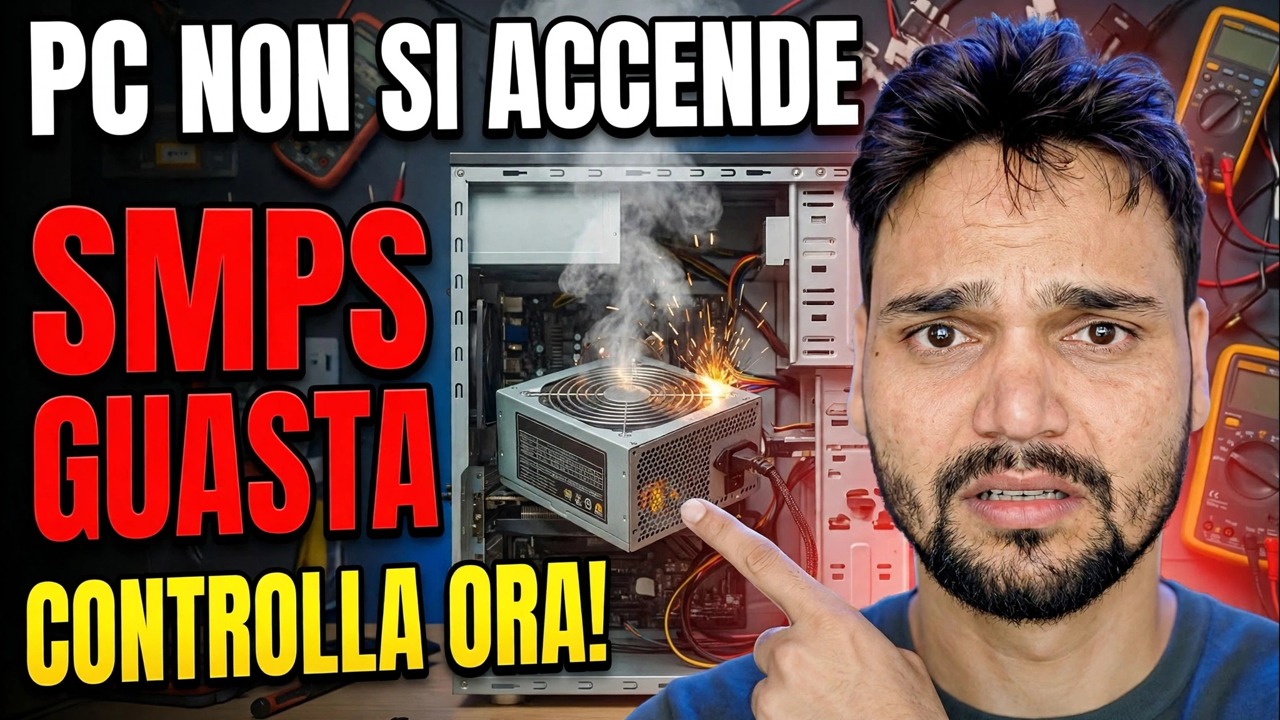
Il computer non si avvia? Controlla prima questo 🔥
Premi il pulsante di accensione e non succede nulla, oppure le ventole girano, le luci si accendono e lo schermo rimane nero. Prima di valutare una nuova scheda madre o un nuovo SMPS, esegui questi controlli in questo ordine. Nella maggior parte delle case e dei piccoli uffici l'assassino risulta essere qualcosa di piccolo, allentato o spento.
📑Capitoli
- Leggi prima la macchina: ciò che fa decide dove guardare
- Controllare la catena di alimentazione a muro: presa, scheda di estensione e interruttore SMPS
- Scarica la carica rimanente: ripristino di 30 secondi
- Riposizionare la RAM e i connettori di alimentazione principale
- Riduci a uno scarpone minimale: un bastoncino, niente in più
- Ascolta i segnali acustici, leggi le luci e decidi onestamente
📋 Panoramica e guida passo passo
Leggi la macchina prima di toccarla
Non aprire ancora l'armadietto. "Non si avvia" consiste in realtà di quattro problemi diversi indossando lo stesso cappotto: nessuna alimentazione (nessuna luce, nessuna ventola, nessun suono), alimentazione ma nessuna immagine (ventole che girano, schermo nero), un avvio che si spegne in pochi secondi e una macchina che segnala il suo guasto con segnali acustici o luci lampeggianti. Premi una volta il pulsante di accensione e osserva come un testimone: qualsiasi luce ovunque, ventole che si contraggono o sono ferme, un segnale acustico, un clic o silenzio totale? Quindi fai la domanda più utile in tutta la risoluzione dei problemi: cosa è cambiato? Il PC è stato spostato o pulito, è stata aggiunta una parte, c'è stata un'interruzione di corrente o un temporale. La metà dei casi senza inizio si confessa proprio qui. Esegui i passaggi rimanenti in ordine, una modifica alla volta, e osserva cosa fa la macchina dopo ciascuno di essi.
Lavoro attraverso la catena del potere del muro
Lavora dal muro verso il PC. Testa la presa con un caricatore del telefono o una lampada: prese e centralini muoiono. Se il PC passa attraverso una scheda di estensione o una protezione per picchi, sappi che i relativi interruttori e fusibili si guastano silenziosamente: prova una volta il PC collegato direttamente alla parete. Su un desktop, trova l'interruttore a bilanciere sul retro dell'SMPS (l'alimentatore) e verifica che sia su 1, non su 0: viene urtato durante la pulizia e il trasporto. Infine, spingere saldamente il cavo di alimentazione in entrambe le estremità; un cavo semi-incastrato all'estremità dell'alimentazione è un classico. Su un laptop, prova una seconda presa e cerca prima di ogni altra cosa la spia di ricarica.
Risucchia la carica rimanente
Sembra una superstizione e non lo è. Spegni tutto, scollega il cavo di alimentazione (su un laptop, estrai il caricabatterie), quindi tieni premuto il pulsante di accensione per 20-30 secondi. Ciò drena la carica residua trattenuta nei circuiti della scheda e ripristina uno stato di gestione dell'energia sospeso che può ignorare completamente il pulsante. Attendi qualche secondo, ricollega e riprova. Non costa nulla, non rischia nulla e fa davvero rivivere un numero sorprendente di macchine che sembravano morte.
Riposizionare la RAM e gli Easy Plugs
Ancora morto? Spegnere, scollegare, attendere un minuto e aprire il pannello laterale. Tocca prima il metallo del telaio per scaricare l'elettricità statica dalle mani. All'interno di un desktop, tre cose funzionano silenziosamente: i stick RAM, il grande connettore di alimentazione principale a 24 pin e il più piccolo connettore di alimentazione della CPU a 4 o 8 pin vicino al processore. Premere ciascun connettore in posizione con una spinta decisa e uniforme. Per la RAM, apri le clip finali, solleva ciascuna sporgenza e spingila indietro finché entrambe le clip non scattano. Dai un'occhiata anche ai minuscoli fili del pannello frontale sui pin angolari della scheda: se la coppia di interruttori di alimentazione è saltata, il pulsante non è collegato a nulla. Questo pass riguarda il riposizionamento, non la sostituzione.
Riduci al minimo lo stivale
Se la macchina si accende ma non mostra mai un'immagine, riducila al sistema più piccolo che possa essere avviato. Scollega tutti i dispositivi USB aggiuntivi (unità, dongle, stampanti) e lascia collegati solo l'alimentazione, il monitor e la tastiera. Conserva una chiavetta RAM, nello slot nominato manualmente dalla scheda madre per l'uso con chiavetta singola. Se il tuo processore è dotato di grafica integrata, collega il monitor alla porta video della scheda madre per questo test, anche se normalmente utilizzi una scheda grafica.
Ascolta, guarda e decidi onestamente
Per questo potenziamento finale, usa le orecchie e gli occhi. Un segnale acustico ripetuto, o un piccolo LED di debug bloccato su un'etichetta (CPU, DRAM, VGA, BOOT), indica che la macchina nomina il proprio sospetto: annota esattamente il modello. I ventilatori che si avviano e si fermano in loop, o una morte cronometrata in pochi secondi, puntano dall'altra parte, verso la protezione e il calore. Se i controlli precedenti hanno risolto il problema, il gioco è fatto. Se hanno circoscritto il campo della colpa, ora sai con cosa hai a che fare. E se non risponde nulla, anche questo è un risultato: il guasto è nel percorso di alimentazione o nella scheda stessa, e questo è lavoro al banco con pezzi di ricambio, non un motivo per iniziare ad acquistare componenti in base a ipotesi.
🏷️Topic Search Variables & Keywords
🎙️ Trascrizione completa: tocca per espandere
Guida e soluzioni dettagliate per la risoluzione dei problemi - IL PC NON SI ACCENDE SMPS NON FALLITO VERIFICA ORA! Dimostrazione su schermo da parte del tecnico Anshu.
Il computer non si avvia? Esegui questi primi controlli nell'ordine corretto: alimentazione a muro, consumo della carica residua, reinserimento della RAM, avvio minimo, segnali acustici e spie luminose, prima di presumere che il PC sia morto.
(la trascrizione termina qui nella pagina di origine)
❓ Domande frequenti
Questa esercitazione è gratuita al 100%?
Sì! Tutte le guide e i metodi dimostrati da Technical Anshu utilizzano risorse gratuite, legali ed educative.
I principianti possono seguire questa guida?
Assolutamente! Ogni passaggio viene dimostrato sullo schermo con istruzioni dettagliate in modo che chiunque possa seguirlo facilmente.
Dove posso porre domande se rimango bloccato?
Lascia un commento direttamente sul video di YouTube e la nostra community e l'Anshu tecnico ti aiuteranno.
🚀 Guarda il tutorial completo su YouTube
🚀 Guarda il video tutorial passo passo completo su YouTube: https://www.youtube.com/watch?v=UaC3garK-Ew
Abbonati a Technical Anshu per supporto IT, risoluzione dei problemi di Windows e gestione del server.
♥️ Guarda il video completo