ಔಟ್ಲುಕ್ ಫುಲ್ ಸೆಟಪ್ ಮತ್ತು ಎರರ್ ಫಿಕ್ಸ್ ಗೈಡ್ 🔥 IMAP POP PST ScanPST ಪ್ರೊಫೈಲ್ ಸೆಟಪ್
ಸರಿಯಾದ ರೀತಿಯಲ್ಲಿ Outlook ಗೆ ಯಾವುದೇ ಇಮೇಲ್ ಖಾತೆಯನ್ನು ಸೇರಿಸಿ — IMAP ಅಥವಾ POP ಸರಿಯಾದ ಸರ್ವರ್ ಹೆಸರುಗಳು ಮತ್ತು ಪೋರ್ಟ್ಗಳೊಂದಿಗೆ — ನಂತರ ಕ್ಲೀನ್ ಪ್ರೊಫೈಲ್ ಅನ್ನು ರಚಿಸಿ, ನಿಮ್ಮ PST ಮತ್ತು OST ಫೈಲ್ಗಳನ್ನು ಹುಡುಕಿ, ಮತ್ತು ScanPST ನೊಂದಿಗೆ ಭ್ರಷ್ಟ PST ಅನ್ನು ಸರಿಪಡಿಸಿ, ಆದ್ದರಿಂದ ದೋಷಗಳನ್ನು ಕಳುಹಿಸಿ/ಸ್ವೀಕರಿಸಿ.
📑ಅಧ್ಯಾಯಗಳು
<ಓಲ್ ವರ್ಗ="ಅಧ್ಯಾಯಗಳು">📋 ಅವಲೋಕನ ಮತ್ತು ಹಂತ-ಹಂತದ ಮಾರ್ಗದರ್ಶಿ
ಔಟ್ಲುಕ್ನಲ್ಲಿ ನಿಮ್ಮ ಇಮೇಲ್ ಖಾತೆಯನ್ನು ಸೇರಿಸಿ
ಔಟ್ಲುಕ್ ತೆರೆಯಿರಿ ಮತ್ತು ಫೈಲ್ → ಖಾತೆಯನ್ನು ಸೇರಿಸಿ ಗೆ ಹೋಗಿ. ನಿಮ್ಮ ಸಂಪೂರ್ಣ ಇಮೇಲ್ ವಿಳಾಸವನ್ನು ಟೈಪ್ ಮಾಡಿ ಮತ್ತು ಸಂಪರ್ಕ ಕ್ಲಿಕ್ ಮಾಡಿ. ಹೆಚ್ಚಿನ ಆಧುನಿಕ ಖಾತೆಗಳಿಗಾಗಿ Outlook ಸ್ವಯಂಚಾಲಿತವಾಗಿ ಸೆಟ್ಟಿಂಗ್ಗಳನ್ನು ಕಂಡುಕೊಳ್ಳುತ್ತದೆ ಮತ್ತು ನೀವು ನಿಮ್ಮ ಪಾಸ್ವರ್ಡ್ ಅನ್ನು ಮಾತ್ರ ನಮೂದಿಸಿ.
ಸ್ವಯಂಚಾಲಿತ ಸೆಟಪ್ ವಿಫಲವಾದರೆ, ಅಥವಾ ನೀವು ಸೆಟ್ಟಿಂಗ್ಗಳ ಮೇಲೆ ಸಂಪೂರ್ಣ ನಿಯಂತ್ರಣವನ್ನು ಬಯಸಿದರೆ, ಅದೇ ಪರದೆಯಲ್ಲಿ ಸುಧಾರಿತ ಆಯ್ಕೆಗಳು → ನನ್ನ ಖಾತೆಯನ್ನು ಹಸ್ತಚಾಲಿತವಾಗಿ ಹೊಂದಿಸಲು ಅವಕಾಶ ಮಾಡಿಕೊಡಿ ಅನ್ನು ಟಿಕ್ ಮಾಡಿ, ಸಂಪರ್ಕವನ್ನು ಕ್ಲಿಕ್ ಮಾಡಿ ಮತ್ತು IMAP ಅಥವಾ POP ಆಯ್ಕೆಮಾಡಿ. ಮುಂದಿನ ಎರಡು ಹಂತಗಳು ಎರಡಕ್ಕೂ ನಿಖರವಾದ ಸರ್ವರ್ ಹೆಸರುಗಳು ಮತ್ತು ಪೋರ್ಟ್ಗಳನ್ನು ನೀಡುತ್ತವೆ.
IMAP ಸೆಟ್ಟಿಂಗ್ಗಳು - ಸರಿಯಾದ ಸರ್ವರ್ಗಳು ಮತ್ತು ಪೋರ್ಟ್ಗಳು
IMAP ನಿಮ್ಮ ಮೇಲ್ ಅನ್ನು ಸರ್ವರ್ನಲ್ಲಿ ಇರಿಸುತ್ತದೆ ಮತ್ತು ಅದನ್ನು ಪ್ರತಿಯೊಂದು ಸಾಧನಕ್ಕೂ ಸಿಂಕ್ ಮಾಡುತ್ತದೆ, ಅದಕ್ಕಾಗಿಯೇ ಇದು ಬಹುತೇಕ ಎಲ್ಲರಿಗೂ ಸರಿಯಾದ ಆಯ್ಕೆಯಾಗಿದೆ. ತೋರಿಸಿರುವಂತೆ ನಿಖರವಾಗಿ ಈ ಸೆಟ್ಟಿಂಗ್ಗಳನ್ನು ನಮೂದಿಸಿ.
Gmail ಖಾತೆಗಳು:
__ಫುಲ್ಕೋಡ್ಬ್ಲಾಕ್0__ <ವಿಭಾಗ ವರ್ಗ="ಕಾರ್ಡ್" ಐಡಿ="ಹಂತ-3">POP ಸೆಟ್ಟಿಂಗ್ಗಳು - ಸರ್ವರ್ಗಳು, ಪೋರ್ಟ್ಗಳು ಮತ್ತು ಒಂದು ಪ್ರಮುಖ ಟಿಕ್
POP ಈ ಒಂದು ಕಂಪ್ಯೂಟರ್ಗೆ ಮೇಲ್ ಅನ್ನು ಡೌನ್ಲೋಡ್ ಮಾಡುತ್ತದೆ. ನಿಮಗೆ ನಿಜವಾಗಿಯೂ ಸ್ಥಳೀಯ ನಕಲು ಅಗತ್ಯವಿರುವಾಗ ಮಾತ್ರ ಅದನ್ನು ಬಳಸಿ - ಉದಾಹರಣೆಗೆ ನೀವು PST ಫೈಲ್ಗೆ ಆರ್ಕೈವ್ ಮಾಡಲು ಬಯಸುವ ಹಳೆಯ ಮೇಲ್ಬಾಕ್ಸ್. ಮೊದಲು ವೆಬ್ನಲ್ಲಿನ ನಿಮ್ಮ ಮೇಲ್ಬಾಕ್ಸ್ ಸೆಟ್ಟಿಂಗ್ಗಳಲ್ಲಿ POP ಅನ್ನು ಸಕ್ರಿಯಗೊಳಿಸಲಾಗಿದೆಯೇ ಎಂದು ಖಚಿತಪಡಿಸಿಕೊಳ್ಳಿ (Gmail ನಲ್ಲಿ: ಸೆಟ್ಟಿಂಗ್ಗಳು → ಫಾರ್ವರ್ಡ್ ಮಾಡುವಿಕೆ ಮತ್ತು POP/IMAP).
Gmail ಖಾತೆಗಳು:
__ಫುಲ್ಕೋಡ್ಬ್ಲಾಕ್1__ಹೊಸ ಔಟ್ಲುಕ್ ಪ್ರೊಫೈಲ್ ಅನ್ನು ರಚಿಸಿ
ಹಲವು ಮೊಂಡುತನದ ಔಟ್ಲುಕ್ ದೋಷಗಳು ಖಾತೆಯಲ್ಲಿ ಇಲ್ಲ - ಅವು ಹಾನಿಗೊಳಗಾದ ಪ್ರೊಫೈಲ್ನಲ್ಲಿವೆ. ತಾಜಾ ಪ್ರೊಫೈಲ್ ಅತ್ಯಂತ ಸ್ವಚ್ಛವಾದ ಪರಿಹಾರವಾಗಿದೆ ಮತ್ತು ನೀವು ಅದನ್ನು ಮಾಡುವಾಗ ನಿಮ್ಮ ಮೇಲ್ ಸರ್ವರ್ನಲ್ಲಿ (IMAP) ಸುರಕ್ಷಿತವಾಗಿರುತ್ತದೆ.
ಔಟ್ಲುಕ್ ಅನ್ನು ಸಂಪೂರ್ಣವಾಗಿ ಮುಚ್ಚಿರಿ. ನಿಯಂತ್ರಣ ಫಲಕವನ್ನು ತೆರೆಯಿರಿ → ಮೇಲ್ (ಮೈಕ್ರೋಸಾಫ್ಟ್ ಔಟ್ಲುಕ್) → ಪ್ರೊಫೈಲ್ಗಳನ್ನು ತೋರಿಸಿ → ಸೇರಿಸಿ, ಹೊಸ ಪ್ರೊಫೈಲ್ಗೆ ಹೆಸರನ್ನು ನೀಡಿ ಮತ್ತು ಹಂತ 2 ಅಥವಾ 3 ರಿಂದ ಸೆಟ್ಟಿಂಗ್ಗಳನ್ನು ಬಳಸಿಕೊಂಡು ನಿಮ್ಮ ಇಮೇಲ್ ಖಾತೆಯನ್ನು ಸೇರಿಸಿ. ಮೇಲ್ ಸಂವಾದದಲ್ಲಿ ಹಿಂತಿರುಗಿ, "ಯಾವಾಗಲೂ ಈ ಪ್ರೊಫೈಲ್ ಅನ್ನು ಬಳಸಿ" ಆಯ್ಕೆಮಾಡಿ, ನಂತರ ಹೊಸದನ್ನು ಆಯ್ಕೆಮಾಡಿ.
PST ಮತ್ತು OST ಫೈಲ್ಗಳು — ಅವು ಯಾವುವು ಮತ್ತು ಅವು ಎಲ್ಲಿ ವಾಸಿಸುತ್ತವೆ
Outlook ನಿಮ್ಮ ಡೇಟಾವನ್ನು ಎರಡು ರೀತಿಯ ಫೈಲ್ಗಳಲ್ಲಿ ಸಂಗ್ರಹಿಸುತ್ತದೆ. PST ಫೈಲ್ POP ಮೇಲ್ ಮತ್ತು ಸ್ಥಳೀಯ ಫೋಲ್ಡರ್ಗಳನ್ನು ಹೊಂದಿದೆ - ಇದು ಒಂದೇ ನಕಲು, ಆದ್ದರಿಂದ ಇದು ಮುಖ್ಯವಾಗಿದೆ. OST ಫೈಲ್ ಕೇವಲ IMAP ಅಥವಾ Microsoft 365 ಮೇಲ್ಬಾಕ್ಸ್ನ ಆಫ್ಲೈನ್ ಕನ್ನಡಿಯಾಗಿದೆ; ಮೂಲವು ಸರ್ವರ್ನಲ್ಲಿ ಉಳಿಯುತ್ತದೆ.
ಡೀಫಾಲ್ಟ್ ಸ್ಥಳಗಳೆಂದರೆ:
__ಫುಲ್ಕೋಡ್ಬ್ಲಾಕ್2__ <ವಿಭಾಗ ವರ್ಗ="ಕಾರ್ಡ್" ಐಡಿ="ಹಂತ-6">ScanPST ಜೊತೆಗೆ ಭ್ರಷ್ಟ PST ಅನ್ನು ದುರಸ್ತಿ ಮಾಡಿ
Outlook ತೆರೆಯಲು ನಿರಾಕರಿಸಿದಾಗ, ಫೋಲ್ಡರ್ಗಳು ಕಾಣೆಯಾದಾಗ ಅಥವಾ ಡೇಟಾ ಫೈಲ್ನಲ್ಲಿ ದೋಷಗಳನ್ನು ವರದಿ ಮಾಡಿದಾಗ, Microsoft ನ ಅಂತರ್ನಿರ್ಮಿತ ಇನ್ಬಾಕ್ಸ್ ರಿಪೇರಿ ಟೂಲ್ ಅನ್ನು ರನ್ ಮಾಡಿ — SCANPST.EXE. ಮೊದಲು Outlook ಅನ್ನು ಮುಚ್ಚಿ, ನಂತರ ಉಪಕರಣವನ್ನು ಅದರ ಸಾಮಾನ್ಯ ಕಚೇರಿ ಸ್ಥಳದಿಂದ ಪ್ರಾರಂಭಿಸಿ (ಫೋಲ್ಡರ್ ಹೆಸರು ನಿಮ್ಮ ಆಫೀಸ್ ಆವೃತ್ತಿಯೊಂದಿಗೆ ಬದಲಾಗುತ್ತದೆ):
__ಫುಲ್ಕೋಡ್ಬ್ಲಾಕ್3__ಕಳುಹಿಸುವ/ಸ್ವೀಕರಿಸುವ ದೋಷಗಳನ್ನು ಸರಿಪಡಿಸಿ
ಮೇಲ್ ಚಲಿಸುವುದನ್ನು ನಿಲ್ಲಿಸಿದಾಗ, ಈ ಚೆಕ್ಗಳ ಮೂಲಕ ಕ್ರಮವಾಗಿ ಕೆಲಸ ಮಾಡಿ - ಮೊದಲ ಎರಡು ಹೆಚ್ಚಿನ ಸಂದರ್ಭಗಳಲ್ಲಿ ಪರಿಹರಿಸುತ್ತವೆ:
1. ದೋಷ ಸಂಖ್ಯೆಯನ್ನು ಓದಿ. 2. ಸರ್ವರ್ ಸೆಟ್ಟಿಂಗ್ಗಳನ್ನು ಮರುಪರಿಶೀಲಿಸಿ. ಖಾತೆಯ ಸರ್ವರ್ ಹೆಸರುಗಳು, ಪೋರ್ಟ್ಗಳು ಮತ್ತು ಎನ್ಕ್ರಿಪ್ಶನ್ ಅನ್ನು ಹಂತಗಳು 2 ಮತ್ತು 3 ಅಕ್ಷರಗಳ ವಿರುದ್ಧ ಹೋಲಿಕೆ ಮಾಡಿ - ಪೋರ್ಟ್ನಲ್ಲಿನ ಒಂದು ತಪ್ಪಾದ ಅಂಕಿಯು ಎಲ್ಲವನ್ನೂ ಮುರಿಯುತ್ತದೆ. 3. ಮೇಲ್ಬಾಕ್ಸ್ ಸ್ವತಃ ಕಾರ್ಯನಿರ್ವಹಿಸುತ್ತದೆ ಎಂಬುದನ್ನು ದೃಢೀಕರಿಸಿ. ಬ್ರೌಸರ್ನಲ್ಲಿ ಅದೇ ಖಾತೆಗೆ ಸೈನ್ ಇನ್ ಮಾಡಿ. ವೆಬ್ಮೇಲ್ ಸಹ ವಿಫಲವಾದರೆ, ಸಮಸ್ಯೆಯು ಖಾತೆ ಅಥವಾ ಪೂರೈಕೆದಾರರದ್ದೇ ಹೊರತು Outlook ಅಲ್ಲ. 4. ಹಸ್ತಕ್ಷೇಪವಿಲ್ಲದೆ ಪರೀಕ್ಷಿಸಿ. ಯಾವುದೇ ಮೂರನೇ ವ್ಯಕ್ತಿಯ ಆಂಟಿವೈರಸ್ ಇಮೇಲ್ ಸ್ಕ್ಯಾನಿಂಗ್ ಅನ್ನು ಸಂಕ್ಷಿಪ್ತವಾಗಿ ವಿರಾಮಗೊಳಿಸಿ ಮತ್ತು ಮತ್ತೆ ಪ್ರಯತ್ನಿಸಿ — Outlook ನ ಪೋರ್ಟ್ಗಳನ್ನು ನಿರ್ಬಂಧಿಸುವ ಭದ್ರತಾ ಸಾಫ್ಟ್ವೇರ್ ಆಗಾಗ್ಗೆ ಗುಪ್ತ ಕಾರಣವಾಗಿದೆ.0x80042108 ಎಂದರೆ Outlook ಒಳಬರುವ ಸರ್ವರ್ ಅನ್ನು ತಲುಪಲು ಸಾಧ್ಯವಿಲ್ಲ, 0x80042109 ಎಂದರೆ ಅದು ಹೊರಹೋಗುವ (SMTP) ಸರ್ವರ್ ಅನ್ನು ತಲುಪಲು ಸಾಧ್ಯವಿಲ್ಲ. ಮತ್ತು 0x800CCC ಗೆ ಸಂಪರ್ಕವನ್ನು ಸಂಪರ್ಕಿಸಲು 0x800 CCC ಎಂದು ಅರ್ಥ.
🏷️Topic Search Variables & Keywords
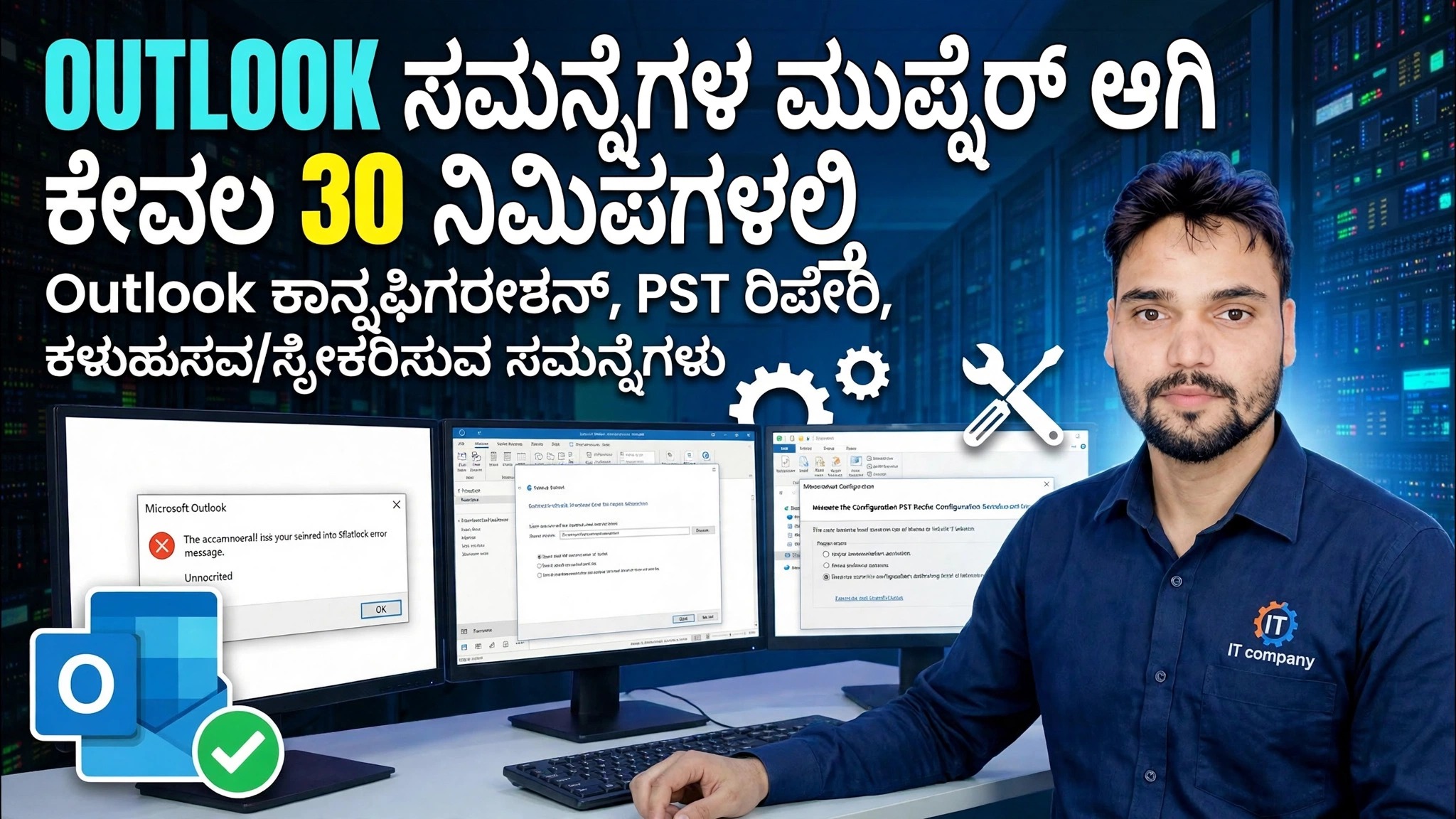
ಹಂತ-ಹಂತದ ದೋಷನಿವಾರಣೆ ಮಾರ್ಗದರ್ಶಿ ಮತ್ತು ಪರಿಹಾರಗಳು - ಕೇವಲ 30 ನಿಮಿಷದಲ್ಲಿ ಔಟ್ಲುಕ್ ಸಮಸ್ಯೆ ಮಾಸ್ಟರ್ ಆಗಿರಿ, ಔಟ್ಲುಕ್ ಕಾನ್ಫಿಗರೇಶನ್, PST ರಿಪೇರಿ, ಸಮಸ್ಯೆಗಳನ್ನು ಸ್ವೀಕರಿಸಿ. ತಾಂತ್ರಿಕ ಅಂಶು ಅವರಿಂದ ಆನ್-ಸ್ಕ್ರೀನ್ ಪ್ರದರ್ಶನ.
(ಪ್ರತಿಲೇಖನವು ಇಲ್ಲಿ ಮೂಲ ಪುಟದಲ್ಲಿ ಕೊನೆಗೊಳ್ಳುತ್ತದೆ)
❓ ಪದೇ ಪದೇ ಕೇಳಲಾಗುವ ಪ್ರಶ್ನೆಗಳು
ಹೌದು! ತಾಂತ್ರಿಕ ಅಂಶು ಪ್ರದರ್ಶಿಸಿದ ಎಲ್ಲಾ ಮಾರ್ಗದರ್ಶಿಗಳು ಮತ್ತು ವಿಧಾನಗಳು ಉಚಿತ, ಕಾನೂನು ಮತ್ತು ಶೈಕ್ಷಣಿಕ ಸಂಪನ್ಮೂಲಗಳನ್ನು ಬಳಸುತ್ತವೆ.
ಖಂಡಿತವಾಗಿಯೂ! ಪ್ರತಿ ಹಂತವನ್ನು ವಿವರವಾದ ಸೂಚನೆಗಳೊಂದಿಗೆ ತೆರೆಯ ಮೇಲೆ ಪ್ರದರ್ಶಿಸಲಾಗುತ್ತದೆ ಆದ್ದರಿಂದ ಯಾರಾದರೂ ಸುಲಭವಾಗಿ ಅನುಸರಿಸಬಹುದು.
YouTube ವೀಡಿಯೊದಲ್ಲಿ ನೇರವಾಗಿ ಕಾಮೆಂಟ್ ಮಾಡಿ ಮತ್ತು ನಮ್ಮ ಸಮುದಾಯ ಮತ್ತು ತಾಂತ್ರಿಕ ಅಂಶು ನಿಮಗೆ ಸಹಾಯ ಮಾಡುತ್ತಾರೆ.
🚀 YouTube ನಲ್ಲಿ ಪೂರ್ಣ ಟ್ಯುಟೋರಿಯಲ್ ವೀಕ್ಷಿಸಿ
🚀 YouTube ನಲ್ಲಿ ಸಂಪೂರ್ಣ ಹಂತ-ಹಂತದ ವೀಡಿಯೊ ಟ್ಯುಟೋರಿಯಲ್ ವೀಕ್ಷಿಸಿ: https://www.youtube.com/watch?v=4dH4tXEiSyo
ಐಟಿ ಬೆಂಬಲ, ವಿಂಡೋಸ್ ದೋಷನಿವಾರಣೆ ಮತ್ತು ಸರ್ವರ್ ನಿರ್ವಹಣೆಗಾಗಿ ತಾಂತ್ರಿಕ ಅಂಶುಗೆ ಚಂದಾದಾರರಾಗಿ.
▶️ ಪೂರ್ಣ ವೀಡಿಯೊ ವೀಕ್ಷಿಸಿ