ಅಳಿಸಿದ ಡೇಟಾ ರಿಕವರ್ ಹೋ ಸಕ್ತಾ ಹೈ? 😳 ಫಾರ್ಮ್ಯಾಟ್ ನಂತರ ನಿಜವಾದ ಪರೀಕ್ಷೆ!
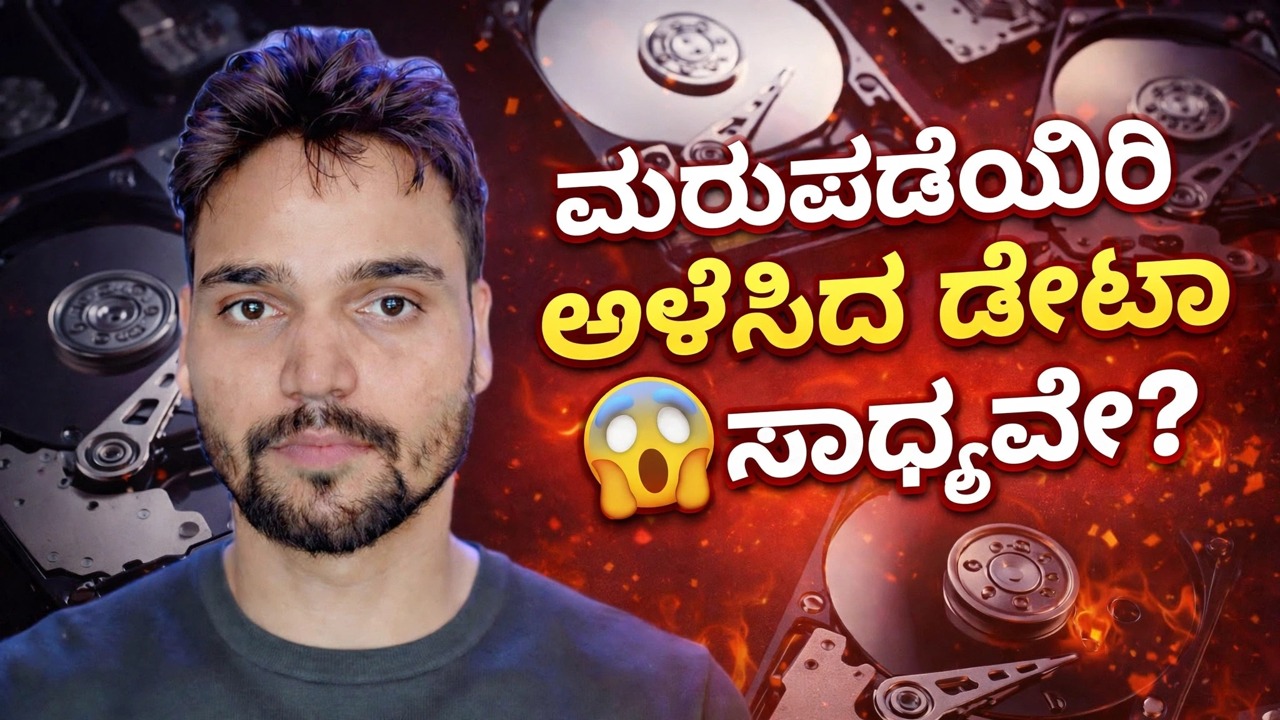
ನೀವು ಡ್ರೈವ್ ಅನ್ನು ಫಾರ್ಮ್ಯಾಟ್ ಮಾಡಿದ್ದೀರಿ ಅಥವಾ ಫೈಲ್ಗಳನ್ನು ಅಳಿಸಿದ್ದೀರಿ ಮತ್ತು ಈಗ ಮುಖ್ಯವಾದ ಪ್ರಶ್ನೆಯೆಂದರೆ - ಡೇಟಾ ಹಿಂತಿರುಗಬಹುದೇ? ಪ್ರಾಮಾಣಿಕ ಉತ್ತರವೆಂದರೆ: ಇದು ಡ್ರೈವ್, ಸ್ವರೂಪದ ಪ್ರಕಾರ ಮತ್ತು ನಂತರದ ನಿಮಿಷಗಳಲ್ಲಿ ನೀವು ಏನು ಮಾಡಿದ್ದೀರಿ ಎಂಬುದರ ಮೇಲೆ ಅವಲಂಬಿತವಾಗಿರುತ್ತದೆ. ಈ ವೀಡಿಯೊದಲ್ಲಿ ಪರೀಕ್ಷೆಯನ್ನು ನೈಜವಾಗಿ ಮಾಡಲಾಗುತ್ತದೆ - ಕ್ಯಾಮರಾದಲ್ಲಿ ಡ್ರೈವ್ ಅನ್ನು ಫಾರ್ಮ್ಯಾಟ್ ಮಾಡಲಾಗಿದೆ ಮತ್ತು ನಂತರ ಸ್ಕ್ಯಾನ್ ಮಾಡಲಾಗಿದೆ - ಮತ್ತು ಮಾರ್ಕೆಟಿಂಗ್ ಇಲ್ಲದೆ ಅದರ ಸಂಪೂರ್ಣ ಭೌತಶಾಸ್ತ್ರ ಇಲ್ಲಿದೆ.
📑ಅಧ್ಯಾಯಗಳು
<ಓಲ್ ವರ್ಗ="ಅಧ್ಯಾಯಗಳು">📋 ಅವಲೋಕನ ಮತ್ತು ಹಂತ-ಹಂತದ ಮಾರ್ಗದರ್ಶಿ
ಈಗಲೇ ಡ್ರೈವ್ ಬಳಸುವುದನ್ನು ನಿಲ್ಲಿಸಿ
ಯಾವುದೇ ಮರುಪಡೆಯುವಿಕೆ ಪ್ರಕರಣದಲ್ಲಿನ ಏಕೈಕ ಅತ್ಯಮೂಲ್ಯವಾದ ಕ್ರಿಯೆಯು ಏನೂ ವೆಚ್ಚವಾಗುವುದಿಲ್ಲ: ಡ್ರೈವ್ಗೆ ಬರೆಯುವುದನ್ನು ನಿಲ್ಲಿಸಿ. ವಿಂಡೋಸ್ ಲಾಗ್ಗಳು, ತಾತ್ಕಾಲಿಕ ಫೈಲ್ಗಳು ಮತ್ತು ಹಿನ್ನೆಲೆಯಲ್ಲಿ ನವೀಕರಣಗಳನ್ನು ಬರೆಯುತ್ತದೆ, ಬ್ರೌಸರ್ ಕ್ಯಾಶ್ಗಳು ಮತ್ತು ಅದೇ ಡ್ರೈವ್ನಲ್ಲಿ ಮರುಪ್ರಾಪ್ತಿ ಸಾಫ್ಟ್ವೇರ್ ಅನ್ನು ಸ್ಥಾಪಿಸುವುದರಿಂದ ನೀವು ಹಿಂತಿರುಗಲು ಬಯಸುವ ಫೈಲ್ಗಳ ಮೇಲೆ ನಿಖರವಾಗಿ ಇಳಿಯಬಹುದು. ಡ್ರೈವ್ ಬಾಹ್ಯವಾಗಿದ್ದರೆ, ಅದನ್ನು ಅನ್ಪ್ಲಗ್ ಮಾಡಿ. ಇದು PC ಯ ಆಂತರಿಕ ಡ್ರೈವ್ ಆಗಿದ್ದರೆ, PC ಅನ್ನು ಸಂಪೂರ್ಣವಾಗಿ ಸ್ಥಗಿತಗೊಳಿಸಿ. ಚಾಲಿತ-ಆಫ್ ಡ್ರೈವ್ ಏನನ್ನೂ ಕಳೆದುಕೊಳ್ಳುವುದಿಲ್ಲ - ಅದು ನಿದ್ರಿಸುವಾಗ, ಯಾವುದೇ ಸ್ಕ್ಯಾನಿಂಗ್ ಪ್ರಾರಂಭವಾಗುವ ಮೊದಲು ವೀಡಿಯೊದಲ್ಲಿನ ಪರೀಕ್ಷೆಯನ್ನು ಹೊಂದಿಸಿದಂತೆ ನೀವು ಶಾಂತವಾಗಿ ಯೋಜಿಸಬಹುದು.
ಭೌತಶಾಸ್ತ್ರವನ್ನು ಅರ್ಥಮಾಡಿಕೊಳ್ಳಿ — ಅಳಿಸಲಾಗಿದೆ ಎಂದರೆ ಇಂಡೆಕ್ಸ್ ಮಾಡಲಾಗಿಲ್ಲ, ಅಳಿಸಲಾಗಿಲ್ಲ
ಡ್ರೈವ್ ಅನ್ನು ಪುಸ್ತಕದಂತೆ ಮತ್ತು ಫೈಲ್ ಸಿಸ್ಟಮ್ ಅನ್ನು ಅದರ ವಿಷಯಗಳ ಕೋಷ್ಟಕವೆಂದು ಭಾವಿಸಿ. ಫೈಲ್ ಅನ್ನು ಅಳಿಸುವುದು ವಿಷಯದ ನಮೂದನ್ನು ಹರಿದು ಹಾಕುತ್ತದೆ; ಪುಟಗಳು ಇನ್ನೂ ಪುಸ್ತಕದಲ್ಲಿವೆ. ತ್ವರಿತ ಸ್ವರೂಪವು ಅದೇ ಕೆಲಸವನ್ನು ದೊಡ್ಡ ಪ್ರಮಾಣದಲ್ಲಿ ಮಾಡುತ್ತದೆ - ಇದು ತಾಜಾ, ಖಾಲಿ ಸೂಚ್ಯಂಕವನ್ನು ಬರೆಯುತ್ತದೆ ಮತ್ತು ಬಹುತೇಕ ಎಲ್ಲಾ ಹಳೆಯ ಪುಟಗಳನ್ನು ಅಸ್ಪೃಶ್ಯವಾಗಿ ಬಿಡುತ್ತದೆ. ಅದಕ್ಕಾಗಿಯೇ ಮರುಪಡೆಯುವಿಕೆ ಸಾಫ್ಟ್ವೇರ್ ತ್ವರಿತ ಸ್ವರೂಪದ ನಂತರ ಫೈಲ್ಗಳನ್ನು ಹುಡುಕಬಹುದು: ಇದು ಇನ್ನೂ ಫೈಲ್ನಂತೆ ಕಾಣುವ ಯಾವುದನ್ನಾದರೂ ಹುಡುಕುತ್ತಿರುವ ಡ್ರೈವ್ ಪುಟವನ್ನು ಪುಟದ ಮೂಲಕ ಓದುತ್ತದೆ (ಆಳವಾದ ಅಥವಾ ಕಚ್ಚಾ ಸ್ಕ್ಯಾನ್). ಆ ಪುಟಗಳ ಮೇಲೆ ಹೊಸದನ್ನು ಬರೆಯುವವರೆಗೆ ಮಾತ್ರ ಡೇಟಾ ಮರುಪಡೆಯಬಲ್ಲದು - ನಂತರ ಅದನ್ನು ಶಾಶ್ವತವಾಗಿ ಬದಲಾಯಿಸಲಾಗುತ್ತದೆ.
ಯಾವ ಸ್ವರೂಪದಲ್ಲಿ ನಿಜವಾಗಿ ಸಂಭವಿಸಿದೆ ಎಂಬುದನ್ನು ಪರಿಶೀಲಿಸಿ
ಯಾವುದೇ ಸಾಫ್ಟ್ವೇರ್ ಅನ್ನು ಆಯ್ಕೆಮಾಡುವ ಮೊದಲು, ಈ ಒಂದು ಪ್ರಶ್ನೆಗೆ ಉತ್ತರಿಸಿ: ಇದು ತ್ವರಿತ ಸ್ವರೂಪವೇ ಅಥವಾ ಪೂರ್ಣ ಸ್ವರೂಪವೇ? ಹಾರ್ಡ್ ಡಿಸ್ಕ್ನಲ್ಲಿ ತ್ವರಿತ ಫಾರ್ಮ್ಯಾಟ್ - ಸೆಕೆಂಡುಗಳಲ್ಲಿ ಮುಗಿಸುವ ರೀತಿಯ - ಸಾಮಾನ್ಯವಾಗಿ ಡೇಟಾ ಪ್ರದೇಶವನ್ನು ಸಂಪೂರ್ಣವಾಗಿ ಹಾಗೆಯೇ ಬಿಡುತ್ತದೆ, ಆದ್ದರಿಂದ ಹೊಸದನ್ನು ಬರೆಯದಿದ್ದಲ್ಲಿ ಚೇತರಿಕೆಯ ಅವಕಾಶಗಳು ನಿಜವಾಗಿಯೂ ಒಳ್ಳೆಯದು. ಒಂದು ಪೂರ್ಣ ಸ್ವರೂಪ ವಿಭಿನ್ನವಾಗಿದೆ: ಆಧುನಿಕ ವಿಂಡೋಸ್ ಪೂರ್ಣ ಸ್ವರೂಪದ ಸಮಯದಲ್ಲಿ ಸಂಪೂರ್ಣ ವಿಭಾಗದಾದ್ಯಂತ ಸೊನ್ನೆಗಳನ್ನು ಬರೆಯುತ್ತದೆ ಮತ್ತು ಸೊನ್ನೆಗಳ ಅಡಿಯಲ್ಲಿ ಡೇಟಾವು ಯಾವುದೇ ಸಾಫ್ಟ್ವೇರ್ನೊಂದಿಗೆ ಹಿಂತಿರುಗುವುದಿಲ್ಲ. ಸುರಕ್ಷಿತ-ಅಳಿಸುವಿಕೆ ಮತ್ತು ಶೂನ್ಯ-ಭರ್ತಿ ಸಾಧನಗಳಿಗೆ ಇದು ಅನ್ವಯಿಸುತ್ತದೆ - ಚೇತರಿಕೆ ಅಸಾಧ್ಯವಾಗಲು ಅವು ನಿಖರವಾಗಿ ಅಸ್ತಿತ್ವದಲ್ಲಿವೆ.
ಡ್ರೈವ್ ಒಂದು SSD ಆಗಿದೆಯೇ? TRIM ಎಲ್ಲವನ್ನೂ ಬದಲಾಯಿಸುತ್ತದೆ
ಸಾಲಿಡ್-ಸ್ಟೇಟ್ ಡ್ರೈವ್ಗಳು TRIM ಎಂಬ ಆಜ್ಞೆಯನ್ನು ಚಲಾಯಿಸುತ್ತವೆ. ನೀವು ಫೈಲ್ ಅನ್ನು ಅಳಿಸಿದಾಗ ಅಥವಾ ಡ್ರೈವ್ ಅನ್ನು ತ್ವರಿತ-ಫಾರ್ಮ್ಯಾಟ್ ಮಾಡಿದಾಗ, ಯಾವ ಬ್ಲಾಕ್ಗಳು ಉಚಿತ ಎಂದು ವಿಂಡೋಸ್ SSD ಗೆ ಹೇಳುತ್ತದೆ ಮತ್ತು SSD ಯ ಸ್ವಂತ ಮನೆಗೆಲಸವು ಅವುಗಳನ್ನು ಅಳಿಸುತ್ತದೆ - ಆಗಾಗ್ಗೆ ನಿಮಿಷಗಳಲ್ಲಿ, ಕೆಲವೊಮ್ಮೆ ಸ್ವಲ್ಪ ಹೆಚ್ಚು. ಒಮ್ಮೆ TRIM ಬ್ಲಾಕ್ ಅನ್ನು ಸ್ವಚ್ಛಗೊಳಿಸಿದ ನಂತರ, ಮರುಪ್ರಾಪ್ತಿ ಸ್ಕ್ಯಾನ್ ಸೊನ್ನೆಗಳನ್ನು ಕಂಡುಕೊಳ್ಳುತ್ತದೆ, ನಿಮ್ಮ ಫೈಲ್ ಅಲ್ಲ. ಇದು ನ್ಯೂನತೆಯಲ್ಲ; SSD ಗಳು ಹೇಗೆ ವೇಗವಾಗಿ ಉಳಿಯುತ್ತವೆ. ಹಾರ್ಡ್ ಡಿಸ್ಕ್ಗಳು TRIM ಅನ್ನು ಹೊಂದಿಲ್ಲ, ಅದಕ್ಕಾಗಿಯೇ ಕ್ಲಾಸಿಕ್ ಚೇತರಿಕೆಯ ಯಶಸ್ಸಿನ ಕಥೆಗಳು ಬಹುತೇಕ ಎಲ್ಲಾ HDD ಕಥೆಗಳಾಗಿವೆ. SSD ಯಲ್ಲಿ, ಸಾಫ್ಟ್ವೇರ್ನ ಆಯ್ಕೆಗಿಂತ ಪ್ರತಿಕ್ರಿಯೆಯ ವೇಗವು ಹೆಚ್ಚು ಮುಖ್ಯವಾಗಿದೆ - ಅಳಿಸುವಿಕೆಯ ನಂತರ SSD ಹೆಚ್ಚು ಕಾಲ ಚಾಲನೆಯಲ್ಲಿದೆ, ಕಡಿಮೆ ಉಳಿಯುತ್ತದೆ.
ಸುರಕ್ಷಿತ ಮರುಪ್ರಾಪ್ತಿ ವ್ಯವಸ್ಥೆಯನ್ನು ಹೊಂದಿಸಿ
ಆರೋಗ್ಯಕರ ಕಂಪ್ಯೂಟರ್ನಿಂದ ಚೇತರಿಕೆಯನ್ನು ಮಾಡಿ, ತೊಂದರೆಯಲ್ಲಿರುವ ಯಂತ್ರದಿಂದ ಅಲ್ಲ. ಸಮಸ್ಯೆಯ ಡ್ರೈವ್ ಅನ್ನು ಆ PC ಗೆ ದ್ವಿತೀಯ ಅಥವಾ USB ಡ್ರೈವ್ನಂತೆ ಲಗತ್ತಿಸಿ ಮತ್ತು ಮರುಪಡೆಯಲಾದ ಫೈಲ್ಗಳನ್ನು ಸ್ವೀಕರಿಸಲು ಸಾಕಷ್ಟು ಮುಕ್ತ ಸ್ಥಳದೊಂದಿಗೆ ಬೇರೆ ಡ್ರೈವ್ ಅನ್ನು ತಯಾರಿಸಿ - ಇನ್ನೊಂದು ಆಂತರಿಕ ಡ್ರೈವ್, ಬಾಹ್ಯ ಹಾರ್ಡ್ ಡಿಸ್ಕ್ ಅಥವಾ ದೊಡ್ಡ ಪೆನ್ ಡ್ರೈವ್. ಅದು ತಾಜಾವಾಗಿರುವಾಗ ನಿಮಗೆ ತಿಳಿದಿರುವುದನ್ನು ಸಹ ಗಮನಿಸಿ: ಅದು ಯಾವ ಡ್ರೈವ್, ಸರಿಸುಮಾರು ಎಷ್ಟು ತುಂಬಿತ್ತು, ಅದರಲ್ಲಿ ಯಾವುದು ಹೆಚ್ಚು ಮುಖ್ಯವಾದುದು, ಅದು ಹಾರ್ಡ್ ಡಿಸ್ಕ್ ಅಥವಾ SSD ಆಗಿರಬಹುದು ಮತ್ತು ಫಾರ್ಮ್ಯಾಟ್ ತ್ವರಿತ ಪ್ರಕಾರವಾಗಿದೆಯೇ (ಸೆಕೆಂಡ್ಗಳು) ಅಥವಾ ದೀರ್ಘ ಪ್ರಕಾರವಾಗಿದೆಯೇ. ಈ ಸಣ್ಣ ಪಟ್ಟಿಯು ನೀವು ನಿಜವಾಗಿಯೂ ಮುಖ್ಯವಾದ ಒಂದು ಫೋಲ್ಡರ್ಗಿಂತ ಮೊದಲು ಟೆರಾಬೈಟ್ಗಳಷ್ಟು ಜಂಕ್ ಅನ್ನು ಮರುಪಡೆಯಲು ಗಂಟೆಗಳನ್ನು ವ್ಯರ್ಥ ಮಾಡುವುದನ್ನು ನಿಲ್ಲಿಸುತ್ತದೆ.
ಡ್ರೈವ್ ಅನ್ನು ಸ್ಕ್ಯಾನ್ ಮಾಡಿ ಮತ್ತು ಇತರೆ ಡ್ರೈವ್ಗೆ ಮರುಪಡೆಯಿರಿ
ನಿಮ್ಮ ಮರುಪ್ರಾಪ್ತಿ ಸಾಫ್ಟ್ವೇರ್ನೊಂದಿಗೆ ಸಮಸ್ಯೆಯ ಡ್ರೈವ್ನಲ್ಲಿ ಆಳವಾದ ಸ್ಕ್ಯಾನ್ ಅನ್ನು ರನ್ ಮಾಡಿ - ಆರೋಗ್ಯಕರ PC ಯಲ್ಲಿ ಸ್ಥಾಪಿಸಲಾಗಿದೆ, ಡ್ರೈವ್ನಲ್ಲಿ ಎಂದಿಗೂ ಮರುಪಡೆಯಲಾಗುವುದಿಲ್ಲ. ಮರುಪ್ರಾಪ್ತಿ ಗಮ್ಯಸ್ಥಾನವನ್ನು ಇತರ ಡ್ರೈವ್ಗೆ ಮೊದಲು ಹೊಂದಿಸಿ, ನಂತರ ಪ್ರಮುಖ ಫೈಲ್ಗಳನ್ನು ಮೊದಲು ಮರುಪಡೆಯಿರಿ: ಬೃಹತ್ ಡೇಟಾದ ಮೊದಲು ನೀವು ಬದಲಾಯಿಸಲಾಗದ ಡಾಕ್ಯುಮೆಂಟ್ಗಳು ಮತ್ತು ಫೋಟೋಗಳು. ಫೈಲ್ಗಳು ಹಿಂತಿರುಗಿದಂತೆ, ಹಸಿರು ಟಿಕ್ ಎಂದರೆ ಬಳಸಬಹುದಾದ ಫೈಲ್ ಎಂದು ಭಾವಿಸುವ ಬದಲು ಅವು ಸಂಪೂರ್ಣ ಮತ್ತು ಓದಬಲ್ಲವು ಎಂದು ಪರಿಶೀಲಿಸಲು ಅವುಗಳ ಮಾದರಿಯನ್ನು ತೆರೆಯಿರಿ. ಇದು ನಿಖರವಾಗಿ ವೀಡಿಯೊದ ನೈಜ ಪರೀಕ್ಷೆಯಲ್ಲಿ ಬಳಸಲಾದ ವ್ಯವಸ್ಥೆಯಾಗಿದೆ: ಮೊದಲು ಫಾರ್ಮ್ಯಾಟ್ ಮಾಡಿ, ನಂತರ ಸ್ಕ್ಯಾನ್ ಮಾಡಿ, ನಂತರ ಸ್ಕ್ಯಾನ್ ನಿಜವಾಗಿ ಕಂಡುಕೊಂಡದ್ದನ್ನು ಪ್ರಾಮಾಣಿಕವಾಗಿ ನೋಡಿ.
ಫಲಿತಾಂಶವನ್ನು ಪ್ರಾಮಾಣಿಕವಾಗಿ ಓದಿ — ಯಾವುದೇ ಗ್ಯಾರಂಟಿಗಳು ಅಸ್ತಿತ್ವದಲ್ಲಿಲ್ಲ
ನೈಜ ಸ್ಕ್ಯಾನ್ ಮೂರು ರೀತಿಯ ಫಲಿತಾಂಶಗಳನ್ನು ನೀಡುತ್ತದೆ, ಮತ್ತು ವೀಡಿಯೊದ ಪರೀಕ್ಷೆಯು ನಿಜವಾದ ಮಿಶ್ರಿತ ಚೀಲವನ್ನು ತೋರಿಸುತ್ತದೆ: ಕೆಲವು ಫೈಲ್ಗಳು ಸಂಪೂರ್ಣವಾಗಿ ಚೇತರಿಸಿಕೊಂಡಿವೆ, ಕೆಲವು ಚೇತರಿಸಿಕೊಂಡಿವೆ (ಫೋಟೋ ಅರ್ಧ ಬೂದು, ಡಾಕ್ಯುಮೆಂಟ್ ತೆರೆಯುವುದಿಲ್ಲ), ಮತ್ತು ಕೆಲವು ಸ್ಥಳವನ್ನು ಈಗಾಗಲೇ ಮರುಬಳಕೆ ಮಾಡಲಾಗಿದೆ - ಉತ್ತಮವಾಗಿದೆ. ಫೈಲ್ ಪ್ರಕಾರವೂ ಮುಖ್ಯವಾಗಿದೆ: ದೊಡ್ಡದಾದ, ವಿಭಜಿತ ಫೈಲ್ಗಳು - ವಿಶೇಷವಾಗಿ ದೊಡ್ಡ ವೀಡಿಯೊಗಳು - ಆಗಾಗ್ಗೆ ತುಣುಕುಗಳಲ್ಲಿ ಹಿಂತಿರುಗುತ್ತವೆ ಅಥವಾ ಇಲ್ಲವೇ ಇಲ್ಲ, ಆದರೆ ಚಿಕ್ಕ ಡಾಕ್ಯುಮೆಂಟ್ಗಳು ಮತ್ತು ಹೊಸದಾಗಿ ಬರೆದ ಫೋಟೋಗಳು ಶಾಂತ HDD ದರದಲ್ಲಿ ಉತ್ತಮವಾಗಿರುತ್ತವೆ. ನಿಮ್ಮ ನಿರ್ದಿಷ್ಟ ಡ್ರೈವ್ ಅನ್ನು ಸ್ಕ್ಯಾನ್ ಮಾಡುವ ಮೊದಲು ಯಾವುದೇ ಪ್ರಾಮಾಣಿಕ ವ್ಯಕ್ತಿ ನಿಮಗೆ ಯಶಸ್ಸಿನ ಶೇಕಡಾವಾರು ಪ್ರಮಾಣವನ್ನು ಉಲ್ಲೇಖಿಸಲು ಸಾಧ್ಯವಿಲ್ಲ, ಏಕೆಂದರೆ ಇದು ಫಾರ್ಮ್ಯಾಟ್ ಪ್ರಕಾರ, ಡ್ರೈವ್ ಪ್ರಕಾರ, ಅದು ಎಷ್ಟು ಪೂರ್ಣವಾಗಿತ್ತು ಮತ್ತು ನಂತರ ಎಷ್ಟು ಬರೆಯಲಾಗಿದೆ ಎಂಬುದರ ಮೇಲೆ ಅವಲಂಬಿತವಾಗಿರುತ್ತದೆ. ಫಾರ್ಮ್ಯಾಟ್ನ ನಂತರ 100 ಪ್ರತಿಶತ ಮರುಪಡೆಯುವಿಕೆಗೆ ಭರವಸೆ ನೀಡುವ ಯಾವುದೇ ಸಾಧನ ಅಥವಾ ವ್ಯಕ್ತಿ ಮಾರಾಟವಾಗುತ್ತಿದೆ, ತಿಳಿಸುವುದಿಲ್ಲ.
🏷️Topic Search Variables & Keywords
ಹಂತ-ಹಂತದ ದೋಷ ನಿವಾರಣೆ ಮಾರ್ಗದರ್ಶಿ & ಪರಿಹಾರಗಳು - ಅಳಿಸಿದ ಡೇಟಾವನ್ನು ಮರುಪಡೆಯಲು 😱 ಸಾಧ್ಯವೇ?. ತಾಂತ್ರಿಕ ಅಂಶು ಅವರಿಂದ ಆನ್-ಸ್ಕ್ರೀನ್ ಪ್ರದರ್ಶನ.
ನೀವು ಡ್ರೈವ್ ಅನ್ನು ಫಾರ್ಮ್ಯಾಟ್ ಮಾಡಿದ್ದೀರಿ ಅಥವಾ ಫೈಲ್ಗಳನ್ನು ಅಳಿಸಿದ್ದೀರಿ ಮತ್ತು ಈಗ ಮುಖ್ಯವಾದ ಪ್ರಶ್ನೆಯೆಂದರೆ - ಡೇಟಾ ಹಿಂತಿರುಗಬಹುದೇ? ಪ್ರಾಮಾಣಿಕ ಉತ್ತರವೆಂದರೆ: ಇದು ಡ್ರೈವ್, ಸ್ವರೂಪದ ಪ್ರಕಾರ ಮತ್ತು ನಂತರದ ನಿಮಿಷಗಳಲ್ಲಿ ನೀವು ಏನು ಮಾಡಿದ್ದೀರಿ ಎಂಬುದರ ಮೇಲೆ ಅವಲಂಬಿತವಾಗಿರುತ್ತದೆ. ಮಾರ್ಕೆಟಿಂಗ್ ಇಲ್ಲದೆಯೇ ಅದರ ಸಂಪೂರ್ಣ ಭೌತಶಾಸ್ತ್ರ ಇಲ್ಲಿದೆ.
(ಪ್ರತಿಲೇಖನವು ಇಲ್ಲಿ ಮೂಲ ಪುಟದಲ್ಲಿ ಕೊನೆಗೊಳ್ಳುತ್ತದೆ)
❓ ಪದೇ ಪದೇ ಕೇಳಲಾಗುವ ಪ್ರಶ್ನೆಗಳು
ಹೌದು! ತಾಂತ್ರಿಕ ಅಂಶು ಪ್ರದರ್ಶಿಸಿದ ಎಲ್ಲಾ ಮಾರ್ಗದರ್ಶಿಗಳು ಮತ್ತು ವಿಧಾನಗಳು ಉಚಿತ, ಕಾನೂನು ಮತ್ತು ಶೈಕ್ಷಣಿಕ ಸಂಪನ್ಮೂಲಗಳನ್ನು ಬಳಸುತ್ತವೆ.
ಖಂಡಿತವಾಗಿಯೂ! ಪ್ರತಿ ಹಂತವನ್ನು ವಿವರವಾದ ಸೂಚನೆಗಳೊಂದಿಗೆ ತೆರೆಯ ಮೇಲೆ ಪ್ರದರ್ಶಿಸಲಾಗುತ್ತದೆ ಆದ್ದರಿಂದ ಯಾರಾದರೂ ಸುಲಭವಾಗಿ ಅನುಸರಿಸಬಹುದು.
YouTube ವೀಡಿಯೊದಲ್ಲಿ ನೇರವಾಗಿ ಕಾಮೆಂಟ್ ಮಾಡಿ ಮತ್ತು ನಮ್ಮ ಸಮುದಾಯ ಮತ್ತು ತಾಂತ್ರಿಕ ಅಂಶು ನಿಮಗೆ ಸಹಾಯ ಮಾಡುತ್ತಾರೆ.
🚀 YouTube ನಲ್ಲಿ ಪೂರ್ಣ ಟ್ಯುಟೋರಿಯಲ್ ವೀಕ್ಷಿಸಿ
🚀 YouTube ನಲ್ಲಿ ಸಂಪೂರ್ಣ ಹಂತ-ಹಂತದ ವೀಡಿಯೊ ಟ್ಯುಟೋರಿಯಲ್ ವೀಕ್ಷಿಸಿ: https://www.youtube.com/watch?v=8muluqt3yRo
ಐಟಿ ಬೆಂಬಲ, ವಿಂಡೋಸ್ ದೋಷನಿವಾರಣೆ ಮತ್ತು ಸರ್ವರ್ ನಿರ್ವಹಣೆಗಾಗಿ ತಾಂತ್ರಿಕ ಅಂಶುಗೆ ಚಂದಾದಾರರಾಗಿ.
▶️ ಪೂರ್ಣ ವೀಡಿಯೊ ವೀಕ್ಷಿಸಿ