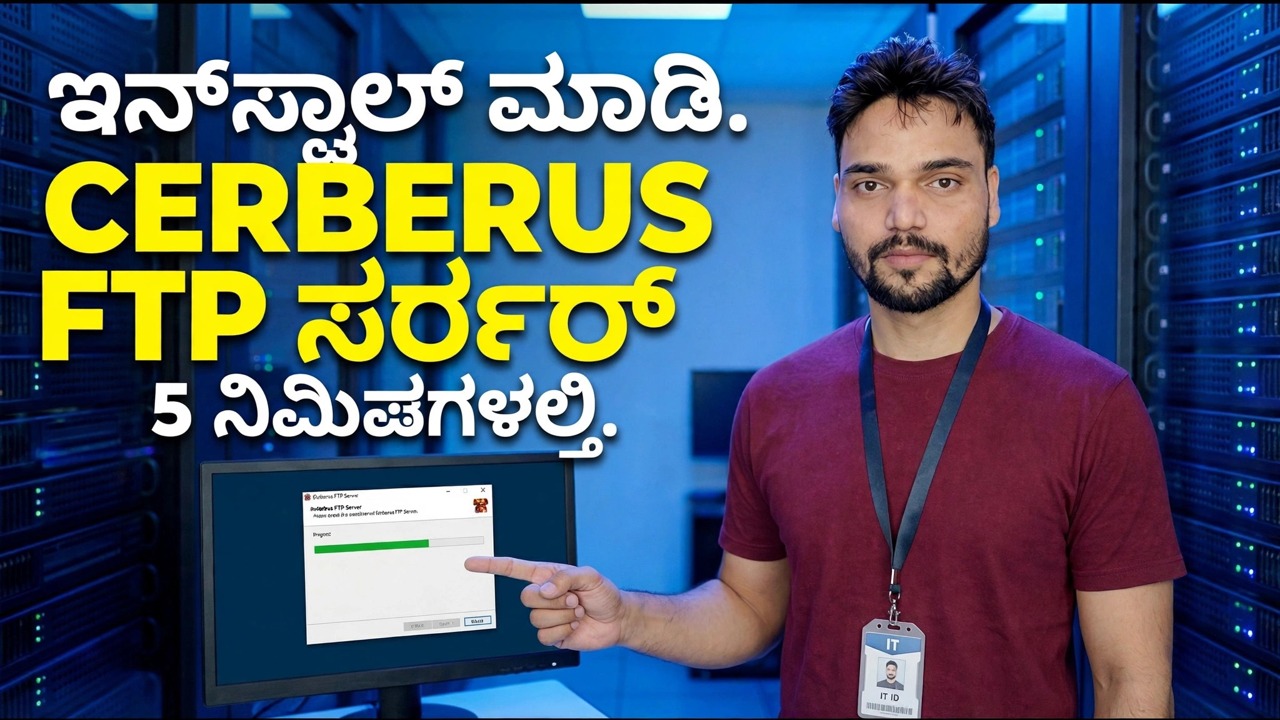
5 ನಿಮಿಷಗಳಲ್ಲಿ Cerberus FTP ಸರ್ವರ್ ಅನ್ನು ಸ್ಥಾಪಿಸಿ
ಸುರಕ್ಷಿತ ರೀತಿಯಲ್ಲಿ Windows ನಲ್ಲಿ Cerberus FTP ಸರ್ವರ್ ಅನ್ನು ಸ್ಥಾಪಿಸಿ - ಡೌನ್ಲೋಡ್, ಮಾಂತ್ರಿಕ ಸೆಟಪ್, ಪ್ರತಿ ವ್ಯಕ್ತಿಗೆ ಒಂದು ಬಳಕೆದಾರ ಖಾತೆ, FTPS ಮತ್ತು SFTP ಎನ್ಕ್ರಿಪ್ಶನ್, ನಿಷ್ಕ್ರಿಯ ಪೋರ್ಟ್ ಶ್ರೇಣಿ 11000 ರಿಂದ 13000, ಫೈರ್ವಾಲ್ ನಿಯಮಗಳು ಮತ್ತು ಸರಿಯಾದ ಪರೀಕ್ಷೆ, ಪ್ರಾಮಾಣಿಕವಾಗಿ ವಿವರಿಸಲಾಗಿದೆ.
📑ಅಧ್ಯಾಯಗಳು
<ಓಲ್ ವರ್ಗ="ಅಧ್ಯಾಯಗಳು">📋 ಅವಲೋಕನ ಮತ್ತು ಹಂತ-ಹಂತದ ಮಾರ್ಗದರ್ಶಿ
ನೀವು ಪ್ರಾರಂಭಿಸುವ ಮೊದಲು - ಕೆಲಸವನ್ನು ನಿರ್ಧರಿಸಿ
Cerberus FTP ಸರ್ವರ್ ಒಂದು ವಿಂಡೋಸ್ ಫೈಲ್ ವರ್ಗಾವಣೆ ಸರ್ವರ್ ಆಗಿದ್ದು ಅದು FTP, FTPS, SFTP ಮತ್ತು ಒಂದು ಪ್ರೋಗ್ರಾಂನಿಂದ ವೆಬ್ ಕ್ಲೈಂಟ್ ಅನ್ನು ಪೂರೈಸುತ್ತದೆ. ಸ್ಥಾಪಕವು ರನ್ ಆಗುವ ಮೊದಲು ಮಾಡಿದ ಮೂರು ನಿರ್ಧಾರಗಳ ಮೇಲೆ ಸಣ್ಣ ಸೆಟಪ್ ನಿಂತಿದೆ ಅಥವಾ ಬೀಳುತ್ತದೆ.
ಸರ್ವರ್ PC ಗೆ ಸ್ಥಳೀಯ IP ವಿಳಾಸವನ್ನು ನೀಡಿ — ವೀಡಿಯೊದ ಉದಾಹರಣೆ 192.168.1.100. ಬದಲಾಗುತ್ತಿರುವ DHCP ವಿಳಾಸವು ಕ್ಲೈಂಟ್ಗಳು ಮತ್ತು ಫೈರ್ವಾಲ್ ನಿಯಮಗಳನ್ನು ಮೌನವಾಗಿ ಮುರಿಯುತ್ತದೆ. ವಿಂಡೋಸ್ ಫೋಲ್ಡರ್ನ ಒಳಗಿರುವ ಬದಲು ಡೇಟಾ ಡ್ರೈವ್ನಲ್ಲಿ ಮೊದಲು ಫೈಲ್ ರೂಟ್ ಫೋಲ್ಡರ್ ಅನ್ನು ರಚಿಸಿ - ವೀಡಿಯೊದ ಉದಾಹರಣೆ ರೂಟ್:
ಸೆರ್ಬರಸ್ ಅನ್ನು ಸ್ಥಾಪಿಸಿ ಮತ್ತು ಪ್ರಾರಂಭದ ವಿಝಾರ್ಡ್ ಅನ್ನು ರನ್ ಮಾಡಿ
ಸ್ಥಾಪಕವನ್ನು ನಿರ್ವಾಹಕರಾಗಿ ರನ್ ಮಾಡಿ ಮತ್ತು ಡೀಫಾಲ್ಟ್ಗಳನ್ನು ಸ್ವೀಕರಿಸಿ. ಸೆರ್ಬರಸ್ ನಂತರ ತನ್ನ ಸರ್ವರ್ ಮ್ಯಾನೇಜರ್ ಅನ್ನು ಗೆಟ್ಟಿಂಗ್ ಸ್ಟಾರ್ಟ್ ಮಾಂತ್ರಿಕದೊಂದಿಗೆ ತೆರೆಯುತ್ತದೆ - ಈ ಇನ್ಸ್ಟಾಲ್ ಭಾಗವು ವೀಡಿಯೊದ ಶೀರ್ಷಿಕೆಯು ಸೂಚಿಸುವ ವೇಗದ ಭಾಗವಾಗಿದೆ.
ಮಾಂತ್ರಿಕದಲ್ಲಿ, ಸರ್ವರ್ ಹೆಸರನ್ನು ಹೊಂದಿಸಿ ಮತ್ತು ನಿಮಗೆ ಅಗತ್ಯವಿರುವ ಕೇಳುಗರನ್ನು ದೃಢೀಕರಿಸಿ. ನಿಮ್ಮ ಸ್ವಂತ LAN ನಲ್ಲಿ ಮೊದಲ ಪರೀಕ್ಷೆಗೆ, ಪೋರ್ಟ್ 21 ನಲ್ಲಿ FTP ಸಾಕು. ಮಾಂತ್ರಿಕನು ಪ್ರಮಾಣಪತ್ರವನ್ನು ರಚಿಸಲು ಅಥವಾ ಆಯ್ಕೆ ಮಾಡಲು ನೀಡಿದರೆ, ಅದನ್ನು ಅನುಮತಿಸಿ - ನೀವು ಅದನ್ನು ನಂತರ ಬದಲಾಯಿಸಬಹುದು. ನೀವು ಲಾಗ್ ಆಫ್ ಆದ ನಂತರ ಈ PC ಫೈಲ್ಗಳನ್ನು ಸರ್ವ್ ಮಾಡುತ್ತಿರಬೇಕಾದರೆ Windows ಸೇವೆಯಾಗಿ Cerberus ಅನ್ನು ಚಲಾಯಿಸಲು ಆಯ್ಕೆಮಾಡಿ; ನೀವು ಸೈನ್ ಔಟ್ ಮಾಡಿದಾಗ ನಿಲ್ಲುವ ಸರ್ವರ್ ಸರ್ವರ್ ಅಲ್ಲ. ಮುಗಿಸಲು ಸೆಟಪ್ ಸರ್ವರ್ ಕ್ಲಿಕ್ ಮಾಡಿ. ಸರ್ವರ್ ಈಗ ತನ್ನ ಮೊದಲ ಬಳಕೆದಾರ ಖಾತೆಗೆ ಸಿದ್ಧವಾಗಿದೆ.
ಪ್ರತಿ ವ್ಯಕ್ತಿಗೆ ಒಂದು ಬಳಕೆದಾರ ಖಾತೆಯನ್ನು ರಚಿಸಿ
ಸರ್ವರ್ ಮ್ಯಾನೇಜರ್ನಲ್ಲಿ ಬಳಕೆದಾರ ನಿರ್ವಾಹಕ ಅನ್ನು ತೆರೆಯಿರಿ ಮತ್ತು ಪ್ರತಿ ವ್ಯಕ್ತಿಗೆ ಒಂದು ಖಾತೆಯನ್ನು ರಚಿಸಿ, ಪ್ರತಿಯೊಂದೂ ಬಲವಾದ, ಅನನ್ಯ ಪಾಸ್ವರ್ಡ್ ನೊಂದಿಗೆ. Cerberus ತನ್ನದೇ ಆದ ಬಳಕೆದಾರ ವ್ಯವಸ್ಥೆಯನ್ನು ಹೊಂದಿದೆ, ವಿಂಡೋಸ್ ಖಾತೆಗಳಿಂದ ಪ್ರತ್ಯೇಕವಾಗಿದೆ. ಇಡೀ ಕಚೇರಿಯೊಂದಿಗೆ ಒಂದು ಸಾಮಾನ್ಯ ಲಾಗಿನ್ ಅನ್ನು ಎಂದಿಗೂ ಹಂಚಿಕೊಳ್ಳಬೇಡಿ ಮತ್ತು ಅನಾಮಧೇಯ ಬರವಣಿಗೆ ಪ್ರವೇಶವನ್ನು ಎಂದಿಗೂ ಸಕ್ರಿಯಗೊಳಿಸಬೇಡಿ.
ಪ್ರತಿ ಬಳಕೆದಾರರ ಹೋಮ್ ಫೋಲ್ಡರ್ ಅನ್ನು ನೀವು ಸಿದ್ಧಪಡಿಸಿದ ರೂಟ್ಗೆ ಹೊಂದಿಸಿ ಮತ್ತು ಪ್ರತಿಯೊಬ್ಬ ವ್ಯಕ್ತಿಗೆ ಅವರು ನಿಜವಾಗಿ ಅಗತ್ಯವಿರುವ ಫೋಲ್ಡರ್ಗಳಿಗೆ ಮಾತ್ರ ಪ್ರವೇಶವನ್ನು ನೀಡಿ - ಡೆಲಿವರಿ ಬಳಕೆದಾರರಿಗೆ ಖಾತೆಗಳ ಫೋಲ್ಡರ್ ಅಗತ್ಯವಿಲ್ಲ. ಎಲ್ಲೆಡೆ ಪೂರ್ಣ ನಿಯಂತ್ರಣದ ಬದಲಿಗೆ ಪ್ರತಿ ಫೋಲ್ಡರ್ಗೆ ಅನುಮತಿಗಳನ್ನು ಹೊಂದಿಸಿ (ಡೌನ್ಲೋಡ್ ಮಾತ್ರ, ಅಪ್ಲೋಡ್ ಮಾತ್ರ, ಅಥವಾ ಎರಡನ್ನೂ). ಪ್ರತಿ ವ್ಯಕ್ತಿಗೆ ಒಂದು ಖಾತೆಯು ನಂತರ ಲಾಗ್ ಅನ್ನು ಅರ್ಥಪೂರ್ಣವಾಗಿಸುತ್ತದೆ: ಪ್ರತಿ ಸಂಪರ್ಕವನ್ನು ಹೆಸರಿಗೆ ಜೋಡಿಸಲಾಗಿದೆ.
ಎನ್ಕ್ರಿಪ್ಶನ್ ಆನ್ ಮಾಡಿ — FTPS ಮತ್ತು SFTP
FTPS ಗಾಗಿ, ಪೋರ್ಟ್ 990 (ಸೂಚ್ಯ TLS) ನಲ್ಲಿ FTPS ಆಲಿಸುವವರನ್ನು ಬಳಸಿ, ಅಥವಾ 21 ಕೇಳುಗ (ಸ್ಪಷ್ಟ FTPS) ಪೋರ್ಟ್ನಲ್ಲಿ TLS ಅಗತ್ಯವಿರುತ್ತದೆ - ಮತ್ತು ಸುರಕ್ಷಿತ ಸಂಪರ್ಕದ ಅಗತ್ಯವಿರುವಂತೆ ಕೇಳುಗ ಅಥವಾ ಬಳಕೆದಾರರನ್ನು ಹೊಂದಿಸಿ ಆದ್ದರಿಂದ ಸರಳ ಲಾಗಿನ್ಗಳನ್ನು ನಿರಾಕರಿಸಲಾಗುತ್ತದೆ. SFTP ಗಾಗಿ, 22 ಪೋರ್ಟ್ನಲ್ಲಿ SSH SFTP ಕೇಳುಗವನ್ನು ಸಕ್ರಿಯಗೊಳಿಸಿ. ಒಂದೇ ರೀತಿಯ ಹೆಸರಿನ ಹೊರತಾಗಿಯೂ, SFTP FTP ಯಿಂದ ವಿಭಿನ್ನ ಪ್ರೋಟೋಕಾಲ್ ಆಗಿದೆ: ಇದು SSH ಮೇಲೆ ಚಲಿಸುತ್ತದೆ, ಎಲ್ಲವನ್ನೂ ಎನ್ಕ್ರಿಪ್ಟ್ ಮಾಡುತ್ತದೆ ಮತ್ತು ಕೇವಲ ಒಂದು ಪೋರ್ಟ್ ಅಗತ್ಯವಿದೆ.
FileZilla ಅಥವಾ WinSCP ಯೊಂದಿಗೆ ಪರೀಕ್ಷಿಸಿ ಮತ್ತು ಸಂಪರ್ಕವನ್ನು ನಿಜವಾಗಿಯೂ ಎನ್ಕ್ರಿಪ್ಟ್ ಮಾಡಲಾಗಿದೆ ಎಂದು ಖಚಿತಪಡಿಸಿ - FileZilla ನಲ್ಲಿ, FTPS ಮೊದಲ ಬಾರಿಗೆ ಲಾಕ್ ಮತ್ತು ಪ್ರಮಾಣಪತ್ರ ಪ್ರಾಂಪ್ಟ್ ಅನ್ನು ತೋರಿಸುತ್ತದೆ. ಮತ್ತು ಯಾವ ಪ್ರೋಟೋಕಾಲ್ ಅನ್ನು ಬಳಸಬೇಕೆಂದು ಬಳಕೆದಾರರಿಗೆ ಸ್ಪಷ್ಟವಾಗಿ ತಿಳಿಸಿ: FTPS ಪಕ್ಕದಲ್ಲಿ ಸರಳ FTP ತೆರೆದಿದ್ದರೆ, ಜನರು ಅಸುರಕ್ಷಿತವಾದದನ್ನು ಬಳಸುತ್ತಲೇ ಇರುತ್ತಾರೆ.
ನಿಷ್ಕ್ರಿಯ ಪೋರ್ಟ್ ಶ್ರೇಣಿ ಮತ್ತು ಫೈರ್ವಾಲ್ ಅನ್ನು ಒಟ್ಟಿಗೆ ಹೊಂದಿಸಿ
ಒಂದು FTP ಲಾಗಿನ್ ಕಂಟ್ರೋಲ್ ಪೋರ್ಟ್ನಲ್ಲಿ ಪ್ರಯಾಣಿಸುತ್ತದೆ, ಆದರೆ ಫೋಲ್ಡರ್ ಪಟ್ಟಿಗಳು ಮತ್ತು ಫೈಲ್ಗಳು ಪ್ರತ್ಯೇಕ ಡೇಟಾ ಪೋರ್ಟ್ಗಳಲ್ಲಿ ಚಲಿಸುತ್ತವೆ, ಅದು ಸರ್ವರ್ ತನ್ನ ನಿಷ್ಕ್ರಿಯ ಶ್ರೇಣಿಯಿಂದ ಆರಿಸಿಕೊಳ್ಳುತ್ತದೆ. Cerberus ಡೀಫಾಲ್ಟ್ ನಿಷ್ಕ್ರಿಯ ಶ್ರೇಣಿ — ವೀಡಿಯೊದಲ್ಲಿ ಬಳಸಲಾಗಿದೆ — ಇದು:
__ಫುಲ್ಕೋಡ್ಬ್ಲಾಕ್1__ <ವಿಭಾಗ ವರ್ಗ="ಕಾರ್ಡ್" ಐಡಿ="ಹಂತ-6">ಸ್ಥಳೀಯವಾಗಿ ಪರೀಕ್ಷಿಸಿ, ನಂತರ ಎರಡನೇ PC ಯಿಂದ
ವಿಸ್ತರಿಸುವ ವಲಯಗಳಲ್ಲಿ ಪರೀಕ್ಷಿಸಿ, ಆದ್ದರಿಂದ ವೈಫಲ್ಯವು ಯಾವ ಪದರವು ಮುರಿದುಹೋಗಿದೆ ಎಂದು ಹೇಳುತ್ತದೆ. ಮೊದಲು, ಸರ್ವರ್ನಲ್ಲಿಯೇ, ಕಮಾಂಡ್ ಪ್ರಾಂಪ್ಟ್ ತೆರೆಯಿರಿ ಮತ್ತು Windows FTP ಕ್ಲೈಂಟ್ನೊಂದಿಗೆ ಲೋಕಲ್ ಹೋಸ್ಟ್ಗೆ ಸಂಪರ್ಕಪಡಿಸಿ:
__ಫುಲ್ಕೋಡ್ಬ್ಲಾಕ್2__ನೀವು ಇದನ್ನು ಮುಗಿದಿದೆ ಎಂದು ಕರೆಯುವ ಮೊದಲು ಲಾಗ್ ಅನ್ನು ಓದಿ
ಸೆರ್ಬರಸ್ ಲಾಗ್ ತೆರೆಯಿರಿ ಮತ್ತು ನಿಮ್ಮ ಪರೀಕ್ಷೆಗಳು ಸರಿಯಾದ ಬಳಕೆದಾರ, ಸರಿಯಾದ IP ವಿಳಾಸ ಮತ್ತು ಸರಿಯಾದ ಫಲಿತಾಂಶದೊಂದಿಗೆ ಗೋಚರಿಸುವುದನ್ನು ಖಚಿತಪಡಿಸಿ. ಪ್ರತಿಯೊಂದು ಖಾತೆಯು ಒಬ್ಬ ವ್ಯಕ್ತಿಗೆ ಸೇರಿರುವುದರಿಂದ, ಲಾಗ್ "ಯಾರು ಸಂಪರ್ಕಿಸಿದ್ದಾರೆ, ಯಾರು ಅಪ್ಲೋಡ್ ಮಾಡಿದ್ದಾರೆ ಮತ್ತು ಯಾರು ವಿಫಲರಾಗಿದ್ದಾರೆ" ಎಂದು ಉತ್ತರಿಸಬಹುದು - ಅದು ಸಾಧ್ಯವಾಗದಿದ್ದರೆ, ಲಾಗಿಂಗ್ ಅನ್ನು ಈಗಲೇ ಸರಿಪಡಿಸಿ, ಘಟನೆಯ ನಂತರ ಅಲ್ಲ.
ಒಂದು ಪ್ರಾಮಾಣಿಕ ಮುಕ್ತಾಯದ ಟಿಪ್ಪಣಿ: ಇನ್ಸ್ಟಾಲ್ ಸ್ವತಃ ತ್ವರಿತವಾಗಿದೆ - ವೀಡಿಯೊದ "5 ನಿಮಿಷಗಳು" ಫ್ರೇಮಿಂಗ್ ಆಗಿದ್ದು ಇಲ್ಲಿಂದ - ಆದರೆ ಈ ಪುಟದಲ್ಲಿ ಸುರಕ್ಷಿತ ಹಂತಗಳು ಹೆಚ್ಚು ಸಮಯ ತೆಗೆದುಕೊಳ್ಳುತ್ತವೆ ಮತ್ತು ಅವು ನಿಜವಾದ ಕೆಲಸ. ಪ್ರತಿ ವ್ಯಕ್ತಿಗೆ ಒಂದು ಖಾತೆ, ಎನ್ಕ್ರಿಪ್ಶನ್ ಆನ್, ನಿಷ್ಕ್ರಿಯ ಪೋರ್ಟ್ಗಳು ಸರ್ವರ್ನಲ್ಲಿ ಹೊಂದಾಣಿಕೆಯಾಗುತ್ತವೆ, ಫೈರ್ವಾಲ್ ಮತ್ತು ರೂಟರ್, ಮತ್ತು ಸರಳ FTP ಇಂಟರ್ನೆಟ್ನಿಂದ ದೂರವಿರುತ್ತದೆ. ಅವುಗಳನ್ನು ಬಿಟ್ಟುಬಿಡಿ, ಮತ್ತು ಸಮಯವನ್ನು ಉಳಿಸಲಾಗಿಲ್ಲ - ಅದನ್ನು ಎರವಲು ಪಡೆಯಲಾಗಿದೆ.
🏷️Topic Search Variables & Keywords
ಹಂತ-ಹಂತದ ದೋಷ ನಿವಾರಣೆ ಮಾರ್ಗದರ್ಶಿ ಮತ್ತು ಪರಿಹಾರಗಳು - 5 ನಿಮಿಷಗಳಲ್ಲಿ CERBERUS FTP ಸರ್ವರ್ ಅನ್ನು ಸ್ಥಾಪಿಸಿ. ತಾಂತ್ರಿಕ ಅಂಶು ಅವರಿಂದ ಆನ್-ಸ್ಕ್ರೀನ್ ಪ್ರದರ್ಶನ.
Windows ನಲ್ಲಿ ಸುರಕ್ಷಿತ ರೀತಿಯಲ್ಲಿ Cerberus FTP ಸರ್ವರ್ ಅನ್ನು ಸ್ಥಾಪಿಸಿ - ಡೌನ್ಲೋಡ್, ಮಾಂತ್ರಿಕ ಸೆಟಪ್, ಪ್ರತಿ ವ್ಯಕ್ತಿಗೆ ಒಬ್ಬ ಬಳಕೆದಾರ, FTPS ಮತ್ತು SFTP ಎನ್ಕ್ರಿಪ್ಶನ್, ನಿಷ್ಕ್ರಿಯ ಪೋರ್ಟ್ ಶ್ರೇಣಿ 11000 ರಿಂದ 13000, ಫೈರ್ವಾಲ್ ನಿಯಮಗಳು ಮತ್ತು ಪರೀಕ್ಷೆ, ಪ್ರಾಮಾಣಿಕವಾಗಿ ವಿವರಿಸಲಾಗಿದೆ.
(ಪ್ರತಿಲೇಖನವು ಇಲ್ಲಿ ಮೂಲ ಪುಟದಲ್ಲಿ ಕೊನೆಗೊಳ್ಳುತ್ತದೆ)
❓ ಪದೇ ಪದೇ ಕೇಳಲಾಗುವ ಪ್ರಶ್ನೆಗಳು
ಹೌದು! ತಾಂತ್ರಿಕ ಅಂಶು ಪ್ರದರ್ಶಿಸಿದ ಎಲ್ಲಾ ಮಾರ್ಗದರ್ಶಿಗಳು ಮತ್ತು ವಿಧಾನಗಳು ಉಚಿತ, ಕಾನೂನು ಮತ್ತು ಶೈಕ್ಷಣಿಕ ಸಂಪನ್ಮೂಲಗಳನ್ನು ಬಳಸುತ್ತವೆ.
ಖಂಡಿತವಾಗಿಯೂ! ಪ್ರತಿ ಹಂತವನ್ನು ವಿವರವಾದ ಸೂಚನೆಗಳೊಂದಿಗೆ ತೆರೆಯ ಮೇಲೆ ಪ್ರದರ್ಶಿಸಲಾಗುತ್ತದೆ ಆದ್ದರಿಂದ ಯಾರಾದರೂ ಸುಲಭವಾಗಿ ಅನುಸರಿಸಬಹುದು.
YouTube ವೀಡಿಯೊದಲ್ಲಿ ನೇರವಾಗಿ ಕಾಮೆಂಟ್ ಮಾಡಿ ಮತ್ತು ನಮ್ಮ ಸಮುದಾಯ ಮತ್ತು ತಾಂತ್ರಿಕ ಅಂಶು ನಿಮಗೆ ಸಹಾಯ ಮಾಡುತ್ತಾರೆ.
🚀 YouTube ನಲ್ಲಿ ಪೂರ್ಣ ಟ್ಯುಟೋರಿಯಲ್ ವೀಕ್ಷಿಸಿ
🚀 YouTube ನಲ್ಲಿ ಸಂಪೂರ್ಣ ಹಂತ-ಹಂತದ ವೀಡಿಯೊ ಟ್ಯುಟೋರಿಯಲ್ ವೀಕ್ಷಿಸಿ: https://www.youtube.com/watch?v=IA_O2V2-ZFE
ಐಟಿ ಬೆಂಬಲ, ವಿಂಡೋಸ್ ದೋಷನಿವಾರಣೆ ಮತ್ತು ಸರ್ವರ್ ನಿರ್ವಹಣೆಗಾಗಿ ತಾಂತ್ರಿಕ ಅಂಶುಗೆ ಚಂದಾದಾರರಾಗಿ.
▶️ ಪೂರ್ಣ ವೀಡಿಯೊ ವೀಕ್ಷಿಸಿ