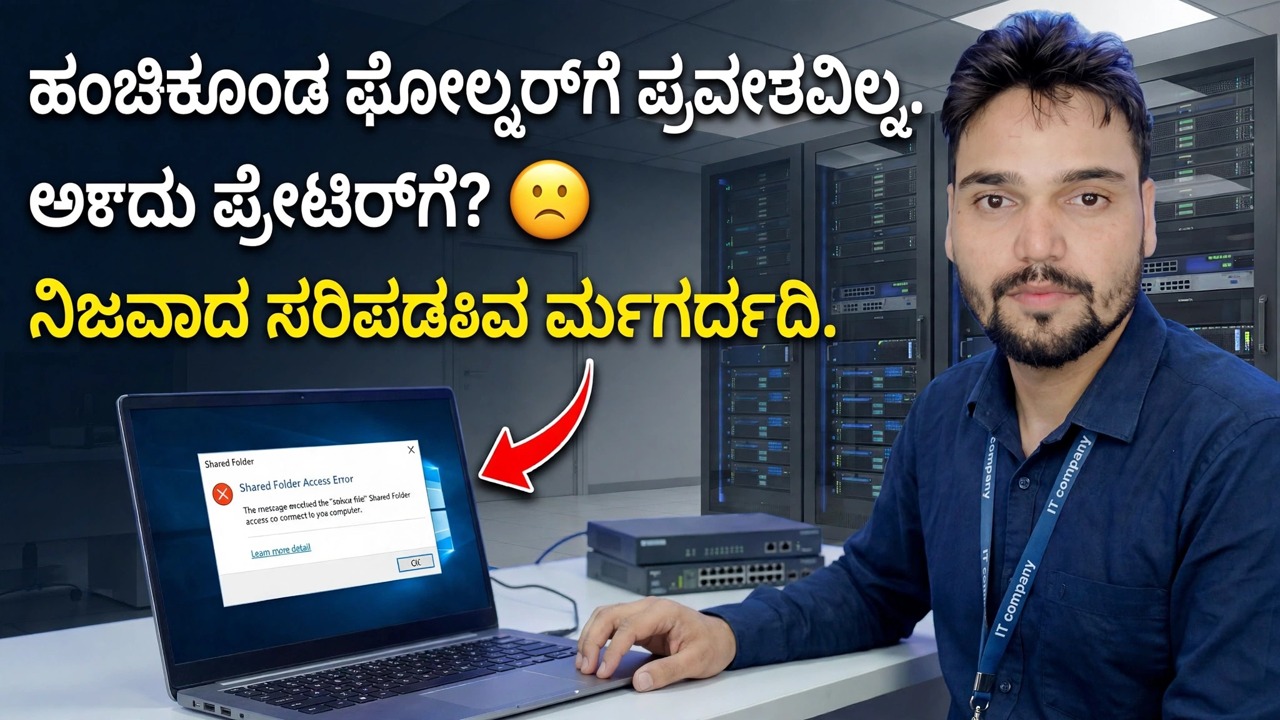
ಹಂಚಿದ ಫೋಲ್ಡರ್ ಅಥವಾ ಪ್ರಿಂಟರ್ ಅನ್ನು ಪ್ರವೇಶಿಸಲು ಸಾಧ್ಯವಿಲ್ಲವೇ? 😳 ರಿಯಲ್ ಫಿಕ್ಸ್ ಗೈಡ್
ನಿಮ್ಮ Windows PC ಯಲ್ಲಿ ಹಂಚಿದ ಫೋಲ್ಡರ್ ಅಥವಾ ಹಂಚಿದ ಪ್ರಿಂಟರ್ ತೆರೆಯುತ್ತಿಲ್ಲವೇ? ತಂತ್ರಜ್ಞರು ಪರಿಶೀಲಿಸುವ ನಿಖರವಾದ ಕ್ರಮವನ್ನು ಅನುಸರಿಸಿ - ನೆಟ್ವರ್ಕ್ ಪ್ರೊಫೈಲ್, ಸೇವೆಗಳು, ರುಜುವಾತುಗಳು, ದೋಷ ಕೋಡ್ಗಳು - ಮತ್ತು ಯಾದೃಚ್ಛಿಕ ಟ್ವೀಕ್ಗಳಿಲ್ಲದೆ ಅದನ್ನು ಸರಿಪಡಿಸಿ.
📑ಅಧ್ಯಾಯಗಳು
<ಓಲ್ ವರ್ಗ="ಅಧ್ಯಾಯಗಳು">📋 ಅವಲೋಕನ ಮತ್ತು ಹಂತ-ಹಂತದ ಮಾರ್ಗದರ್ಶಿ
ಮೊದಲು ನಿಖರವಾದ ದೋಷವನ್ನು ಗಮನಿಸಿ
ಯಾದೃಚ್ಛಿಕವಾಗಿ ಸೆಟ್ಟಿಂಗ್ಗಳನ್ನು ಬದಲಾಯಿಸುವುದನ್ನು ಪ್ರಾರಂಭಿಸಬೇಡಿ. ಹಂಚಿದ ಫೋಲ್ಡರ್ ಅಥವಾ ಪ್ರಿಂಟರ್ ತೆರೆಯಲು ನಿರಾಕರಿಸಿದಾಗ, ವಿಂಡೋಸ್ ತೋರಿಸುವ ನಿಖರವಾದ ದೋಷ ಸಂದೇಶ ಅಥವಾ ದೋಷ ಕೋಡ್ ಅನ್ನು ಗಮನಿಸಿ - ಕೆಳಗಿನ ಯಾವ ಚೆಕ್ ನಿಮಗೆ ಅನ್ವಯಿಸುತ್ತದೆ ಎಂಬುದನ್ನು ಆ ಕೋಡ್ ನಿರ್ಧರಿಸುತ್ತದೆ. ಮೂಲಭೂತ ಅಂಶಗಳನ್ನು ಸಹ ದೃಢೀಕರಿಸಿ: ಎರಡೂ PC ಗಳನ್ನು ಸ್ವಿಚ್ ಆನ್ ಮಾಡಲಾಗಿದೆ, ಒಂದೇ ರೂಟರ್ ಅಥವಾ ಸ್ವಿಚ್ಗೆ ಸಂಪರ್ಕಪಡಿಸಲಾಗಿದೆ ಮತ್ತು ಫೋಲ್ಡರ್ ಅಥವಾ ಪ್ರಿಂಟರ್ ಅನ್ನು ಹೋಸ್ಟ್ PC ಯಲ್ಲಿ ನಿಜವಾಗಿಯೂ ಹಂಚಿಕೊಳ್ಳಲಾಗಿದೆ.
ಹೆಸರಿನಿಂದ ಹೋಸ್ಟ್ PC ಅನ್ನು ಪಿಂಗ್ ಮಾಡಿ
ನಿಮ್ಮ PC ಯಲ್ಲಿ ಕಮಾಂಡ್ ಪ್ರಾಂಪ್ಟ್ ತೆರೆಯಿರಿ ಮತ್ತು ಫೋಲ್ಡರ್ ಅಥವಾ ಪ್ರಿಂಟರ್ ಅನ್ನು ಹಂಚಿಕೊಳ್ಳುತ್ತಿರುವ PC ಅನ್ನು ಅದರ ಕಂಪ್ಯೂಟರ್ ಹೆಸರನ್ನು ಬಳಸಿಕೊಂಡು ಪಿಂಗ್ ಮಾಡಿ (ವೀಡಿಯೊದಲ್ಲಿ ಹೋಸ್ಟ್ PC ಅನ್ನು ACCOUNTS-PC ಎಂದು ಹೆಸರಿಸಲಾಗಿದೆ):
__ಫುಲ್ಕೋಡ್ಬ್ಲಾಕ್0__ <ವಿಭಾಗ ವರ್ಗ="ಕಾರ್ಡ್" ಐಡಿ="ಹಂತ-3">ನೆಟ್ವರ್ಕ್ ಪ್ರೊಫೈಲ್ ಅನ್ನು ಖಾಸಗಿಯಾಗಿ ಹೊಂದಿಸಿ
ಸಾರ್ವಜನಿಕ ನೆಟ್ವರ್ಕ್ ಪ್ರೊಫೈಲ್ನಲ್ಲಿ, ವಿನ್ಯಾಸದ ಮೂಲಕ ವಿಂಡೋಸ್ ಡಿಸ್ಕವರಿ ಮತ್ತು ಹಂಚಿಕೆಯನ್ನು ನಿರ್ಬಂಧಿಸುತ್ತದೆ - ಇದು ಮಾತ್ರ "ಹಂಚಿಕೊಂಡ ಫೋಲ್ಡರ್ ಗೋಚರಿಸುವುದಿಲ್ಲ" ಪ್ರಕರಣಗಳಿಗೆ ಕಾರಣವಾಗುತ್ತದೆ. ಎರಡೂ PC ಗಳಲ್ಲಿ, ಸೆಟ್ಟಿಂಗ್ಗಳು → ನೆಟ್ವರ್ಕ್ ಮತ್ತು ಇಂಟರ್ನೆಟ್ → ನಿಮ್ಮ ವೈ-ಫೈ ಅಥವಾ ಈಥರ್ನೆಟ್ ಸಂಪರ್ಕವನ್ನು ತೆರೆಯಿರಿ ಮತ್ತು ನೆಟ್ವರ್ಕ್ ಪ್ರೊಫೈಲ್ ಅನ್ನು ಖಾಸಗಿ ಗೆ ಹೊಂದಿಸಿ. ನಂತರ ನಿಯಂತ್ರಣ ಫಲಕ → ನೆಟ್ವರ್ಕ್ ಮತ್ತು ಹಂಚಿಕೆ ಕೇಂದ್ರ → ಸುಧಾರಿತ ಹಂಚಿಕೆ ಸೆಟ್ಟಿಂಗ್ಗಳನ್ನು ತೆರೆಯಿರಿ ಮತ್ತು ಖಾಸಗಿ ಪ್ರೊಫೈಲ್ಗಾಗಿ ನೆಟ್ವರ್ಕ್ ಅನ್ವೇಷಣೆ ಮತ್ತು ಫೈಲ್ ಮತ್ತು ಪ್ರಿಂಟರ್ ಹಂಚಿಕೆ ಅನ್ನು ಆನ್ ಮಾಡಿ.
IP ವಿಳಾಸದ ಮೂಲಕ ಹಂಚಿಕೆಯನ್ನು ತೆರೆಯಿರಿ
Windows + R ಒತ್ತಿ, ಹೋಸ್ಟ್ PC ಯ IP ವಿಳಾಸವನ್ನು ನೆಟ್ವರ್ಕ್ ಮಾರ್ಗವಾಗಿ ಟೈಪ್ ಮಾಡಿ ಮತ್ತು Enter ಅನ್ನು ಒತ್ತಿರಿ (ಹೋಸ್ಟ್ನ ನಿಜವಾದ IP ಅನ್ನು ಬಳಸಿ — ವೀಡಿಯೊದಲ್ಲಿ ಅದು 192.168.1.10 ಆಗಿದೆ):
__ಫುಲ್ಕೋಡ್ಬ್ಲಾಕ್1__ಹಂಚಿಕೆ ಸೇವೆಗಳನ್ನು ಪರಿಶೀಲಿಸಿ
Windows ಹಂಚಿಕೆಯು ಕೆಲವು ಸೇವೆಗಳ ಮೇಲೆ ಅವಲಂಬಿತವಾಗಿದೆ. ಅವುಗಳಲ್ಲಿ ಯಾವುದನ್ನಾದರೂ ನಿಲ್ಲಿಸಿದರೆ, ಪಿಸಿ ಹಂಚಿಕೊಳ್ಳುವುದಿಲ್ಲ ಅಥವಾ ನೆಟ್ವರ್ಕ್ನಲ್ಲಿ ಕಾಣಿಸುವುದಿಲ್ಲ. Windows + R ಅನ್ನು ಒತ್ತಿ, ಸೇವೆಗಳ ಕನ್ಸೋಲ್ ತೆರೆಯಿರಿ ಮತ್ತು ಅವುಗಳನ್ನು ಪರಿಶೀಲಿಸಿ:
__ಫುಲ್ಕೋಡ್ಬ್ಲಾಕ್2__ <ವಿಭಾಗ ವರ್ಗ="ಕಾರ್ಡ್" ಐಡಿ="ಹಂತ-6">ಹಳೆಯ ಸಂಪರ್ಕಗಳನ್ನು ತೆರವುಗೊಳಿಸಿ ಮತ್ತು ರುಜುವಾತುಗಳನ್ನು ಸರಿಪಡಿಸಿ
ಬಹಳ ಸಾಮಾನ್ಯವಾದ ಗುಪ್ತ ಕಾರಣ: ಹಳೆಯ ಉಳಿಸಿದ ಪಾಸ್ವರ್ಡ್ನೊಂದಿಗೆ ವಿಂಡೋಸ್ ನಿಶ್ಯಬ್ದವಾಗಿ ಹೋಸ್ಟ್ಗೆ ಮರುಸಂಪರ್ಕಿಸುತ್ತಿದೆ, ಆದ್ದರಿಂದ ಹಂಚಿಕೊಳ್ಳುವುದು ಉತ್ತಮವಾಗಿದ್ದರೂ ಪ್ರತಿಯೊಂದು ಪ್ರಯತ್ನವೂ ವಿಫಲಗೊಳ್ಳುತ್ತದೆ. ಮೊದಲು ಕಮಾಂಡ್ ಪ್ರಾಂಪ್ಟಿನಲ್ಲಿ ಅಸ್ತಿತ್ವದಲ್ಲಿರುವ ಎಲ್ಲಾ ನೆಟ್ವರ್ಕ್ ಸಂಪರ್ಕಗಳನ್ನು ಕಡಿತಗೊಳಿಸಿ:
__ಫುಲ್ಕೋಡ್ಬ್ಲಾಕ್3__ <ವಿಭಾಗ ವರ್ಗ="ಕಾರ್ಡ್" ಐಡಿ="ಹಂತ-7">ದೋಷ ಕೋಡ್ ಅನ್ನು ಹೊಂದಿಸಿ
ನಿಮ್ಮ ಸರಿಪಡಿಸುವಿಕೆಯನ್ನು ಖಚಿತಪಡಿಸಲು ಹಂತ 1 ರಿಂದ ಕೋಡ್ ಅನ್ನು ಬಳಸಿ. 0x80070035 — "ನೆಟ್ವರ್ಕ್ ಮಾರ್ಗವು ಕಂಡುಬಂದಿಲ್ಲ" ಎಂದರೆ ಹಂಚಿಕೆಯನ್ನು ತಲುಪಲಾಗಲಿಲ್ಲ: IP ವಿಳಾಸ, ಖಾಸಗಿ ಪ್ರೊಫೈಲ್ ಮತ್ತು ಸೇವೆಗಳನ್ನು ಮರುಪರಿಶೀಲಿಸಿ. 0x80070005 — ಪ್ರವೇಶವನ್ನು ನಿರಾಕರಿಸಲಾಗಿದೆ ಎಂದರೆ ನೀವು PC ಅನ್ನು ತಲುಪಿದ್ದೀರಿ ಆದರೆ ನಿಮ್ಮ ಖಾತೆಗೆ ಯಾವುದೇ ಅನುಮತಿ ಇಲ್ಲ: ರುಜುವಾತುಗಳನ್ನು (ಹಂತ 6) ಮತ್ತು ಹೋಸ್ಟ್ನಲ್ಲಿ ಹಂಚಿಕೆ ಅನುಮತಿಗಳನ್ನು ಸರಿಪಡಿಸಿ. ಸಿಸ್ಟಮ್ ದೋಷ 1219 — "ಸರ್ವರ್ಗೆ ಬಹು ಸಂಪರ್ಕಗಳನ್ನು... ಅನುಮತಿಸಲಾಗುವುದಿಲ್ಲ" ಎಂದರೆ ವಿಂಡೋಸ್ ಹಳೆಯ ಸಂಪರ್ಕವನ್ನು ಬೇರೆ ಹೆಸರಿನಲ್ಲಿ ಹಿಡಿದಿಟ್ಟುಕೊಳ್ಳುತ್ತದೆ: ಹಂತ 6 ರಲ್ಲಿನ ಆಜ್ಞೆಯೊಂದಿಗೆ ಅದನ್ನು ತೆರವುಗೊಳಿಸಿ. "ನಿರ್ದಿಷ್ಟಪಡಿಸಿದ ನೆಟ್ವರ್ಕ್ ಪಾಸ್ವರ್ಡ್ ಸರಿಯಾಗಿಲ್ಲ" ಎಂದರೆ ನಿಖರವಾಗಿ ಅದು — ಹೋಸ್ಟ್ ಖಾತೆಗಾಗಿ ಉಳಿಸಿದ ಅಥವಾ ಟೈಪ್ ಮಾಡಿದ ಪಾಸ್ವರ್ಡ್ ತಪ್ಪಾಗಿದೆ.
ಹಂಚಿದ ಮುದ್ರಕಕ್ಕಾಗಿ
ಪ್ರಿಂಟರ್ ತೆರೆಯದಿದ್ದಲ್ಲಿ, ಹೋಸ್ಟ್ PC ಯಲ್ಲಿ ಮೊದಲು ಅದೇ ತಪಾಸಣೆಗಳನ್ನು ಮಾಡಿ: ಪ್ರಿಂಟರ್ ಅನ್ನು ಹಂಚಿಕೊಳ್ಳಬೇಕು (ಪ್ರಿಂಟರ್ ಪ್ರಾಪರ್ಟೀಸ್ → ಹಂಚಿಕೆ ಟ್ಯಾಬ್ → ಈ ಪ್ರಿಂಟರ್ ಅನ್ನು ಹಂಚಿಕೊಳ್ಳಿ) ಮತ್ತು ಪ್ರಿಂಟ್ ಸ್ಪೂಲರ್ ಸೇವೆಯು ಚಾಲನೆಯಲ್ಲಿರಬೇಕು (ಹಂತ 5). ನಂತರ, ನಿಮ್ಮ PC ಯಲ್ಲಿ, ಹಂತ 4 ರಂತೆ IP ಮೂಲಕ ಹೋಸ್ಟ್ ಅನ್ನು ತೆರೆಯಿರಿ ಮತ್ತು ಅದನ್ನು ಸ್ಥಾಪಿಸಲು ಹಂಚಿದ ಪ್ರಿಂಟರ್ ಅನ್ನು ಡಬಲ್ ಕ್ಲಿಕ್ ಮಾಡಿ. ವಿಂಡೋಸ್ ಡ್ರೈವರ್ಗಾಗಿ ಕೇಳಿದರೆ, ಅದು ಸಾಮಾನ್ಯವಾಗಿ ಹೋಸ್ಟ್ ಪಿಸಿಯಿಂದ ಸ್ವಯಂಚಾಲಿತವಾಗಿ ತೆಗೆದುಕೊಳ್ಳುತ್ತದೆ - ಅದು ವಿಫಲವಾದರೆ, ಪ್ರಿಂಟರ್ನ ಡ್ರೈವರ್ ಅನ್ನು ಅದರ ತಯಾರಕರ ಅಧಿಕೃತ ವೆಬ್ಸೈಟ್ನಿಂದ ನಿಮ್ಮ PC ಯಲ್ಲಿ ಸ್ಥಾಪಿಸಿ ಮತ್ತು ಮತ್ತೆ ಸಂಪರ್ಕಿಸಿ.
🏷️Topic Search Variables & Keywords
ಹಂತ-ಹಂತದ ದೋಷ ನಿವಾರಣೆ ಮಾರ್ಗದರ್ಶಿ ಮತ್ತು ಪರಿಹಾರಗಳು - ಹಂಚಿದ ಫೋಲ್ಡರ್ ಅಥವಾ ಪ್ರಿಂಟರ್ ಅನ್ನು ಪ್ರವೇಶಿಸಲು ಸಾಧ್ಯವಿಲ್ಲವೇ? ರಿಯಲ್ ಫಿಕ್ಸ್ ಗೈಡ್. ತಾಂತ್ರಿಕ ಅಂಶು ಅವರಿಂದ ಆನ್-ಸ್ಕ್ರೀನ್ ಪ್ರದರ್ಶನ.
(ಪ್ರತಿಲೇಖನವು ಇಲ್ಲಿ ಮೂಲ ಪುಟದಲ್ಲಿ ಕೊನೆಗೊಳ್ಳುತ್ತದೆ)
❓ ಪದೇ ಪದೇ ಕೇಳಲಾಗುವ ಪ್ರಶ್ನೆಗಳು
ಹೌದು! ತಾಂತ್ರಿಕ ಅಂಶು ಪ್ರದರ್ಶಿಸಿದ ಎಲ್ಲಾ ಮಾರ್ಗದರ್ಶಿಗಳು ಮತ್ತು ವಿಧಾನಗಳು ಉಚಿತ, ಕಾನೂನು ಮತ್ತು ಶೈಕ್ಷಣಿಕ ಸಂಪನ್ಮೂಲಗಳನ್ನು ಬಳಸುತ್ತವೆ.
ಖಂಡಿತವಾಗಿಯೂ! ಪ್ರತಿ ಹಂತವನ್ನು ವಿವರವಾದ ಸೂಚನೆಗಳೊಂದಿಗೆ ತೆರೆಯ ಮೇಲೆ ಪ್ರದರ್ಶಿಸಲಾಗುತ್ತದೆ ಆದ್ದರಿಂದ ಯಾರಾದರೂ ಸುಲಭವಾಗಿ ಅನುಸರಿಸಬಹುದು.
YouTube ವೀಡಿಯೊದಲ್ಲಿ ನೇರವಾಗಿ ಕಾಮೆಂಟ್ ಮಾಡಿ ಮತ್ತು ನಮ್ಮ ಸಮುದಾಯ ಮತ್ತು ತಾಂತ್ರಿಕ ಅಂಶು ನಿಮಗೆ ಸಹಾಯ ಮಾಡುತ್ತಾರೆ.
🚀 YouTube ನಲ್ಲಿ ಪೂರ್ಣ ಟ್ಯುಟೋರಿಯಲ್ ವೀಕ್ಷಿಸಿ
🚀 YouTube ನಲ್ಲಿ ಸಂಪೂರ್ಣ ಹಂತ-ಹಂತದ ವೀಡಿಯೊ ಟ್ಯುಟೋರಿಯಲ್ ವೀಕ್ಷಿಸಿ: https://www.youtube.com/watch?v=Siy4sdFxWJU
ಐಟಿ ಬೆಂಬಲ, ವಿಂಡೋಸ್ ದೋಷನಿವಾರಣೆ ಮತ್ತು ಸರ್ವರ್ ನಿರ್ವಹಣೆಗಾಗಿ ತಾಂತ್ರಿಕ ಅಂಶುಗೆ ಚಂದಾದಾರರಾಗಿ.
▶️ ಪೂರ್ಣ ವೀಡಿಯೊ ವೀಕ್ಷಿಸಿ