ಕಂಪ್ಯೂಟರ್ ಪ್ರಾರಂಭವಾಗುತ್ತಿಲ್ಲವೇ? ಇದನ್ನು ಮೊದಲು ಪರಿಶೀಲಿಸಿ 🔥
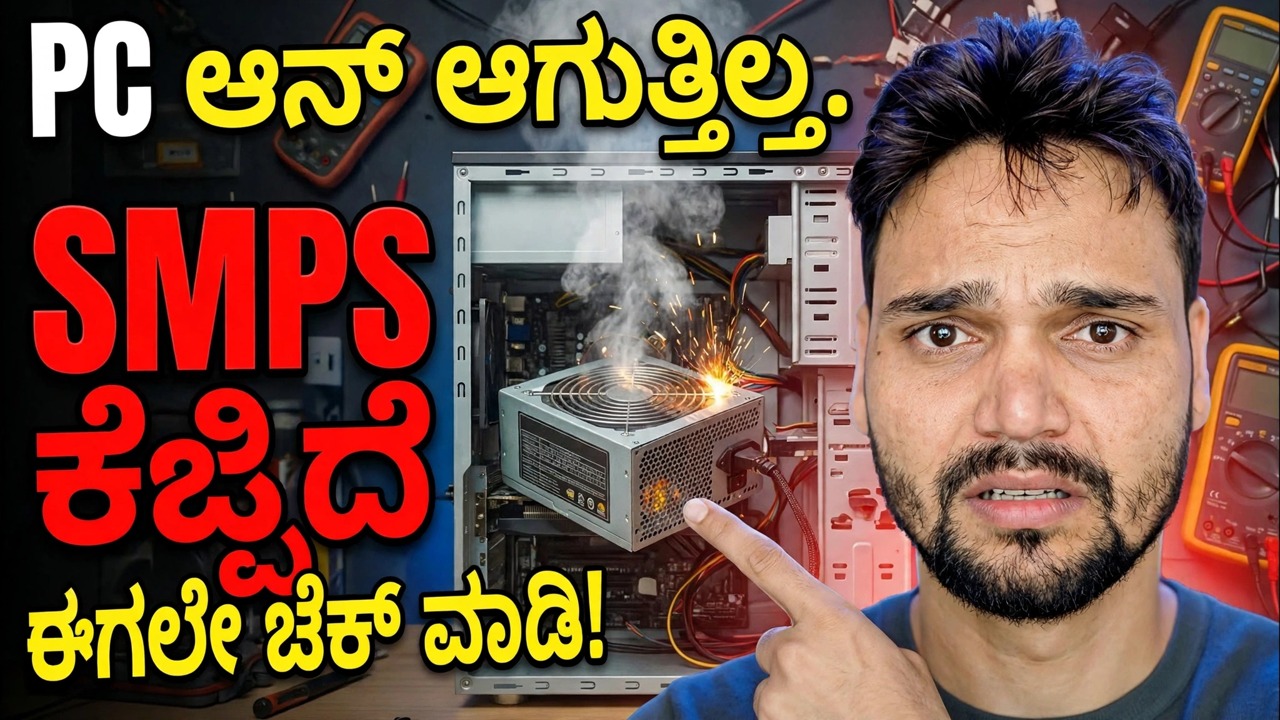
ನೀವು ಪವರ್ ಬಟನ್ ಒತ್ತಿರಿ ಮತ್ತು ಏನೂ ಆಗುವುದಿಲ್ಲ - ಅಥವಾ ಫ್ಯಾನ್ಗಳು ತಿರುಗುತ್ತವೆ, ದೀಪಗಳು ಹೊಳೆಯುತ್ತವೆ ಮತ್ತು ಪರದೆಯು ಕಪ್ಪು ಆಗಿರುತ್ತದೆ. ನೀವು ಹೊಸ ಮದರ್ಬೋರ್ಡ್ ಅಥವಾ ಹೊಸ SMPS ಗೆ ಬೆಲೆ ನೀಡುವ ಮೊದಲು, ಈ ಕ್ರಮದಲ್ಲಿ ಈ ಚೆಕ್ಗಳನ್ನು ರನ್ ಮಾಡಿ. ಹೆಚ್ಚಿನ ಮನೆಗಳು ಮತ್ತು ಸಣ್ಣ ಕಛೇರಿಗಳಲ್ಲಿ ಕೊಲೆಗಾರ ಸಣ್ಣ, ಸಡಿಲ ಅಥವಾ ಸ್ವಿಚ್ ಆಫ್ ಆಗಿ ಹೊರಹೊಮ್ಮುತ್ತಾನೆ.
📑ಅಧ್ಯಾಯಗಳು
<ಓಲ್ ವರ್ಗ="ಅಧ್ಯಾಯಗಳು">📋 ಅವಲೋಕನ ಮತ್ತು ಹಂತ-ಹಂತದ ಮಾರ್ಗದರ್ಶಿ
ನೀವು ಸ್ಪರ್ಶಿಸುವ ಮೊದಲು ಯಂತ್ರವನ್ನು ಓದಿ
ಇನ್ನೂ ಕ್ಯಾಬಿನೆಟ್ ತೆರೆಯಬೇಡಿ. "ಪ್ರಾರಂಭಿಸುವುದಿಲ್ಲ" ಎಂಬುದು ಒಂದೇ ಕೋಟ್ ಅನ್ನು ಧರಿಸಿರುವ ನಾಲ್ಕು ವಿಭಿನ್ನ ಸಮಸ್ಯೆಗಳು: ಯಾವುದೇ ವಿದ್ಯುತ್ ಇಲ್ಲ (ಬೆಳಕು ಇಲ್ಲ, ಫ್ಯಾನ್ ಇಲ್ಲ, ಧ್ವನಿ ಇಲ್ಲ), ಪವರ್ ಆದರೆ ಚಿತ್ರವಿಲ್ಲ (ಫ್ಯಾನ್ಗಳು ಸ್ಪಿನ್, ಸ್ಕ್ರೀನ್ ಕಪ್ಪು), ಸೆಕೆಂಡ್ಗಳಲ್ಲಿ ಸಾಯುವ ಪ್ರಾರಂಭ, ಮತ್ತು ಬೀಪ್ ಅಥವಾ ಮಿಟುಕಿಸುವ ದೀಪಗಳೊಂದಿಗೆ ತನ್ನ ದೋಷವನ್ನು ವರದಿ ಮಾಡುವ ಯಂತ್ರ. ಪವರ್ ಬಟನ್ ಅನ್ನು ಒಮ್ಮೆ ಒತ್ತಿ ಮತ್ತು ಸಾಕ್ಷಿಯಂತೆ ಗಮನಿಸಿ - ಎಲ್ಲಿಯಾದರೂ ಯಾವುದೇ ಬೆಳಕು, ಫ್ಯಾನ್ಗಳು ಸೆಳೆತ ಅಥವಾ ನಿಶ್ಚಲತೆ, ಬೀಪ್, ಕ್ಲಿಕ್, ಅಥವಾ ಸಂಪೂರ್ಣ ಮೌನವೇ? ನಂತರ ಎಲ್ಲಾ ದೋಷನಿವಾರಣೆಯಲ್ಲಿ ಹೆಚ್ಚು ಉಪಯುಕ್ತವಾದ ಪ್ರಶ್ನೆಯನ್ನು ಕೇಳಿ: ಏನು ಬದಲಾಗಿದೆ? PC ಅನ್ನು ಸರಿಸಲಾಗಿದೆ ಅಥವಾ ಸ್ವಚ್ಛಗೊಳಿಸಲಾಗಿದೆ, ಒಂದು ಭಾಗವನ್ನು ಸೇರಿಸಲಾಗಿದೆ, ವಿದ್ಯುತ್ ಕಡಿತ ಅಥವಾ ಚಂಡಮಾರುತವಿದೆ. ಎಲ್ಲಾ ನೋ-ಸ್ಟಾರ್ಟ್ ಪ್ರಕರಣಗಳಲ್ಲಿ ಅರ್ಧದಷ್ಟು ಇಲ್ಲಿಯೇ ತಪ್ಪೊಪ್ಪಿಕೊಂಡಿದೆ. ಕ್ರಮವಾಗಿ ಉಳಿದ ಹಂತಗಳ ಮೂಲಕ ಕೆಲಸ ಮಾಡಿ, ಒಂದು ಸಮಯದಲ್ಲಿ ಒಂದು ಬದಲಾವಣೆ, ಮತ್ತು ಪ್ರತಿಯೊಂದರ ನಂತರ ಯಂತ್ರವು ಏನು ಮಾಡುತ್ತದೆ ಎಂಬುದನ್ನು ಗಮನಿಸಿ.
ವಾಲ್ ಪವರ್ ಚೈನ್ ಮೂಲಕ ಕೆಲಸ ಮಾಡಿ
ಗೋಡೆಯಿಂದ PC ಕಡೆಗೆ ಕೆಲಸ ಮಾಡಿ. ಫೋನ್ ಚಾರ್ಜರ್ ಅಥವಾ ಲ್ಯಾಂಪ್ನೊಂದಿಗೆ ಸಾಕೆಟ್ ಅನ್ನು ಪರೀಕ್ಷಿಸಿ - ಸಾಕೆಟ್ಗಳು ಮತ್ತು ಸ್ವಿಚ್ಬೋರ್ಡ್ಗಳು ಸಾಯುತ್ತವೆ. ಪಿಸಿ ವಿಸ್ತರಣಾ ಬೋರ್ಡ್ ಅಥವಾ ಸ್ಪೈಕ್ ಗಾರ್ಡ್ ಮೂಲಕ ಚಲಿಸಿದರೆ, ಅವುಗಳ ಸ್ವಿಚ್ಗಳು ಮತ್ತು ಫ್ಯೂಸ್ಗಳು ಸದ್ದಿಲ್ಲದೆ ವಿಫಲಗೊಳ್ಳುತ್ತವೆ ಎಂದು ತಿಳಿಯಿರಿ: ಪಿಸಿ ನೇರವಾಗಿ ಗೋಡೆಗೆ ಪ್ಲಗ್ ಮಾಡಲಾಗಿದೆ ಒಮ್ಮೆ ಪ್ರಯತ್ನಿಸಿ. ಡೆಸ್ಕ್ಟಾಪ್ನಲ್ಲಿ, SMPS (ವಿದ್ಯುತ್ ಪೂರೈಕೆ) ಹಿಂಭಾಗದಲ್ಲಿ ರಾಕರ್ ಸ್ವಿಚ್ ಅನ್ನು ಹುಡುಕಿ ಮತ್ತು ಅದು 1 ನಲ್ಲಿದೆ, 0 ಅಲ್ಲ - ಸ್ವಚ್ಛಗೊಳಿಸುವ ಮತ್ತು ಸಾಗಿಸುವ ಸಮಯದಲ್ಲಿ ಅದು ಉಬ್ಬುತ್ತದೆ. ಅಂತಿಮವಾಗಿ, ವಿದ್ಯುತ್ ಕೇಬಲ್ ಅನ್ನು ಎರಡೂ ತುದಿಗಳಲ್ಲಿ ದೃಢವಾಗಿ ತಳ್ಳಿರಿ; ಸರಬರಾಜು ತುದಿಯಲ್ಲಿ ಅರ್ಧ ಕುಳಿತಿರುವ ಕೇಬಲ್ ಒಂದು ಶ್ರೇಷ್ಠವಾಗಿದೆ. ಲ್ಯಾಪ್ಟಾಪ್ನಲ್ಲಿ, ಎರಡನೇ ಸಾಕೆಟ್ ಅನ್ನು ಪ್ರಯತ್ನಿಸಿ ಮತ್ತು ಬೇರೆ ಯಾವುದಕ್ಕೂ ಮೊದಲು ಚಾರ್ಜಿಂಗ್ ಲೈಟ್ಗಾಗಿ ನೋಡಿ.
ಉಳಿದ ಚಾರ್ಜ್ ಅನ್ನು ಬರಿದುಮಾಡಿ
ಇದು ಮೂಢನಂಬಿಕೆಯಂತೆ ತೋರುತ್ತದೆ ಮತ್ತು ಹಾಗಲ್ಲ. ಎಲ್ಲವನ್ನೂ ಆಫ್ ಮಾಡಿ, ಪವರ್ ಕೇಬಲ್ ಅನ್ನು ಅನ್ಪ್ಲಗ್ ಮಾಡಿ (ಲ್ಯಾಪ್ಟಾಪ್ನಲ್ಲಿ, ಚಾರ್ಜರ್ ಅನ್ನು ಹೊರತೆಗೆಯಿರಿ), ನಂತರ ಪವರ್ ಬಟನ್ ಅನ್ನು 20 ರಿಂದ 30 ಸೆಕೆಂಡುಗಳ ಕಾಲ ಒತ್ತಿ ಹಿಡಿದುಕೊಳ್ಳಿ. ಇದು ಬೋರ್ಡ್ನ ಸರ್ಕ್ಯೂಟ್ಗಳಲ್ಲಿ ಹಿಡಿದಿರುವ ಉಳಿದ ಚಾರ್ಜ್ ಅನ್ನು ಹರಿಸುತ್ತದೆ ಮತ್ತು ಗುಂಡಿಯನ್ನು ಸಂಪೂರ್ಣವಾಗಿ ನಿರ್ಲಕ್ಷಿಸಬಹುದಾದ ಹಂಗ್ ಪವರ್-ಮ್ಯಾನೇಜ್ಮೆಂಟ್ ಸ್ಥಿತಿಯನ್ನು ಮರುಹೊಂದಿಸುತ್ತದೆ. ಕೆಲವು ಸೆಕೆಂಡುಗಳ ಕಾಲ ನಿರೀಕ್ಷಿಸಿ, ಮತ್ತೆ ಪ್ಲಗ್ ಇನ್ ಮಾಡಿ ಮತ್ತು ಮತ್ತೆ ಪ್ರಯತ್ನಿಸಿ. ಇದು ಏನೂ ಖರ್ಚಾಗುವುದಿಲ್ಲ, ಏನೂ ಅಪಾಯಕ್ಕೆ ಒಳಗಾಗುವುದಿಲ್ಲ ಮತ್ತು ಕಲ್ಲು ಸತ್ತಂತೆ ಕಾಣುವ ಆಶ್ಚರ್ಯಕರ ಸಂಖ್ಯೆಯ ಯಂತ್ರಗಳನ್ನು ಪ್ರಾಮಾಣಿಕವಾಗಿ ಪುನರುಜ್ಜೀವನಗೊಳಿಸುತ್ತದೆ.
RAM ಮತ್ತು ಈಸಿ ಪ್ಲಗ್ಗಳನ್ನು ಮರುಹೊಂದಿಸಿ
ಇನ್ನೂ ಸತ್ತೇ? ಪವರ್ ಆಫ್, ಅನ್ಪ್ಲಗ್ ಮಾಡಿ, ಒಂದು ನಿಮಿಷ ನಿರೀಕ್ಷಿಸಿ ಮತ್ತು ಸೈಡ್ ಪ್ಯಾನೆಲ್ ತೆರೆಯಿರಿ. ನಿಮ್ಮ ಕೈಗಳಿಂದ ಯಾವುದೇ ಸ್ಥಿರತೆಯನ್ನು ಹೊರಹಾಕಲು ಮೊದಲು ಚಾಸಿಸ್ನ ಲೋಹವನ್ನು ಸ್ಪರ್ಶಿಸಿ. ಡೆಸ್ಕ್ಟಾಪ್ ಒಳಗೆ, ಮೂರು ವಿಷಯಗಳು ಸದ್ದಿಲ್ಲದೆ ಕೆಲಸ ಮಾಡುತ್ತವೆ: RAM ಸ್ಟಿಕ್ಗಳು, ದೊಡ್ಡ 24-ಪಿನ್ ಮುಖ್ಯ ಪವರ್ ಕನೆಕ್ಟರ್, ಮತ್ತು ಪ್ರೊಸೆಸರ್ ಬಳಿ ಚಿಕ್ಕದಾದ 4 ಅಥವಾ 8 ಪಿನ್ CPU ಪವರ್ ಕನೆಕ್ಟರ್. ಪ್ರತಿ ಕನೆಕ್ಟರ್ ಹೋಮ್ ಅನ್ನು ಫರ್ಮ್ನೊಂದಿಗೆ ಒತ್ತಿರಿ, ಸಹ ತಳ್ಳಿರಿ. RAM ಗಾಗಿ, ಎಂಡ್ ಕ್ಲಿಪ್ಗಳನ್ನು ತೆರೆಯಿರಿ, ಪ್ರತಿ ಸ್ಟಿಕ್ ಅನ್ನು ಮೇಲಕ್ಕೆತ್ತಿ ಮತ್ತು ಎರಡೂ ಕ್ಲಿಪ್ಗಳು ಕ್ಲಿಕ್ ಮಾಡುವವರೆಗೆ ಅದನ್ನು ಹಿಂದಕ್ಕೆ ತಳ್ಳಿರಿ. ಬೋರ್ಡ್ನ ಮೂಲೆಯ ಪಿನ್ಗಳ ಮೇಲಿನ ಸಣ್ಣ ಮುಂಭಾಗದ ಫಲಕದ ತಂತಿಗಳನ್ನು ಸಹ ನೋಡಿ - ಪವರ್-ಸ್ವಿಚ್ ಜೋಡಿಯು ಪಾಪ್ ಆಫ್ ಆಗಿದ್ದರೆ, ನಿಮ್ಮ ಬಟನ್ ಯಾವುದಕ್ಕೂ ಸಂಪರ್ಕ ಹೊಂದಿಲ್ಲ. ಈ ಪಾಸ್ ಮರುಹೊಂದಿಸುವಿಕೆಗೆ ಸಂಬಂಧಿಸಿದೆ, ಬದಲಿಗೆ ಬದಲಾಯಿಸುವುದಿಲ್ಲ.
ಕನಿಷ್ಠ ಬೂಟ್ಗೆ ಸ್ಟ್ರಿಪ್ ಡೌನ್
ಯಂತ್ರವು ಪವರ್ ಅಪ್ ಆದರೆ ಎಂದಿಗೂ ಚಿತ್ರವನ್ನು ತೋರಿಸದಿದ್ದರೆ, ಅದನ್ನು ಪ್ರಾಯಶಃ ಪ್ರಾರಂಭಿಸಬಹುದಾದ ಚಿಕ್ಕ ಸಿಸ್ಟಮ್ಗೆ ತಗ್ಗಿಸಿ. ಡ್ರೈವ್ಗಳು, ಡಾಂಗಲ್ಗಳು, ಪ್ರಿಂಟರ್ಗಳು — ಪ್ರತಿ USB ಹೆಚ್ಚುವರಿ ಅನ್ನು ಅನ್ಪ್ಲಗ್ ಮಾಡಿ ಮತ್ತು ಪವರ್, ಮಾನಿಟರ್ ಮತ್ತು ಕೀಬೋರ್ಡ್ ಅನ್ನು ಮಾತ್ರ ಸಂಪರ್ಕಪಡಿಸಿ. ಒಂದು RAM ಸ್ಟಿಕ್ ಅನ್ನು ಇರಿಸಿ, ಸ್ಲಾಟ್ನಲ್ಲಿ ಸಿಂಗಲ್-ಸ್ಟಿಕ್ ಬಳಕೆಗಾಗಿ ನಿಮ್ಮ ಮದರ್ಬೋರ್ಡ್ ಕೈಪಿಡಿ ಹೆಸರುಗಳು. ನಿಮ್ಮ ಪ್ರೊಸೆಸರ್ ಅಂತರ್ನಿರ್ಮಿತ ಗ್ರಾಫಿಕ್ಸ್ ಹೊಂದಿದ್ದರೆ, ಈ ಪರೀಕ್ಷೆಗಾಗಿ ಮಾನಿಟರ್ ಅನ್ನು ಮದರ್ಬೋರ್ಡ್ನ ವೀಡಿಯೊ ಪೋರ್ಟ್ಗೆ ಪ್ಲಗ್ ಮಾಡಿ, ನೀವು ಸಾಮಾನ್ಯವಾಗಿ ಗ್ರಾಫಿಕ್ಸ್ ಕಾರ್ಡ್ ಅನ್ನು ಬಳಸುತ್ತಿದ್ದರೂ ಸಹ.
ಆಲಿಸಿ, ನೋಡಿ ಮತ್ತು ಪ್ರಾಮಾಣಿಕವಾಗಿ ನಿರ್ಧರಿಸಿ
ಈ ಅಂತಿಮ ಪವರ್-ಅಪ್ನಲ್ಲಿ, ನಿಮ್ಮ ಕಿವಿ ಮತ್ತು ಕಣ್ಣುಗಳನ್ನು ಬಳಸಿ. ಪುನರಾವರ್ತಿತ ಬೀಪ್ ಮಾದರಿ, ಅಥವಾ ಒಂದು ಸಣ್ಣ ಡೀಬಗ್ ಎಲ್ಇಡಿ ಒಂದು ಲೇಬಲ್ನಲ್ಲಿ ಅಂಟಿಕೊಂಡಿರುತ್ತದೆ (CPU, DRAM, VGA, BOOT), ಯಂತ್ರವು ತನ್ನದೇ ಆದ ಶಂಕಿತನನ್ನು ಹೆಸರಿಸುತ್ತದೆ - ಮಾದರಿಯನ್ನು ನಿಖರವಾಗಿ ಬರೆಯಿರಿ. ಲೂಪ್ನಲ್ಲಿ ಪ್ರಾರಂಭವಾಗುವ ಮತ್ತು ನಿಲ್ಲಿಸುವ ಅಭಿಮಾನಿಗಳು ಅಥವಾ ಸೆಕೆಂಡುಗಳಲ್ಲಿ ಸಾವಿನ ಸಮಯವು, ರಕ್ಷಣೆ ಮತ್ತು ಶಾಖದ ಕಡೆಗೆ ಬೇರೆ ಮಾರ್ಗವನ್ನು ಸೂಚಿಸುತ್ತದೆ. ಮೇಲಿನ ಪರಿಶೀಲನೆಗಳು ಅದನ್ನು ಸರಿಪಡಿಸಿದರೆ, ನೀವು ಮುಗಿಸಿದ್ದೀರಿ. ಅವರು ದೋಷವನ್ನು ಕಡಿಮೆಗೊಳಿಸಿದರೆ, ನೀವು ಏನು ವ್ಯವಹರಿಸುತ್ತಿರುವಿರಿ ಎಂದು ಈಗ ನಿಮಗೆ ತಿಳಿದಿದೆ. ಮತ್ತು ಯಾವುದೂ ಪ್ರತಿಕ್ರಿಯಿಸದಿದ್ದರೆ, ಅದು ಕೂಡ ಫಲಿತಾಂಶವಾಗಿದೆ: ದೋಷವು ವಿದ್ಯುತ್ ಮಾರ್ಗ ಅಥವಾ ಬೋರ್ಡ್ನಲ್ಲಿದೆ, ಮತ್ತು ಅದು ಬಿಡಿ ಭಾಗಗಳೊಂದಿಗೆ ಬೆಂಚ್ ಕೆಲಸವಾಗಿದೆ - ಊಹೆಗಳ ಮೇಲೆ ಘಟಕಗಳನ್ನು ಖರೀದಿಸಲು ಪ್ರಾರಂಭಿಸಲು ಒಂದು ಕಾರಣವಲ್ಲ.
🏷️Topic Search Variables & Keywords
ಹಂತ-ಹಂತದ ದೋಷ ನಿವಾರಣೆ ಮಾರ್ಗದರ್ಶಿ ಮತ್ತು ಪರಿಹಾರಗಳು - PC SMPS ಆನ್ ಆಗುತ್ತಿಲ್ಲ ವಿಫಲವಾಗಿದೆ ಈಗ ಪರಿಶೀಲಿಸಿ! ತಾಂತ್ರಿಕ ಅಂಶು ಅವರಿಂದ ಆನ್-ಸ್ಕ್ರೀನ್ ಪ್ರದರ್ಶನ.
ಕಂಪ್ಯೂಟರ್ ಪ್ರಾರಂಭವಾಗುತ್ತಿಲ್ಲವೇ? ಈ ಮೊದಲ ಚೆಕ್ಗಳನ್ನು ಸರಿಯಾದ ಕ್ರಮದಲ್ಲಿ ರನ್ ಮಾಡಿ — ಗೋಡೆಯ ಶಕ್ತಿ, ಉಳಿದ ಚಾರ್ಜ್ ಡ್ರೈನ್, RAM ರೀಸೀಟ್, ಕನಿಷ್ಠ ಬೂಟ್, ಬೀಪ್ಗಳು ಮತ್ತು ದೀಪಗಳು — PC ಡೆಡ್ ಆಗಿದೆ ಎಂದು ನೀವು ಊಹಿಸುವ ಮೊದಲು.
(ಪ್ರತಿಲೇಖನವು ಇಲ್ಲಿ ಮೂಲ ಪುಟದಲ್ಲಿ ಕೊನೆಗೊಳ್ಳುತ್ತದೆ)
❓ ಪದೇ ಪದೇ ಕೇಳಲಾಗುವ ಪ್ರಶ್ನೆಗಳು
ಹೌದು! ತಾಂತ್ರಿಕ ಅಂಶು ಪ್ರದರ್ಶಿಸಿದ ಎಲ್ಲಾ ಮಾರ್ಗದರ್ಶಿಗಳು ಮತ್ತು ವಿಧಾನಗಳು ಉಚಿತ, ಕಾನೂನು ಮತ್ತು ಶೈಕ್ಷಣಿಕ ಸಂಪನ್ಮೂಲಗಳನ್ನು ಬಳಸುತ್ತವೆ.
ಖಂಡಿತವಾಗಿಯೂ! ಪ್ರತಿ ಹಂತವನ್ನು ವಿವರವಾದ ಸೂಚನೆಗಳೊಂದಿಗೆ ತೆರೆಯ ಮೇಲೆ ಪ್ರದರ್ಶಿಸಲಾಗುತ್ತದೆ ಆದ್ದರಿಂದ ಯಾರಾದರೂ ಸುಲಭವಾಗಿ ಅನುಸರಿಸಬಹುದು.
YouTube ವೀಡಿಯೊದಲ್ಲಿ ನೇರವಾಗಿ ಕಾಮೆಂಟ್ ಮಾಡಿ ಮತ್ತು ನಮ್ಮ ಸಮುದಾಯ ಮತ್ತು ತಾಂತ್ರಿಕ ಅಂಶು ನಿಮಗೆ ಸಹಾಯ ಮಾಡುತ್ತಾರೆ.
🚀 YouTube ನಲ್ಲಿ ಪೂರ್ಣ ಟ್ಯುಟೋರಿಯಲ್ ವೀಕ್ಷಿಸಿ
🚀 YouTube ನಲ್ಲಿ ಸಂಪೂರ್ಣ ಹಂತ-ಹಂತದ ವೀಡಿಯೊ ಟ್ಯುಟೋರಿಯಲ್ ವೀಕ್ಷಿಸಿ: https://www.youtube.com/watch?v=UaC3garK-Ew
ಐಟಿ ಬೆಂಬಲ, ವಿಂಡೋಸ್ ದೋಷನಿವಾರಣೆ ಮತ್ತು ಸರ್ವರ್ ನಿರ್ವಹಣೆಗಾಗಿ ತಾಂತ್ರಿಕ ಅಂಶುಗೆ ಚಂದಾದಾರರಾಗಿ.
▶️ ಪೂರ್ಣ ವೀಡಿಯೊ ವೀಕ್ಷಿಸಿ