ಐಟಿ ನಿರ್ವಾಹಕರಂತೆ ಫೈಲ್ ಪ್ರವೇಶವನ್ನು ನಿಯಂತ್ರಿಸಿ ⚡ ಸುಧಾರಿತ ಹಂಚಿಕೆ ಟ್ಯುಟೋರಿಯಲ್
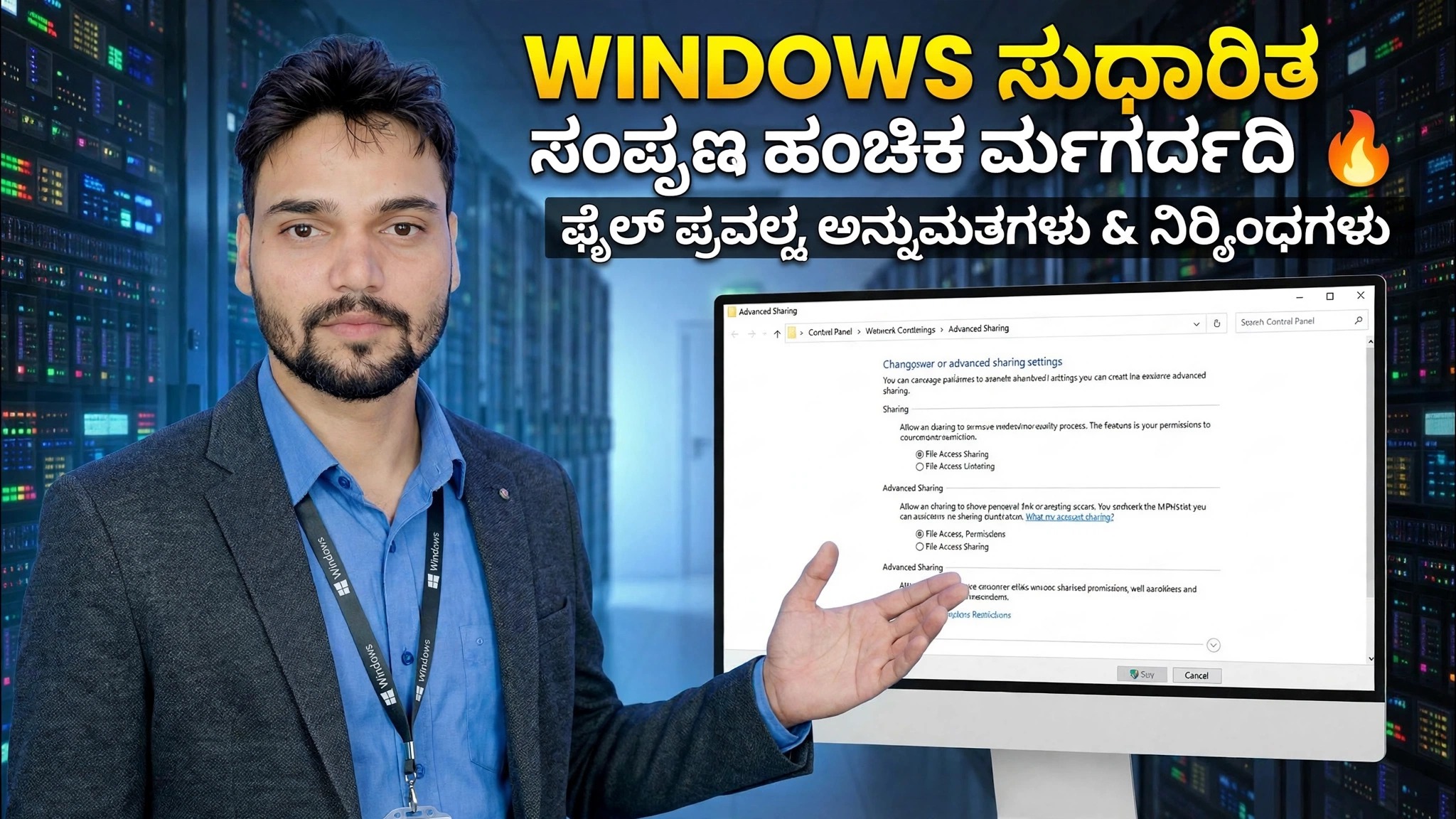
Windows PC ಯಲ್ಲಿ ಒಂದು ಫೋಲ್ಡರ್ ಅನ್ನು ಹಂಚಿಕೊಳ್ಳಿ ಮತ್ತು ಅದರಲ್ಲಿ ಫೈಲ್ಗಳನ್ನು ಯಾರು ತೆರೆಯಬಹುದು, ಸಂಪಾದಿಸಬಹುದು ಅಥವಾ ಅಳಿಸಬಹುದು ಎಂಬುದನ್ನು ನಿಖರವಾಗಿ ನಿಯಂತ್ರಿಸಿ — ಹಂಚಿಕೆ ಅನುಮತಿಗಳು, NTFS ಅನುಮತಿಗಳು, ಬಳಕೆದಾರ ಗುಂಪುಗಳು ಮತ್ತು ಲೆಕ್ಕಪರಿಶೋಧನೆ, IT ನಿರ್ವಾಹಕರು ಮಾಡುವ ವಿಧಾನವನ್ನು ಹೊಂದಿಸಿ.
📑ಅಧ್ಯಾಯಗಳು
<ಓಲ್ ವರ್ಗ="ಅಧ್ಯಾಯಗಳು">📋 ಅವಲೋಕನ ಮತ್ತು ಹಂತ-ಹಂತದ ಮಾರ್ಗದರ್ಶಿ
ಗುಂಪಿನ ಮೂಲಕ ಪ್ರವೇಶವನ್ನು ಯೋಜಿಸಿ, ವ್ಯಕ್ತಿಯಿಂದ ಅಲ್ಲ
ಯಾವುದೇ ಸೆಟ್ಟಿಂಗ್ ಅನ್ನು ಸ್ಪರ್ಶಿಸುವ ಮೊದಲು, ಫೋಲ್ಡರ್ಗೆ ಅಗತ್ಯವಿರುವ ಪ್ರವೇಶ ಹಂತಗಳನ್ನು ನಿರ್ಧರಿಸಿ. ಈ ಟ್ಯುಟೋರಿಯಲ್ನಲ್ಲಿ ಕೆಲಸವನ್ನು ಎರಡು ಗುಂಪುಗಳಾಗಿ ವಿಭಜಿಸಲಾಗಿದೆ: ಫೈಲ್ಗಳನ್ನು ತೆರೆಯಲು, ಸಂಪಾದಿಸಲು ಮತ್ತು ಅಳಿಸಲು ಸಾಧ್ಯವಾಗುವ ಜನರಿಗೆ ಖಾತೆಗಳು-ಪೂರ್ಣ ಮತ್ತು ಫೈಲ್ಗಳನ್ನು ವೀಕ್ಷಿಸಲು ಮತ್ತು ತೆರೆಯಲು ಮಾತ್ರ ಸಾಧ್ಯವಾಗುವ ಜನರಿಗೆ Accounts-Read. ಮುಂದಿನ ಹಂತಗಳಲ್ಲಿನ ಪ್ರತಿ ಅನುಮತಿಯನ್ನು ಈ ಗುಂಪುಗಳಿಗೆ ನೀಡಲಾಗುತ್ತದೆ — ಎಂದಿಗೂ ವೈಯಕ್ತಿಕ ಬಳಕೆದಾರರಿಗೆ ಒಂದೊಂದಾಗಿ.
ನೆಟ್ವರ್ಕ್ ಅನ್ವೇಷಣೆ ಮತ್ತು ಫೈಲ್ ಹಂಚಿಕೆಯನ್ನು ಆನ್ ಮಾಡಿ
ಫೋಲ್ಡರ್ ಅನ್ನು ಹೋಸ್ಟ್ ಮಾಡುವ PC ಯಲ್ಲಿ, ನೆಟ್ವರ್ಕ್ ಪ್ರೊಫೈಲ್ ಅನ್ನು ಖಾಸಗಿ ಗೆ ಹೊಂದಿಸಲಾಗಿದೆ ಎಂದು ಖಚಿತಪಡಿಸಿಕೊಳ್ಳಿ. ನಂತರ ನಿಯಂತ್ರಣ ಫಲಕ → ನೆಟ್ವರ್ಕ್ ಮತ್ತು ಹಂಚಿಕೆ ಕೇಂದ್ರವನ್ನು ತೆರೆಯಿರಿ → ಸುಧಾರಿತ ಹಂಚಿಕೆ ಸೆಟ್ಟಿಂಗ್ಗಳನ್ನು ಬದಲಾಯಿಸಿ ಮತ್ತು ನೆಟ್ವರ್ಕ್ ಅನ್ವೇಷಣೆ ಮತ್ತು ಫೈಲ್ ಮತ್ತು ಪ್ರಿಂಟರ್ ಹಂಚಿಕೆ ಅನ್ನು ಆನ್ ಮಾಡಿ. ಪಾಸ್ವರ್ಡ್ ಸಂರಕ್ಷಿತ ಹಂಚಿಕೆಯನ್ನು ಆನ್ ಮಾಡಿರಿ, ಆದ್ದರಿಂದ ಈ PC ಯಲ್ಲಿ ಬಳಕೆದಾರ ಖಾತೆಯನ್ನು ಹೊಂದಿರುವ ಜನರು ಮಾತ್ರ ಹಂಚಿಕೆಗೆ ಸಂಪರ್ಕಿಸಬಹುದು.
ಸಂಪರ್ಕಿಸುವ ಪ್ರತಿಯೊಬ್ಬ ಬಳಕೆದಾರರಿಗೆ ಈ ಹೋಸ್ಟ್ PC ಯಲ್ಲಿ ಅವರ ಸ್ವಂತ ಖಾತೆಯ ಅಗತ್ಯವಿದೆ ಮತ್ತು ಖಾತೆಯು ಪಾಸ್ವರ್ಡ್ ಅನ್ನು ಹೊಂದಿರಬೇಕು - ಡಿಫಾಲ್ಟ್ ಆಗಿ ವಿಂಡೋಸ್ ಖಾಲಿ ಪಾಸ್ವರ್ಡ್ನೊಂದಿಗೆ ಖಾತೆಗಳಿಗೆ ನೆಟ್ವರ್ಕ್ ಸೈನ್-ಇನ್ ಅನ್ನು ನಿರಾಕರಿಸುತ್ತದೆ.
ಗುಂಪುಗಳನ್ನು ರಚಿಸಿ ಮತ್ತು ಬಳಕೆದಾರರನ್ನು ಸೇರಿಸಿ (lusrmgr.msc)
Win + R ಒತ್ತಿರಿ, ಕೆಳಗಿನ ಆಜ್ಞೆಯನ್ನು ಟೈಪ್ ಮಾಡಿ ಮತ್ತು ಸ್ಥಳೀಯ ಬಳಕೆದಾರರು ಮತ್ತು ಗುಂಪುಗಳನ್ನು ತೆರೆಯಲು Enter ಒತ್ತಿರಿ:
__ಫುಲ್ಕೋಡ್ಬ್ಲಾಕ್0__ಸುಧಾರಿತ ಹಂಚಿಕೆಯನ್ನು ಬಳಸಿಕೊಂಡು ಫೋಲ್ಡರ್ ಅನ್ನು ಹಂಚಿಕೊಳ್ಳಿ
ಫೋಲ್ಡರ್ → ಪ್ರಾಪರ್ಟೀಸ್ → ಹಂಚಿಕೆ ಟ್ಯಾಬ್ → ಸುಧಾರಿತ ಹಂಚಿಕೆ ಮೇಲೆ ಬಲ ಕ್ಲಿಕ್ ಮಾಡಿ. ಈ ಫೋಲ್ಡರ್ ಅನ್ನು ಹಂಚಿಕೊಳ್ಳಿ ಅನ್ನು ಟಿಕ್ ಮಾಡಿ ಮತ್ತು ಸ್ಪಷ್ಟ ಹಂಚಿಕೆ ಹೆಸರನ್ನು ಹೊಂದಿಸಿ - ಇದು ನೆಟ್ವರ್ಕ್ನಲ್ಲಿ ಇತರ PC ಗಳು ನೋಡುವ ಹೆಸರು. ಸುಧಾರಿತ ಸಂವಾದವೆಂದರೆ ನಿರ್ವಾಹಕರು ಫೋಲ್ಡರ್ ಅನ್ನು ಹಂಚಿಕೊಳ್ಳುತ್ತಾರೆ, ಏಕೆಂದರೆ ಅದು ಹಂಚಿಕೆ ಹೆಸರು, ಏಕಕಾಲಿಕ ಬಳಕೆದಾರರ ಸಂಖ್ಯೆ ಮತ್ತು ಹಂಚಿಕೆ ಅನುಮತಿಗಳ ಮೇಲೆ ಪ್ರತ್ಯೇಕ ನಿಯಂತ್ರಣವನ್ನು ನೀಡುತ್ತದೆ.
ಹಂಚಿಕೆಯ ಹೆಸರಿನ ಕೊನೆಯಲ್ಲಿ $ ಚಿಹ್ನೆಯನ್ನು ಸೇರಿಸುವುದರಿಂದ ಅದು ಗುಪ್ತ ಹಂಚಿಕೆಯಾಗುತ್ತದೆ: ಯಾರಾದರೂ PC ಅನ್ನು ಬ್ರೌಸ್ ಮಾಡಿದಾಗ ಅದು ಗೋಚರಿಸುವುದಿಲ್ಲ ಮತ್ತು ಅದರ ಪೂರ್ಣ ಮಾರ್ಗವನ್ನು ಟೈಪ್ ಮಾಡುವ ಮೂಲಕ ಮಾತ್ರ ಅದನ್ನು ತೆರೆಯಬಹುದು.
ಗುಂಪುಗಳಿಗೆ ಹಂಚಿಕೆ ಅನುಮತಿಗಳನ್ನು ಹೊಂದಿಸಿ
ಇನ್ನೂ ಸುಧಾರಿತ ಹಂಚಿಕೆಯಲ್ಲಿದೆ, ಅನುಮತಿಗಳು ಬಟನ್ ಕ್ಲಿಕ್ ಮಾಡಿ. ಡೀಫಾಲ್ಟ್ ಎಲ್ಲರೂ ನಮೂದನ್ನು ತೆಗೆದುಹಾಕಿ ಆದ್ದರಿಂದ ಫೋಲ್ಡರ್ ಸಂಪೂರ್ಣ ನೆಟ್ವರ್ಕ್ಗೆ ತೆರೆದಿರುವುದಿಲ್ಲ. ನಂತರ ಎರಡು ಗುಂಪುಗಳನ್ನು ಸೇರಿಸಿ: Accounts-Full ಅನ್ನು ಪೂರ್ಣ ನಿಯಂತ್ರಣ ಅನುಮತಿ ನೀಡಿ, ಮತ್ತು Accounts-Read Read ಮಾತ್ರ ನೀಡಿ. ಹಂಚಿಕೆ ಅನುಮತಿಗಳು ಮೂರು ಹಂತಗಳನ್ನು ಹೊಂದಿವೆ - ಓದುವಿಕೆ, ಬದಲಾವಣೆ ಮತ್ತು ಪೂರ್ಣ ನಿಯಂತ್ರಣ - ಮತ್ತು ನೆಟ್ವರ್ಕ್ನಲ್ಲಿ ಫೋಲ್ಡರ್ ತೆರೆದಾಗ ಮಾತ್ರ ಅವು ಅನ್ವಯಿಸುತ್ತವೆ.
ಸೆಕ್ಯುರಿಟಿ ಟ್ಯಾಬ್ನಲ್ಲಿ NTFS ಅನುಮತಿಗಳನ್ನು ಹೊಂದಿಸಿ
ಈಗ ಅದೇ ಫೋಲ್ಡರ್ನ ಗುಣಲಕ್ಷಣಗಳ ಭದ್ರತೆ ಟ್ಯಾಬ್ ತೆರೆಯಿರಿ ಮತ್ತು ಅಲ್ಲಿ ಅದೇ ಎರಡು ಗುಂಪುಗಳನ್ನು ಸೇರಿಸಿ. ಖಾತೆಗಳು-ಪೂರ್ಣ ಪೂರ್ಣ ನಿಯಂತ್ರಣ ನೀಡಿ. ಖಾತೆಗಳು-ಓದಲು ಅನ್ನು ಮಾತ್ರ ನೀಡಿ ಓದಲು ಮತ್ತು ಕಾರ್ಯಗತಗೊಳಿಸಿ, ಫೋಲ್ಡರ್ ವಿಷಯಗಳ ಪಟ್ಟಿ ಮತ್ತು ಓದಿ — ಮಾರ್ಪಡಿಸಿ ಮತ್ತು ಬರೆಯುವುದನ್ನು ಗುರುತಿಸದೆ ಬಿಡಿ, ಇಲ್ಲದಿದ್ದರೆ "ಓದಲು-ಮಾತ್ರ" ಬಳಕೆದಾರರು ಫೈಲ್ಗಳನ್ನು ಬದಲಾಯಿಸಬಹುದು ಅಥವಾ ಅಳಿಸಬಹುದು. NTFS ಅನುಮತಿಗಳು ಪೂರ್ಣ ನಿಯಂತ್ರಣ, ಮಾರ್ಪಡಿಸಿ, ಓದಿ ಮತ್ತು ಕಾರ್ಯಗತಗೊಳಿಸಿ, ಫೋಲ್ಡರ್ ವಿಷಯಗಳ ಪಟ್ಟಿ, ಓದಿ ಮತ್ತು ಬರೆಯಿರಿ, ಮತ್ತು ಅವುಗಳು ಡಿಸ್ಕ್ನಲ್ಲಿಯೇ ಫೈಲ್ಗಳನ್ನು ರಕ್ಷಿಸುತ್ತವೆ - ನೆಟ್ವರ್ಕ್ ಬಳಕೆದಾರರಿಗೆ ಮತ್ತು ಈ PC ಯಲ್ಲಿ ಕುಳಿತುಕೊಳ್ಳುವ ಯಾರಿಗಾದರೂ.
ಫೋಲ್ಡರ್ ಅದರ ಮೂಲ ಫೋಲ್ಡರ್ನಿಂದ ನೀವು ಬಯಸದ ನಮೂದುಗಳನ್ನು ಹೊಂದಿದ್ದರೆ, ಭದ್ರತಾ ಟ್ಯಾಬ್ನಲ್ಲಿ ಸುಧಾರಿತ ತೆರೆಯಿರಿ ಮತ್ತು ಅವುಗಳನ್ನು ಪರಿವರ್ತಿಸಲು ಅಥವಾ ತೆಗೆದುಹಾಕಲು ಆನುವಂಶಿಕತೆಯನ್ನು ನಿಷ್ಕ್ರಿಯಗೊಳಿಸಿ ಬಳಸಿ, ನಂತರ ನೀವೇ ಹೊಂದಿಸಿರುವ ನಮೂದುಗಳನ್ನು ಮಾತ್ರ ಇರಿಸಿಕೊಳ್ಳಿ.
ಪರಿಣಾಮಕಾರಿ ಪ್ರವೇಶದೊಂದಿಗೆ ನೈಜ ಫಲಿತಾಂಶವನ್ನು ಪರಿಶೀಲಿಸಿ
ನೆಟ್ವರ್ಕ್ನಲ್ಲಿ ಫೋಲ್ಡರ್ ತೆರೆಯುವ ಬಳಕೆದಾರರನ್ನು ಎರಡೂ ಲೇಯರ್ಗಳಿಂದ ಪರಿಶೀಲಿಸಲಾಗುತ್ತದೆ ಮತ್ತು ಹೆಚ್ಚು ನಿರ್ಬಂಧಿತ ಫಲಿತಾಂಶವು ಗೆಲ್ಲುತ್ತದೆ. ಆದ್ದರಿಂದ ಹಂಚಿಕೆ ಅನುಮತಿಯು ಪೂರ್ಣ ನಿಯಂತ್ರಣವನ್ನು ಹೇಳಿದರೆ ಆದರೆ NTFS ಅನುಮತಿಯು ಓದು ಎಂದು ಹೇಳಿದರೆ, ಬಳಕೆದಾರರು ಪರಿಣಾಮಕಾರಿಯಾಗಿ ಓದುವಿಕೆಯನ್ನು ಪಡೆಯುತ್ತಾರೆ. ಊಹಿಸದೆ ಇದನ್ನು ಖಚಿತಪಡಿಸಲು, ಫೋಲ್ಡರ್ ಪ್ರಾಪರ್ಟೀಸ್ → ಭದ್ರತೆ → ಸುಧಾರಿತ → ಪರಿಣಾಮಕಾರಿ ಪ್ರವೇಶ ಟ್ಯಾಬ್ ಅನ್ನು ತೆರೆಯಿರಿ, ಬಳಕೆದಾರರನ್ನು ಆಯ್ಕೆಮಾಡಿ, ಮತ್ತು ಫೋಲ್ಡರ್ನಲ್ಲಿ ಆ ಬಳಕೆದಾರರು ಏನು ಮಾಡಬಹುದು ಮತ್ತು ಮಾಡಬಾರದು ಎಂಬುದನ್ನು ವಿಂಡೋಸ್ ತೋರಿಸುತ್ತದೆ.
ಹಂಚಿದ ಫೋಲ್ಡರ್ಗಳ ಕನ್ಸೋಲ್ನಲ್ಲಿ ಲೈವ್ ಪ್ರವೇಶವನ್ನು ವೀಕ್ಷಿಸಿ (fsmgmt.msc)
ಜನರು ಹಂಚಿಕೆಯನ್ನು ಬಳಸಲು ಪ್ರಾರಂಭಿಸಿದ ನಂತರ, ಅದನ್ನು ಲೈವ್ ಆಗಿ ನಿರ್ವಹಿಸಲು ಹಂಚಿಕೊಂಡ ಫೋಲ್ಡರ್ಗಳ ಕನ್ಸೋಲ್ ಅನ್ನು ತೆರೆಯಿರಿ:
__ಫುಲ್ಕೋಡ್ಬ್ಲಾಕ್1__ <ವಿಭಾಗ ವರ್ಗ="ಕಾರ್ಡ್" ಐಡಿ="ಹಂತ-9">ಫೈಲ್ ಅನ್ನು ಯಾರು ತೆರೆದಿದ್ದಾರೆ ಅಥವಾ ಅಳಿಸಿದ್ದಾರೆ ಎಂಬುದನ್ನು ನೋಡಲು ಆಡಿಟಿಂಗ್ ಅನ್ನು ಆನ್ ಮಾಡಿ (secpol.msc)
ಬಳಕೆದಾರರು ಏನು ಮಾಡಬಹುದು ಎಂಬುದನ್ನು ಅನುಮತಿಗಳು ನಿಯಂತ್ರಿಸುತ್ತವೆ; ಅವರು ನಿಜವಾಗಿ ಮಾಡಿದ್ದನ್ನು ಲೆಕ್ಕಪರಿಶೋಧನೆ ದಾಖಲಿಸುತ್ತದೆ. ಮೊದಲು ಸ್ಥಳೀಯ ಭದ್ರತಾ ನೀತಿಯಲ್ಲಿ ಆಡಿಟಿಂಗ್ ಆನ್ ಮಾಡಿ:
__ಫುಲ್ಕೋಡ್ಬ್ಲಾಕ್2__ <ವಿಭಾಗ ವರ್ಗ="ಕಾರ್ಡ್" ಐಡಿ="ಹಂತ-10">ಇನ್ನೊಂದು PC ಯಿಂದ ಹಂಚಿಕೆಯನ್ನು ಪರೀಕ್ಷಿಸಿ
ಅದೇ ನೆಟ್ವರ್ಕ್ನಲ್ಲಿ ಎರಡನೇ PC ಯಲ್ಲಿ, Win + R ಒತ್ತಿರಿ ಅಥವಾ ಫೈಲ್ ಎಕ್ಸ್ಪ್ಲೋರರ್ ವಿಳಾಸ ಪಟ್ಟಿಯನ್ನು ಬಳಸಿ ಮತ್ತು ಅದರ ನೆಟ್ವರ್ಕ್ ಮಾರ್ಗದ ಮೂಲಕ ಹಂಚಿಕೆಯನ್ನು ತೆರೆಯಿರಿ, ಉದಾಹರಣೆಗೆ \\PC-NAME\ShareName — ನೀವು ಅದರ ಹೋಸ್ಟ್ PC ಯ ಹೆಸರಿನಲ್ಲಿರುವ IP ವಿಳಾಸವನ್ನು ಸಹ ಬಳಸಬಹುದು. ಎರಡು ಗುಂಪುಗಳಲ್ಲಿ ಒಂದಕ್ಕೆ ಸೇರಿದ ಬಳಕೆದಾರ ಖಾತೆಯೊಂದಿಗೆ ಸೈನ್ ಇನ್ ಮಾಡಿ.
ನಿರ್ವಾಹಕರಂತೆ ಪರೀಕ್ಷಿಸಿ: Accounts-Read ನ ಸದಸ್ಯರು ಫೈಲ್ಗಳನ್ನು ತೆರೆಯಲು ಸಾಧ್ಯವಾಗುತ್ತದೆ ಆದರೆ ಬದಲಾವಣೆಗಳನ್ನು ಉಳಿಸಲು ಅಥವಾ ಫೈಲ್ ಅಳಿಸಲು ಪ್ರಯತ್ನಿಸುವಾಗ ನಿರಾಕರಿಸಬೇಕು ಮತ್ತು Accounts-Full ನ ಸದಸ್ಯರು ಸಾಮಾನ್ಯವಾಗಿ ಸಂಪಾದಿಸಲು ಮತ್ತು ಅಳಿಸಲು ಸಾಧ್ಯವಾಗುತ್ತದೆ. ಪರೀಕ್ಷೆಯು ವಿಭಿನ್ನ ಫಲಿತಾಂಶವನ್ನು ನೀಡಿದರೆ, ಯಾವುದೇ ಅನುಮತಿಯನ್ನು ಬದಲಾಯಿಸುವ ಮೊದಲು ಆ ಬಳಕೆದಾರರ ಗುಂಪು ಸದಸ್ಯತ್ವ ಮತ್ತು ಪರಿಣಾಮಕಾರಿ ಪ್ರವೇಶ ಟ್ಯಾಬ್ ಅನ್ನು ಹಂತ 7 ರಿಂದ ಮರುಪರಿಶೀಲಿಸಿ.
🏷️Topic Search Variables & Keywords
ಹಂತ-ಹಂತದ ದೋಷ ನಿವಾರಣೆ ಮಾರ್ಗದರ್ಶಿ & ಪರಿಹಾರಗಳು - ವಿಂಡೋಸ್ ಸುಧಾರಿತ ಹಂಚಿಕೆ ಪೂರ್ಣ ಮಾರ್ಗದರ್ಶಿ 🔥 ಫೈಲ್ ಪ್ರವೇಶ, ಅನುಮತಿಗಳು ಮತ್ತು ನಿರ್ಬಂಧಗಳು. ತಾಂತ್ರಿಕ ಅಂಶು ಅವರಿಂದ ಆನ್-ಸ್ಕ್ರೀನ್ ಪ್ರದರ್ಶನ....
Windows PC ಯಲ್ಲಿ ಒಂದು ಫೋಲ್ಡರ್ ಅನ್ನು ಹಂಚಿಕೊಳ್ಳಿ ಮತ್ತು ಅದರಲ್ಲಿ ಫೈಲ್ಗಳನ್ನು ಯಾರು ತೆರೆಯಬಹುದು, ಸಂಪಾದಿಸಬಹುದು ಅಥವಾ ಅಳಿಸಬಹುದು ಎಂಬುದನ್ನು ನಿಖರವಾಗಿ ನಿಯಂತ್ರಿಸಿ. ಹಂಚಿಕೆ ಅನುಮತಿಗಳು, NTFS ಅನುಮತಿಗಳು, ಬಳಕೆದಾರ ಗುಂಪುಗಳು ಮತ್ತು ಲೆಕ್ಕಪರಿಶೋಧನೆ, IT ನಿರ್ವಾಹಕರು ಅದನ್ನು ಮಾಡುವ ವಿಧಾನವನ್ನು ಹೊಂದಿಸಿ.
(ಪ್ರತಿಲೇಖನವು ಇಲ್ಲಿ ಮೂಲ ಪುಟದಲ್ಲಿ ಕೊನೆಗೊಳ್ಳುತ್ತದೆ)
❓ ಪದೇ ಪದೇ ಕೇಳಲಾಗುವ ಪ್ರಶ್ನೆಗಳು
ಹೌದು! ತಾಂತ್ರಿಕ ಅಂಶು ಪ್ರದರ್ಶಿಸಿದ ಎಲ್ಲಾ ಮಾರ್ಗದರ್ಶಿಗಳು ಮತ್ತು ವಿಧಾನಗಳು ಉಚಿತ, ಕಾನೂನು ಮತ್ತು ಶೈಕ್ಷಣಿಕ ಸಂಪನ್ಮೂಲಗಳನ್ನು ಬಳಸುತ್ತವೆ.
ಖಂಡಿತವಾಗಿಯೂ! ಪ್ರತಿ ಹಂತವನ್ನು ವಿವರವಾದ ಸೂಚನೆಗಳೊಂದಿಗೆ ತೆರೆಯ ಮೇಲೆ ಪ್ರದರ್ಶಿಸಲಾಗುತ್ತದೆ ಆದ್ದರಿಂದ ಯಾರಾದರೂ ಸುಲಭವಾಗಿ ಅನುಸರಿಸಬಹುದು.
YouTube ವೀಡಿಯೊದಲ್ಲಿ ನೇರವಾಗಿ ಕಾಮೆಂಟ್ ಮಾಡಿ ಮತ್ತು ನಮ್ಮ ಸಮುದಾಯ ಮತ್ತು ತಾಂತ್ರಿಕ ಅಂಶು ನಿಮಗೆ ಸಹಾಯ ಮಾಡುತ್ತಾರೆ.
🚀 YouTube ನಲ್ಲಿ ಪೂರ್ಣ ಟ್ಯುಟೋರಿಯಲ್ ವೀಕ್ಷಿಸಿ
🚀 YouTube ನಲ್ಲಿ ಸಂಪೂರ್ಣ ಹಂತ-ಹಂತದ ವೀಡಿಯೊ ಟ್ಯುಟೋರಿಯಲ್ ವೀಕ್ಷಿಸಿ: https://www.youtube.com/watch?v=XLMZsVzvPac
ಐಟಿ ಬೆಂಬಲ, ವಿಂಡೋಸ್ ದೋಷನಿವಾರಣೆ ಮತ್ತು ಸರ್ವರ್ ನಿರ್ವಹಣೆಗಾಗಿ ತಾಂತ್ರಿಕ ಅಂಶುಗೆ ಚಂದಾದಾರರಾಗಿ.
▶️ ಪೂರ್ಣ ವೀಡಿಯೊ ವೀಕ್ಷಿಸಿ