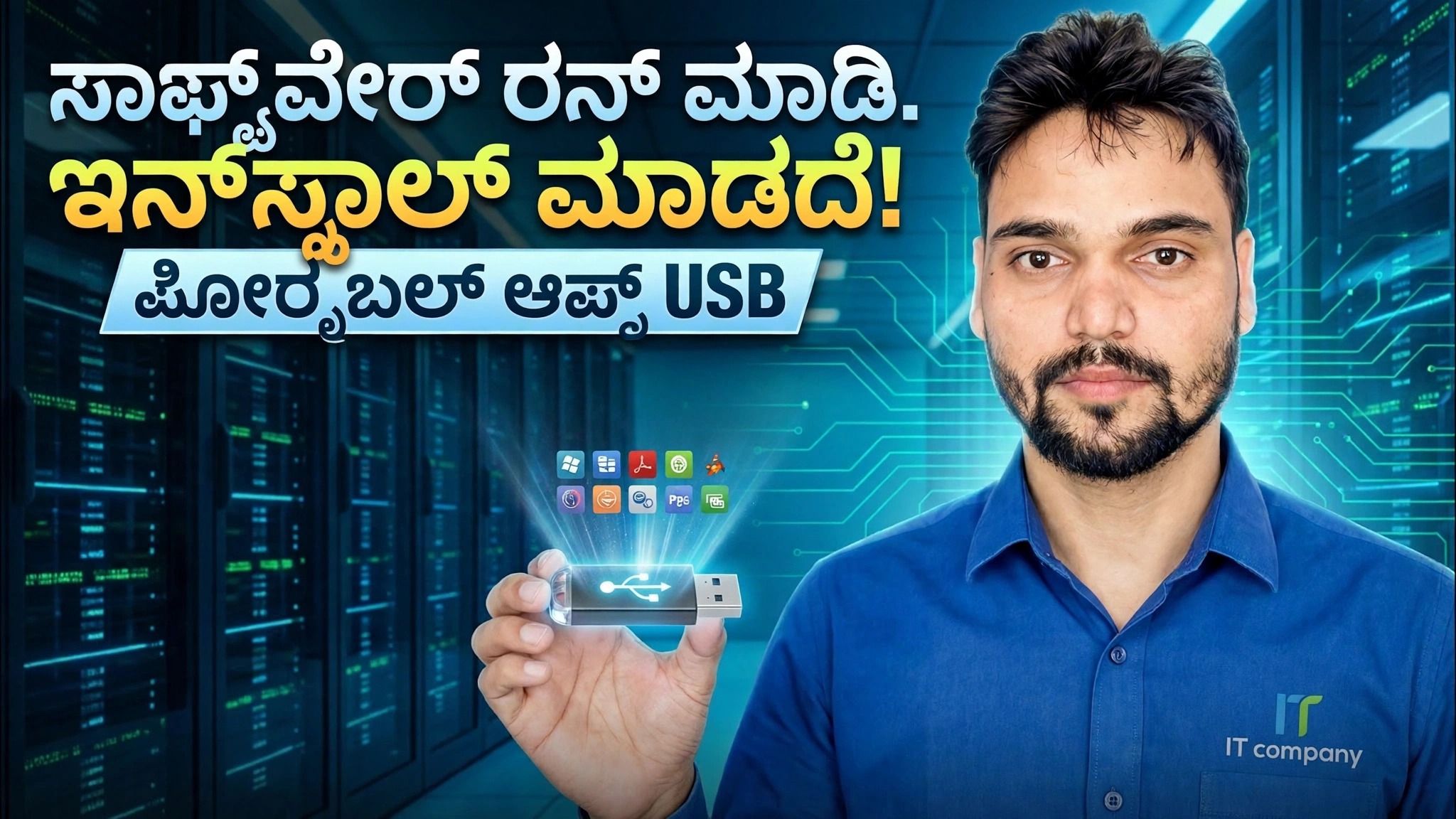
USB ಡ್ರೈವ್ ಸೆ ಅಪ್ಲಿಕೇಶನ್ಗಳು ಅನುಸ್ಥಾಪನೆಯಿಲ್ಲದೆ ಕರೋ ಅನ್ನು ರನ್ ಮಾಡಿ!
ಇನ್ಸ್ಟಾಲ್ ಮಾಡಲು ಏನೂ ಇಲ್ಲದೇ ಯಾವುದೇ Windows PC ಯಲ್ಲಿ USB ಡ್ರೈವ್ನಿಂದ ನೇರವಾಗಿ ನಿಮ್ಮ ಅಪ್ಲಿಕೇಶನ್ಗಳನ್ನು ರನ್ ಮಾಡಿ. PortableApps ಪ್ಲಾಟ್ಫಾರ್ಮ್ ವಿಧಾನ, ಅಧಿಕೃತ ಪೋರ್ಟಬಲ್ ಆವೃತ್ತಿಗಳು, ಸರಿಯಾದ ಡ್ರೈವ್ ಫಾರ್ಮ್ಯಾಟ್ ಮತ್ತು ಪೋರ್ಟಬಲ್ ಟೂಲ್ಕಿಟ್ ಅನ್ನು ನಂಬಲರ್ಹವಾಗಿರಿಸುವ ಸುರಕ್ಷತಾ ನಿಯಮಗಳು.
📑ಅಧ್ಯಾಯಗಳು
<ಓಲ್ ವರ್ಗ="ಅಧ್ಯಾಯಗಳು">📋 ಅವಲೋಕನ ಮತ್ತು ಹಂತ-ಹಂತದ ಮಾರ್ಗದರ್ಶಿ
ಪೋರ್ಟಬಲ್ ಅಪ್ಲಿಕೇಶನ್ ಎಂದರೇನು ಎಂಬುದನ್ನು ಅರ್ಥಮಾಡಿಕೊಳ್ಳಿ
ಪೋರ್ಟಬಲ್ ಅಪ್ಲಿಕೇಶನ್ ಎನ್ನುವುದು ಫೋಲ್ಡರ್ನಿಂದ ನೇರವಾಗಿ ರನ್ ಆಗುವ ಪ್ರೋಗ್ರಾಂ ಆಗಿದೆ - ಇದು PC ಯಲ್ಲಿ ಸ್ಥಾಪಿಸಬೇಕಾದ ಅಗತ್ಯವಿಲ್ಲ, ವಿಂಡೋಸ್ಗೆ ತನ್ನ ಸೆಟ್ಟಿಂಗ್ಗಳನ್ನು ಬರೆಯುವುದಿಲ್ಲ ಮತ್ತು ಅದು ಅಗತ್ಯವಿರುವ ಎಲ್ಲವನ್ನೂ (ಪ್ರೋಗ್ರಾಂ ಫೈಲ್ಗಳು ಮತ್ತು ನಿಮ್ಮ ಸೆಟ್ಟಿಂಗ್ಗಳು ಮತ್ತು ಡೇಟಾ) ತನ್ನದೇ ಫೋಲ್ಡರ್ನಲ್ಲಿ ಇರಿಸುತ್ತದೆ. USB ಡ್ರೈವ್ನಲ್ಲಿ ಆ ಫೋಲ್ಡರ್ಗಳನ್ನು ಇರಿಸಿ ಮತ್ತು ನೀವು ಯಾವುದೇ Windows PC ಗೆ ಡ್ರೈವ್ ಅನ್ನು ಪ್ಲಗ್ ಮಾಡಬಹುದು, ಅಲ್ಲಿ ನಿಮ್ಮ ಸಾಫ್ಟ್ವೇರ್ ಅನ್ನು ರನ್ ಮಾಡಬಹುದು, ಅನ್ಪ್ಲಗ್ ಮಾಡಬಹುದು ಮತ್ತು ನಿಮ್ಮ ಅಪ್ಲಿಕೇಶನ್ಗಳು ಮತ್ತು ಸೆಟ್ಟಿಂಗ್ಗಳನ್ನು ನಿಮ್ಮೊಂದಿಗೆ ಒಯ್ಯಬಹುದು. ಹೋಸ್ಟ್ ಕಂಪ್ಯೂಟರ್ನಲ್ಲಿ ಏನನ್ನೂ ಸ್ಥಾಪಿಸಲಾಗುವುದಿಲ್ಲ.
PortableApps ಪ್ಲಾಟ್ಫಾರ್ಮ್ ಅನ್ನು ಡೌನ್ಲೋಡ್ ಮಾಡಿ
ಈ ವೀಡಿಯೊದಲ್ಲಿನ ವಿಧಾನವನ್ನು PortableApps ಪ್ಲಾಟ್ಫಾರ್ಮ್ನಲ್ಲಿ ನಿರ್ಮಿಸಲಾಗಿದೆ - PortableApps.com ನಿಂದ ಉಚಿತ, ಮುಕ್ತ-ಮೂಲ ಲಾಂಚರ್ ಇದು ಸರಳ USB ಡ್ರೈವ್ ಅನ್ನು ಸಂಘಟಿತ ಪೋರ್ಟಬಲ್ ಟೂಲ್ಕಿಟ್ಗೆ ಪರಿವರ್ತಿಸುತ್ತದೆ. ಅಧಿಕೃತ ಸೈಟ್, portableapps.com ನಿಂದ ಮಾತ್ರ ಪ್ಲಾಟ್ಫಾರ್ಮ್ ಸ್ಥಾಪಕವನ್ನು ಡೌನ್ಲೋಡ್ ಮಾಡಿ. ಅನುಸ್ಥಾಪಕವು ಸಣ್ಣ ಡೌನ್ಲೋಡ್ ಆಗಿದೆ; ಡ್ರೈವ್ ಉಳಿದದ್ದನ್ನು ಮಾಡುತ್ತದೆ. ಒಮ್ಮೆ ಪ್ಲಾಟ್ಫಾರ್ಮ್ ನಿಮ್ಮ ಡ್ರೈವ್ನಲ್ಲಿದ್ದರೆ, ಅದು ಮೆನು, ಅಪ್ಲಿಕೇಶನ್ ಫೋಲ್ಡರ್ಗಳು ಮತ್ತು ನೀವು ಸೇರಿಸುವ ಪ್ರತಿಯೊಂದು ಪೋರ್ಟಬಲ್ ಅಪ್ಲಿಕೇಶನ್ನ ನವೀಕರಣಗಳನ್ನು ನಿರ್ವಹಿಸುತ್ತದೆ.
ನಿಮ್ಮ USB ಡ್ರೈವ್ನಲ್ಲಿ ಪ್ಲಾಟ್ಫಾರ್ಮ್ ಅನ್ನು ಸ್ಥಾಪಿಸಿ
ನಿಮ್ಮ USB ಡ್ರೈವ್ ಅನ್ನು ಪ್ಲಗ್ ಇನ್ ಮಾಡಿ, ಫೈಲ್ ಎಕ್ಸ್ಪ್ಲೋರರ್ನಲ್ಲಿ ಅದರ ಡ್ರೈವ್ ಅಕ್ಷರವನ್ನು ಗಮನಿಸಿ, ನಂತರ ನೀವು ಡೌನ್ಲೋಡ್ ಮಾಡಿದ ಪ್ಲ್ಯಾಟ್ಫಾರ್ಮ್ ಇನ್ಸ್ಟಾಲರ್ ಅನ್ನು ರನ್ ಮಾಡಿ. ಎಲ್ಲಿ ಸ್ಥಾಪಿಸಬೇಕು ಎಂದು ಅದು ಕೇಳಿದಾಗ, ಯುಎಸ್ಬಿ ಡ್ರೈವ್ ಅನ್ನು (ಅದರ ಮೂಲ) ಗಮ್ಯಸ್ಥಾನವಾಗಿ ಆಯ್ಕೆಮಾಡಿ - ನಿಮ್ಮ PC ಯ ಹಾರ್ಡ್ ಡಿಸ್ಕ್ ಅಲ್ಲ. ಸ್ಥಾಪಕವು ಡ್ರೈವ್ನ ಉನ್ನತ ಮಟ್ಟದಲ್ಲಿ ಪ್ಲಾಟ್ಫಾರ್ಮ್ ಅನ್ನು ರಚಿಸುತ್ತದೆ: Start.exe ಲಾಂಚರ್ ರೂಟ್ನಲ್ಲಿ, ಅಪ್ಲಿಕೇಶನ್ಗಳು ಮತ್ತು ಡಾಕ್ಯುಮೆಂಟ್ಗಳಿಗಾಗಿ ಪ್ಲ್ಯಾಟ್ಫಾರ್ಮ್ ಬಳಸುವ ಫೋಲ್ಡರ್ಗಳ ಜೊತೆಗೆ ಇರುತ್ತದೆ.
Start.exe ಅನ್ನು ಪ್ರಾರಂಭಿಸಿ ಮತ್ತು ಮೆನು ತೆರೆಯಿರಿ
ಡ್ರೈವ್ನಲ್ಲಿರುವ ಎಲ್ಲವೂ USB ಡ್ರೈವ್ನ ರೂಟ್ನಲ್ಲಿರುವ ಒಂದು ಫೈಲ್ನಿಂದ ಪ್ರಾರಂಭವಾಗುತ್ತದೆ:
Start.exeStart.exe ಅನ್ನು ಡಬಲ್ ಕ್ಲಿಕ್ ಮಾಡಿ ಮತ್ತು PortableApps ಮೆನು ತೆರೆಯುತ್ತದೆ (ಇದು ಸಿಸ್ಟಮ್ ಟ್ರೇನಲ್ಲಿ ಐಕಾನ್ ಅನ್ನು ಸಹ ಇರಿಸುತ್ತದೆ). ಈ ಮೆನು ನಿಮ್ಮ ಲಾಂಚರ್ ಆಗಿದೆ: ಪ್ಲಾಟ್ಫಾರ್ಮ್ ಮೂಲಕ ಸ್ಥಾಪಿಸಲಾದ ಪ್ರತಿಯೊಂದು ಅಪ್ಲಿಕೇಶನ್ ಅನ್ನು ಇಲ್ಲಿ ಪಟ್ಟಿಮಾಡಲಾಗಿದೆ, ಆದ್ದರಿಂದ ಯಾವುದೇ PC ಯಲ್ಲಿ ನೀವು ಮೆನುವನ್ನು ತೆರೆಯಿರಿ ಮತ್ತು ಅಪ್ಲಿಕೇಶನ್ ಅನ್ನು ಕ್ಲಿಕ್ ಮಾಡಿ — ಫೋಲ್ಡರ್ಗಳ ಮೂಲಕ ಬೇಟೆಯಾಡುವುದಿಲ್ಲ ಮತ್ತು ಆ ಯಂತ್ರದಲ್ಲಿ ಹೊಂದಿಸಲು ಏನೂ ಇಲ್ಲ.
ಪೋರ್ಟಬಲ್ ಅಪ್ಲಿಕೇಶನ್ ಡೈರೆಕ್ಟರಿಯಿಂದ ಅಪ್ಲಿಕೇಶನ್ಗಳನ್ನು ಸೇರಿಸಿ
ಪ್ಲಾಟ್ಫಾರ್ಮ್ ಮೆನುವಿನಿಂದ ನೀವು ಅಂತರ್ನಿರ್ಮಿತ ಪೋರ್ಟಬಲ್ ಅಪ್ಲಿಕೇಶನ್ ಡೈರೆಕ್ಟರಿಯನ್ನು ತೆರೆಯಬಹುದು - PortableApps ಫಾರ್ಮ್ಯಾಟ್ನಲ್ಲಿ ಪ್ಯಾಕೇಜ್ ಮಾಡಲಾದ ಸಾಫ್ಟ್ವೇರ್ನ ಕ್ಯಾಟಲಾಗ್. ನಿಮಗೆ ಬೇಕಾದ ಅಪ್ಲಿಕೇಶನ್ಗಳನ್ನು ಟಿಕ್ ಮಾಡಿ ಮತ್ತು ಪ್ಲಾಟ್ಫಾರ್ಮ್ ಡೌನ್ಲೋಡ್ ಮಾಡುತ್ತದೆ ಮತ್ತು ಅವುಗಳನ್ನು ಸ್ವಯಂಚಾಲಿತವಾಗಿ ಡ್ರೈವ್ನ ಅಪ್ಲಿಕೇಶನ್ ಫೋಲ್ಡರ್ನಲ್ಲಿ ಇರಿಸುತ್ತದೆ, ಸರಿಯಾದ ಪೋರ್ಟಬಲ್ ಲೇಔಟ್ನಲ್ಲಿ, ಮೆನುವಿನಿಂದ ರನ್ ಮಾಡಲು ಸಿದ್ಧವಾಗಿದೆ. ಅದೇ ಡೈರೆಕ್ಟರಿಯು ಆ ಅಪ್ಲಿಕೇಶನ್ಗಳನ್ನು ನೀವು ನಂತರ ಹೇಗೆ ನವೀಕರಿಸುತ್ತೀರಿ ಎಂಬುದು ಕೂಡ ಆಗಿದೆ: ಪ್ಲಾಟ್ಫಾರ್ಮ್ ಹೊಸ ಆವೃತ್ತಿಗಳಿಗಾಗಿ ಪರಿಶೀಲಿಸುತ್ತದೆ ಮತ್ತು ನಿಮ್ಮ ಡ್ರೈವ್ನಲ್ಲಿ ನಕಲನ್ನು ನವೀಕರಿಸುತ್ತದೆ, ಆದ್ದರಿಂದ ಟೂಲ್ಕಿಟ್ ಎಲ್ಲಿಯೂ ಏನನ್ನೂ ಮರುಸ್ಥಾಪಿಸದೆ ಪ್ರಸ್ತುತವಾಗಿರುತ್ತದೆ.
ನಿಮ್ಮ ಸ್ವಂತ ಫೋಲ್ಡರ್ಗಳಲ್ಲಿ ಅಧಿಕೃತ ಪೋರ್ಟಬಲ್ ಆವೃತ್ತಿಗಳನ್ನು ಸೇರಿಸಿ
ಅನೇಕ ಪ್ರಕಾಶಕರು ತಮ್ಮದೇ ಆದ ಅಧಿಕೃತ ಪೋರ್ಟಬಲ್ ಆವೃತ್ತಿಗಳನ್ನು ಸಹ ಬಿಡುಗಡೆ ಮಾಡುತ್ತಾರೆ - ಅನುಸ್ಥಾಪನೆಯಿಲ್ಲದೆ ನಡೆಯುವ ಜಿಪ್ ಅಥವಾ ಸಿಂಗಲ್ ಎಕ್ಸಿಕ್ಯೂಟಬಲ್. ಪ್ಲಾಟ್ಫಾರ್ಮ್ನ ಪಕ್ಕದಲ್ಲಿ ಅದೇ ಡ್ರೈವ್ನಲ್ಲಿ ನಿಮ್ಮ ಸ್ವಂತ ಫೋಲ್ಡರ್ ಲೇಔಟ್ನಲ್ಲಿ ಅವು ವಾಸಿಸಬಹುದು. ವೀಡಿಯೊದಲ್ಲಿ ಡ್ರೈವ್ ಅನ್ನು ಪರಿಕರಗಳ ಫೋಲ್ಡರ್ನೊಂದಿಗೆ ಆಯೋಜಿಸಲಾಗಿದೆ, ಉದಾಹರಣೆಗೆ:
X:\Tools\CrystalDiskInfoಇಲ್ಲಿ X: ಆ ಪಿಸಿಯಲ್ಲಿ ವಿಂಡೋಸ್ ನಿಮ್ಮ USB ಡ್ರೈವ್ ಅನ್ನು ನೀಡುವ ಯಾವುದೇ ಅಕ್ಷರವಾಗಿದೆ — ಅಕ್ಷರವು ಯಂತ್ರದಿಂದ ಯಂತ್ರಕ್ಕೆ ಬದಲಾಗಬಹುದು, ಫೋಲ್ಡರ್ ಲೇಔಟ್ ಆಗುವುದಿಲ್ಲ. ಫೋಲ್ಡರ್ ತೆರೆಯಿರಿ ಮತ್ತು ಪ್ರೋಗ್ರಾಂನ ಕಾರ್ಯಗತಗೊಳಿಸುವಿಕೆಯನ್ನು ನೇರವಾಗಿ ರನ್ ಮಾಡಿ. ಮೂರನೇ ವ್ಯಕ್ತಿಯ ಸೈಟ್ನಿಂದ ರಿಪ್ಯಾಕ್ ಮಾಡುವುದಕ್ಕಿಂತ ಹೆಚ್ಚಾಗಿ ಪ್ರಕಾಶಕರ ಅಧಿಕೃತ ಪೋರ್ಟಬಲ್ ಬಿಲ್ಡ್ಗೆ ಅಂಟಿಕೊಳ್ಳಿ (CrystalDiskInfo, ಉದಾಹರಣೆಗೆ, ಅಧಿಕೃತ ಪೋರ್ಟಬಲ್ ಆವೃತ್ತಿಯನ್ನು ಹೊಂದಿದೆ).
ಸುರಕ್ಷತಾ ನಿಯಮಗಳನ್ನು ಅನುಸರಿಸಿ
ಪೋರ್ಟಬಲ್ ಟೂಲ್ಕಿಟ್ ಅನ್ನು ನೀವು ಒಂದರಂತೆ ನಿರ್ವಹಿಸಿದರೆ ಮಾತ್ರ ನಂಬಲರ್ಹವಾಗಿರುತ್ತದೆ. ಪ್ಲಾಟ್ಫಾರ್ಮ್ ಮತ್ತು ಪ್ರತಿ ಅಪ್ಲಿಕೇಶನ್ ಅನ್ನು ಅಧಿಕೃತ ಮೂಲಗಳಿಂದ ಮಾತ್ರ ಡೌನ್ಲೋಡ್ ಮಾಡಿ ಮತ್ತು ಡ್ರೈವ್ನಲ್ಲಿ ಹೋಗುವ ಮೊದಲು ನಿಮ್ಮ ಆಂಟಿವೈರಸ್ನೊಂದಿಗೆ ಹೊಸ ಸೇರ್ಪಡೆಗಳನ್ನು ಸ್ಕ್ಯಾನ್ ಮಾಡಿ. ನೀವು PC ಯಲ್ಲಿ ಮುಗಿಸಿದಾಗ, ಮೊದಲು ಅಪ್ಲಿಕೇಶನ್ಗಳು ಮತ್ತು ಪ್ಲಾಟ್ಫಾರ್ಮ್ ಮೆನುವನ್ನು ಮುಚ್ಚಿ, ನಂತರ ಅದನ್ನು ಎಳೆಯುವ ಮೊದಲು ಡ್ರೈವ್ಗಾಗಿ ವಿಂಡೋಸ್ ಸೇಫ್-ಎಜೆಕ್ಟ್ ಅನ್ನು ಬಳಸಿ - ಪೋರ್ಟಬಲ್ ಅಪ್ಲಿಕೇಶನ್ಗಳು ತಮ್ಮ ಸೆಟ್ಟಿಂಗ್ಗಳನ್ನು ಡ್ರೈವ್ನಲ್ಲಿ ಸಂಗ್ರಹಿಸುತ್ತವೆ ಮತ್ತು ಮಧ್ಯ-ಬರಹವನ್ನು ಅನ್ಪ್ಲಗ್ ಮಾಡುವುದರಿಂದ ಅವುಗಳನ್ನು ಭ್ರಷ್ಟಗೊಳಿಸಬಹುದು. ಅಂತಿಮವಾಗಿ, ನಿಮ್ಮ PC ಯಲ್ಲಿ ಡ್ರೈವ್ನ ವಿಷಯಗಳ ಬ್ಯಾಕಪ್ ನಕಲನ್ನು ಇರಿಸಿ: USB ಸ್ಟಿಕ್ಗಳು ಕಳೆದುಹೋಗುತ್ತವೆ ಮತ್ತು ವಿಫಲಗೊಳ್ಳುತ್ತವೆ ಮತ್ತು ಬ್ಯಾಕಪ್ನಿಂದ ನೀವು ಮರುನಿರ್ಮಾಣ ಮಾಡಿದ ಟೂಲ್ಕಿಟ್ ನಿಮಿಷಗಳಲ್ಲಿ ಹಿಂತಿರುಗುತ್ತದೆ.
🏷️Topic Search Variables & Keywords
ಹಂತ-ಹಂತದ ದೋಷ ನಿವಾರಣೆ ಮಾರ್ಗದರ್ಶಿ ಮತ್ತು ಪರಿಹಾರಗಳು - ಇನ್ಸ್ಟಾಲ್ ಮಾಡದೆಯೇ ಸಾಫ್ಟ್ವೇರ್ ರನ್ ಮಾಡಿ! ಪೋರ್ಟಬಲ್ ಅಪ್ಲಿಕೇಶನ್ಗಳು USB. ತಾಂತ್ರಿಕ ಅಂಶು ಅವರಿಂದ ಆನ್-ಸ್ಕ್ರೀನ್ ಪ್ರದರ್ಶನ....
(ಪ್ರತಿಲೇಖನವು ಇಲ್ಲಿ ಮೂಲ ಪುಟದಲ್ಲಿ ಕೊನೆಗೊಳ್ಳುತ್ತದೆ)
❓ ಪದೇ ಪದೇ ಕೇಳಲಾಗುವ ಪ್ರಶ್ನೆಗಳು
ಹೌದು! ತಾಂತ್ರಿಕ ಅಂಶು ಪ್ರದರ್ಶಿಸಿದ ಎಲ್ಲಾ ಮಾರ್ಗದರ್ಶಿಗಳು ಮತ್ತು ವಿಧಾನಗಳು ಉಚಿತ, ಕಾನೂನು ಮತ್ತು ಶೈಕ್ಷಣಿಕ ಸಂಪನ್ಮೂಲಗಳನ್ನು ಬಳಸುತ್ತವೆ.
ಖಂಡಿತವಾಗಿಯೂ! ಪ್ರತಿ ಹಂತವನ್ನು ವಿವರವಾದ ಸೂಚನೆಗಳೊಂದಿಗೆ ತೆರೆಯ ಮೇಲೆ ಪ್ರದರ್ಶಿಸಲಾಗುತ್ತದೆ ಆದ್ದರಿಂದ ಯಾರಾದರೂ ಸುಲಭವಾಗಿ ಅನುಸರಿಸಬಹುದು.
YouTube ವೀಡಿಯೊದಲ್ಲಿ ನೇರವಾಗಿ ಕಾಮೆಂಟ್ ಮಾಡಿ ಮತ್ತು ನಮ್ಮ ಸಮುದಾಯ ಮತ್ತು ತಾಂತ್ರಿಕ ಅಂಶು ನಿಮಗೆ ಸಹಾಯ ಮಾಡುತ್ತಾರೆ.
🚀 YouTube ನಲ್ಲಿ ಪೂರ್ಣ ಟ್ಯುಟೋರಿಯಲ್ ವೀಕ್ಷಿಸಿ
🚀 YouTube ನಲ್ಲಿ ಸಂಪೂರ್ಣ ಹಂತ-ಹಂತದ ವೀಡಿಯೊ ಟ್ಯುಟೋರಿಯಲ್ ವೀಕ್ಷಿಸಿ: https://www.youtube.com/watch?v=gtOkGYt9gfA
ಐಟಿ ಬೆಂಬಲ, ವಿಂಡೋಸ್ ದೋಷನಿವಾರಣೆ ಮತ್ತು ಸರ್ವರ್ ನಿರ್ವಹಣೆಗಾಗಿ ತಾಂತ್ರಿಕ ಅಂಶುಗೆ ಚಂದಾದಾರರಾಗಿ.
▶️ ಪೂರ್ಣ ವೀಡಿಯೊ ವೀಕ್ಷಿಸಿ