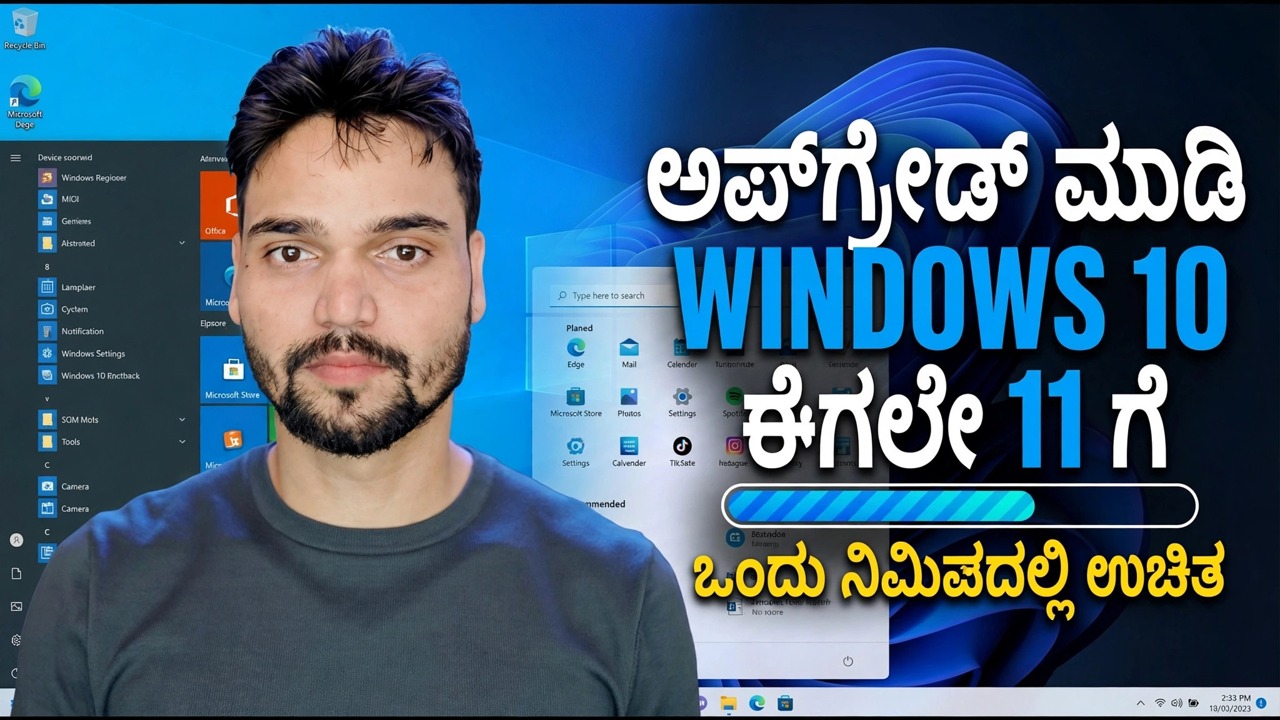
ವಿಂಡೋಸ್ 11 ಗೆ ಅಪ್ಗ್ರೇಡ್ ಮಾಡಿ ಉಚಿತ
Windows 10 ನಿಂದ ಉಚಿತವಾಗಿ Windows 11 ಗೆ ಅಪ್ಗ್ರೇಡ್ ಮಾಡಿ - ಯಾರು ಪ್ರಾಮಾಣಿಕವಾಗಿ ಏನನ್ನೂ ಪಾವತಿಸುವುದಿಲ್ಲ, ಒಂದು ಪರವಾನಗಿ ಸ್ಥಿತಿ, PC ಆರೋಗ್ಯ ತಪಾಸಣೆ, ಅಧಿಕೃತ ಅಪ್ಗ್ರೇಡ್ ಮಾರ್ಗಗಳು ಮತ್ತು ನಂತರ ಸಕ್ರಿಯಗೊಳಿಸುವ ಪರಿಶೀಲನೆ.
📑ಅಧ್ಯಾಯಗಳು
<ಓಲ್ ವರ್ಗ="ಅಧ್ಯಾಯಗಳು">📋 ಅವಲೋಕನ ಮತ್ತು ಹಂತ-ಹಂತದ ಮಾರ್ಗದರ್ಶಿ
ಪ್ರಾಮಾಣಿಕ ಉತ್ತರ ಮೊದಲು - ಉಚಿತ ಎಂದರೆ ಉಚಿತ, ಒಂದು ಷರತ್ತಿನೊಂದಿಗೆ
Windows 10 ನಿಂದ Windows 11 ಗೆ ಅಪ್ಗ್ರೇಡ್ ಮಾಡಲು ಏನೂ ವೆಚ್ಚವಾಗುವುದಿಲ್ಲ. Microsoft ಎಂದಿಗೂ ಅದಕ್ಕೆ ಶುಲ್ಕ ವಿಧಿಸಿಲ್ಲ ಮತ್ತು ಅರ್ಹ PC ಗಳಿಗೆ ಉಚಿತ ಅಪ್ಗ್ರೇಡ್ ಮಾರ್ಗವು ಇನ್ನೂ ತೆರೆದಿರುತ್ತದೆ - ಕೊನೆಯಲ್ಲಿ ಯಾವುದೇ ಪಾವತಿ ಪರದೆಯು ಮರೆಮಾಡುವುದಿಲ್ಲ. ಆದರೆ ಉಚಿತವು ಒಂದು ಷರತ್ತನ್ನು ಹೊಂದಿದೆ, ಮತ್ತು ಉಳಿದೆಲ್ಲವೂ ಅದರ ಮೇಲೆ ಸ್ಥಗಿತಗೊಳ್ಳುತ್ತದೆ: ನಿಮ್ಮ Windows 10 ನಿಜವಾದ ಪರವಾನಗಿ ಮತ್ತು ಸಕ್ರಿಯವಾಗಿರಬೇಕು. ನವೀಕರಣವು ನಿಮ್ಮ ಅಸ್ತಿತ್ವದಲ್ಲಿರುವ ಪರವಾನಗಿಯನ್ನು Windows 11 ಗೆ ಮುಂದಕ್ಕೆ ಒಯ್ಯುತ್ತದೆ - ಇದು ಪರವಾನಗಿಯನ್ನು ರಚಿಸುವುದಿಲ್ಲ ಮತ್ತು ಅದು ಕಾಣೆಯಾದ ಒಂದನ್ನು ಕ್ಷಮಿಸುವುದಿಲ್ಲ. ಪರವಾನಗಿ ಪಡೆದಿದೆ, ಪರವಾನಗಿ ಪಡೆದಿದೆ; ಪರವಾನಿಗೆಯಿಲ್ಲದ, ಪರವಾನಿಗೆಯಿಲ್ಲದ. ನಿಮ್ಮ Windows 10 ಇಂದು "ಸಕ್ರಿಯಗೊಳಿಸಲಾಗಿಲ್ಲ" ವಾಟರ್ಮಾರ್ಕ್ ಅನ್ನು ತೋರಿಸಿದರೆ, Windows 11 ಅಪ್ಗ್ರೇಡ್ ಮಾಡಿದ ನಂತರ ಅದೇ ವಾಟರ್ಮಾರ್ಕ್ ಅನ್ನು ತೋರಿಸುತ್ತದೆ.
ಸಕ್ರಿಯಗೊಳಿಸುವಿಕೆಯನ್ನು ಪರಿಶೀಲಿಸಿ ಮತ್ತು ನಿಮ್ಮ Windows 10 ಆವೃತ್ತಿಯನ್ನು ಗಮನಿಸಿ
ಯಾವುದೇ ಅಪ್ಗ್ರೇಡ್ ಬಟನ್ ಅನ್ನು ಸ್ಪರ್ಶಿಸುವ ಮೊದಲು, ಪರವಾನಗಿ ಭಾಗವನ್ನು ದೃಢೀಕರಿಸಿ. ಸೆಟ್ಟಿಂಗ್ಗಳು → ಸಿಸ್ಟಂ → ಸಕ್ರಿಯಗೊಳಿಸುವಿಕೆ ತೆರೆಯಿರಿ - ಇದು ಡಿಜಿಟಲ್ ಪರವಾನಗಿಯೊಂದಿಗೆ ವಿಂಡೋಸ್ ಅನ್ನು ಸಕ್ರಿಯಗೊಳಿಸಲಾಗಿದೆ ಎಂದು ಹೇಳಬೇಕು. ವೀಡಿಯೊದ ಸ್ವಂತ ಪರಿಶೀಲನೆಯೊಂದಿಗೆ ಕಮಾಂಡ್ ಪ್ರಾಂಪ್ಟ್ನಿಂದ ಅದೇ ಉತ್ತರ ಬರುತ್ತದೆ:
slmgr /xprನಿಮ್ಮ ಪ್ರಸ್ತುತ ಆವೃತ್ತಿಯನ್ನು ಸಹ ಗಮನಿಸಿ - ಇತ್ತೀಚಿನ Windows 10 (ಆವೃತ್ತಿ 22H2) ನಲ್ಲಿರುವುದರಿಂದ ಅಪ್ಗ್ರೇಡ್ ಕೊಡುಗೆಯನ್ನು ಮತ್ತು ಅಪ್ಗ್ರೇಡ್ ಅನ್ನು ಸುಗಮವಾಗಿ ಇರಿಸುತ್ತದೆ:
winverPC ಆರೋಗ್ಯ ತಪಾಸಣೆಯೊಂದಿಗೆ ಯಂತ್ರಾಂಶವನ್ನು ಪರಿಶೀಲಿಸಿ
Windows 11 ಬೆಂಬಲಿತ 64-ಬಿಟ್ ಪ್ರೊಸೆಸರ್, 4 GB RAM, 64 GB ಸಂಗ್ರಹಣೆ, ಸುರಕ್ಷಿತ ಬೂಟ್ ಸಾಮರ್ಥ್ಯದೊಂದಿಗೆ UEFI ಫರ್ಮ್ವೇರ್ ಮತ್ತು TPM 2.0 ಚಿಪ್ ಅನ್ನು ಕೇಳುತ್ತದೆ. Microsoft ನ ಉಚಿತ PC Health Check ಅಪ್ಲಿಕೇಶನ್ - ಅದನ್ನು Microsoft ನ ಸ್ವಂತ Windows 11 ಪುಟದಿಂದ ಮಾತ್ರ ಡೌನ್ಲೋಡ್ ಮಾಡಬೇಡಿ, ಕಾಪಿಕ್ಯಾಟ್ ಸೈಟ್ಗಳಿಂದ ಎಂದಿಗೂ - ಎಲ್ಲವನ್ನೂ ಪರೀಕ್ಷಿಸಿ ಮತ್ತು ನೇರವಾಗಿ ಹೌದು ಅಥವಾ ಇಲ್ಲ ಎಂದು ನೀಡುತ್ತದೆ. ಯಾವುದೇ ರೀತಿಯಲ್ಲಿ ಎಲ್ಲಾ ಫಲಿತಾಂಶಗಳನ್ನು ನೋಡಿ ಕ್ಲಿಕ್ ಮಾಡಿ: ಪ್ರತಿಯೊಂದು ಅವಶ್ಯಕತೆಯು ತನ್ನದೇ ಆದ ರೇಖೆಯನ್ನು ಪಡೆಯುತ್ತದೆ, ಆದ್ದರಿಂದ ಯಾವ ಬಾಗಿಲು ಮುಚ್ಚಿದೆ ಎಂಬುದನ್ನು ನೀವು ನಿಖರವಾಗಿ ನೋಡಬಹುದು.
ಅಪ್ಗ್ರೇಡ್ ಮಾಡುವ ಮೊದಲು ನಿಮ್ಮ ಫೈಲ್ಗಳನ್ನು ಬ್ಯಾಕ್ ಅಪ್ ಮಾಡಿ
ಈ ಹಂತವು ಐಚ್ಛಿಕವಾಗಿಲ್ಲ. ನಿಮ್ಮ ಪ್ರೋಗ್ರಾಂಗಳು, ಫೈಲ್ಗಳು ಮತ್ತು ಸೆಟ್ಟಿಂಗ್ಗಳನ್ನು ಇರಿಸಿಕೊಳ್ಳಲು ಇನ್-ಪ್ಲೇಸ್ ಅಪ್ಗ್ರೇಡ್ ಅನ್ನು ವಿನ್ಯಾಸಗೊಳಿಸಲಾಗಿದೆ ಮತ್ತು ಅದು ಸಾಮಾನ್ಯವಾಗಿ ಮಾಡುತ್ತದೆ - ಆದರೆ ನಿಮ್ಮ ಪ್ರಮುಖ ಫೈಲ್ಗಳನ್ನು ಬಾಹ್ಯ ಡ್ರೈವ್ ಅಥವಾ ಕ್ಲೌಡ್ ಸ್ಟೋರೇಜ್ಗೆ ಹೇಗಾದರೂ ಬ್ಯಾಕಪ್ ಮಾಡಿ. ಸುರಕ್ಷಿತ ರಸ್ತೆಯಲ್ಲಿಯೂ ಸಹ ನೀವು ಧರಿಸಿರುವ ಸೀಟ್ಬೆಲ್ಟ್ ಬ್ಯಾಕ್ಅಪ್ ಆಗಿದೆ: ಅಪ್ಗ್ರೇಡ್ಗೆ ಏನಾದರೂ ಅಡ್ಡಿಪಡಿಸಿದರೆ - ವಿದ್ಯುತ್ ನಷ್ಟ, ವಿಫಲವಾದ ಡ್ರೈವ್, ಕೆಟ್ಟ ಮರುಪ್ರಾರಂಭ - ಅಪ್ಗ್ರೇಡ್ ಸ್ಪರ್ಶಿಸಲು ಸಾಧ್ಯವಾಗದ ಸ್ಥಳದಲ್ಲಿ ನಿಮ್ಮ ಫೈಲ್ಗಳು ಈಗಾಗಲೇ ಸುರಕ್ಷಿತವಾಗಿವೆ. ಸಂಪೂರ್ಣ ಪ್ರಕ್ರಿಯೆಗಾಗಿ ಲ್ಯಾಪ್ಟಾಪ್ ಅನ್ನು ಪವರ್ಗೆ ಪ್ಲಗ್ ಮಾಡಿ.
ಮಾರ್ಗ ಒನ್ - ವಿಂಡೋಸ್ ಅಪ್ಡೇಟ್ ಮೂಲಕ ಅಪ್ಗ್ರೇಡ್ ಮಾಡಿ
ಇದು ವೀಡಿಯೊ ಅನುಸರಿಸುವ ಮಾರ್ಗವಾಗಿದೆ ಮತ್ತು ಸುಲಭವಾಗಿದೆ, ಏಕೆಂದರೆ ವಿಂಡೋಸ್ ನಿಮಗೆ ಹೊಂದಾಣಿಕೆ ಕೆಲಸ ಮಾಡುತ್ತದೆ. ಸೆಟ್ಟಿಂಗ್ಗಳು → ಅಪ್ಡೇಟ್ ಮತ್ತು ಸೆಕ್ಯುರಿಟಿ → ವಿಂಡೋಸ್ ಅಪ್ಡೇಟ್ ತೆರೆಯಿರಿ ಮತ್ತು ನವೀಕರಣಗಳಿಗಾಗಿ ಪರಿಶೀಲಿಸಿ ಕ್ಲಿಕ್ ಮಾಡಿ. ಅರ್ಹ PC ಯಲ್ಲಿ Windows 11 ಗೆ ಅಪ್ಗ್ರೇಡ್ ಸಿದ್ಧವಾಗಿದೆ ಎಂದು ಹೇಳುವ ಬ್ಯಾನರ್ ಕಾಣಿಸಿಕೊಳ್ಳುತ್ತದೆ. ಡೌನ್ಲೋಡ್ ಮಾಡಿ ಮತ್ತು ಸ್ಥಾಪಿಸು ಕ್ಲಿಕ್ ಮಾಡಿ. ಡೌನ್ಲೋಡ್ ಹಲವಾರು GB ಆಗಿದೆ, ಆದ್ದರಿಂದ ಸಮಯ ಮತ್ತು ಸ್ಥಿರ ಸಂಪರ್ಕವನ್ನು ನೀಡಿ. ಪ್ರಾಂಪ್ಟ್ ಮಾಡಿದಾಗ, ಮರುಪ್ರಾರಂಭಿಸಿ - PC ಕೆಲವು ಬಾರಿ ಮರುಪ್ರಾರಂಭಿಸುತ್ತದೆ ಮತ್ತು ನಿಮ್ಮ ಅಪ್ಲಿಕೇಶನ್ಗಳು, ಫೈಲ್ಗಳು ಮತ್ತು ಸೆಟ್ಟಿಂಗ್ಗಳೊಂದಿಗೆ ವಿಂಡೋಸ್ 11 ಡೆಸ್ಕ್ಟಾಪ್ಗೆ ಇಳಿಯುತ್ತದೆ.
ಮಾರ್ಗ ಎರಡು - ಆಫರ್ ಕಾಣೆಯಾದಾಗ ಅನುಸ್ಥಾಪನ ಸಹಾಯಕ
Windows ಅಪ್ಡೇಟ್ನಲ್ಲಿ ಯಾವುದೇ ಬ್ಯಾನರ್ ಸ್ವಯಂಚಾಲಿತವಾಗಿ ಅಪ್ಗ್ರೇಡ್ ಇಲ್ಲ ಎಂದರ್ಥವಲ್ಲ. Microsoft ನ ಉಚಿತ Windows 11 ಅನುಸ್ಥಾಪನ ಸಹಾಯಕ, Microsoft ನ ಸ್ವಂತ ಡೌನ್ಲೋಡ್ ಪುಟದಿಂದ (microsoft.com/software-download/windows11), ಅದೇ ಅರ್ಹತೆಯ ಪರಿಶೀಲನೆಯನ್ನು ನಡೆಸುತ್ತದೆ ಮತ್ತು ಅದೇ ಅಪ್ಗ್ರೇಡ್ ಅನ್ನು ಹಸ್ತಚಾಲಿತವಾಗಿ ಪ್ರಾರಂಭಿಸುತ್ತದೆ. ಇದು ಪ್ರಮಾಣಿತ ಎರಡನೇ ಮಾರ್ಗವಾಗಿದೆ - ಟ್ರಿಕ್ ಅಲ್ಲ ಮತ್ತು ಬೈಪಾಸ್ ಅಲ್ಲ. ಅಸಿಸ್ಟೆಂಟ್ ಸಹ ನಿರಾಕರಿಸಿದರೆ, ಅದು ನಿಮ್ಮ PC ತಪ್ಪಿಸಿಕೊಂಡ ಅಗತ್ಯವನ್ನು ಹೆಸರಿಸುತ್ತದೆ ಮತ್ತು ಆ ಸಂದೇಶವು ಕಾರ್ಯನಿರ್ವಹಿಸಲು ಸತ್ಯವಾಗಿದೆ. microsoft.com ನಿಂದ ಮಾತ್ರ ಅಪ್ಗ್ರೇಡ್ ಪರಿಕರಗಳನ್ನು ಡೌನ್ಲೋಡ್ ಮಾಡಿ - "ಉಚಿತ ಅಪ್ಗ್ರೇಡ್" ಅಥವಾ ಅಗ್ಗದ ಸಕ್ರಿಯಗೊಳಿಸುವ ಕೀಯನ್ನು ಮಾರಾಟ ಮಾಡುವ ಯಾವುದೇ ಸೈಟ್ ನಿಮಗೆ ಸಮಸ್ಯೆಯನ್ನು ಮಾರಾಟ ಮಾಡುತ್ತಿದೆ.
ಅಪ್ಗ್ರೇಡ್ ನಂತರ - ಸಕ್ರಿಯಗೊಳಿಸುವಿಕೆಯನ್ನು ಪರಿಶೀಲಿಸಿ ಮತ್ತು ನಿಮ್ಮ ಅಪ್ಲಿಕೇಶನ್ಗಳನ್ನು ಪರೀಕ್ಷಿಸಿ
ಹೊಸ ಕಾರ್ಯಪಟ್ಟಿಯನ್ನು ಮೆಚ್ಚಿಕೊಳ್ಳಬೇಡಿ. ಮೊದಲ ಗಂಟೆಯೊಳಗೆ, ಸೆಟ್ಟಿಂಗ್ಗಳು → ಸಿಸ್ಟಂ → ಸಕ್ರಿಯಗೊಳಿಸುವಿಕೆ ತೆರೆಯಿರಿ: ಸರಿಯಾಗಿ ಪರವಾನಗಿ ಪಡೆದ ಅಪ್ಗ್ರೇಡ್ನಲ್ಲಿ ವಿಂಡೋಸ್ ಡಿಜಿಟಲ್ ಪರವಾನಗಿಯೊಂದಿಗೆ ಸಕ್ರಿಯವಾಗಿದೆ ಎಂದು ಓದುತ್ತದೆ. ಹಂತ 2 ರಿಂದ slmgr /xpr ಚೆಕ್ ಒಂದು ಸಾಲಿನಲ್ಲಿ ಅದೇ ಉತ್ತರವನ್ನು ನೀಡುತ್ತದೆ. ಅದು ಸಕ್ರಿಯವಾಗಿಲ್ಲ ಎಂದು ಹೇಳಿದರೆ, ಕಾರಣ ನಿಮ್ಮ Windows 10 ಪರವಾನಗಿ ಸ್ಥಿತಿಯೊಂದಿಗೆ ಬಂದಿದೆ - ಅಪ್ಗ್ರೇಡ್ ಸ್ವತಃ ಅದನ್ನು ಎಂದಿಗೂ ಬದಲಾಯಿಸುವುದಿಲ್ಲ. ನಂತರ Windows Update ಅನ್ನು ಮತ್ತೊಮ್ಮೆ ರನ್ ಮಾಡಿ ಮತ್ತು ಅದು ಏನು ನೀಡುತ್ತದೆ ಎಂಬುದನ್ನು ಸ್ಥಾಪಿಸಿ ಮತ್ತು ನಿಮ್ಮ ದಿನವು ನಿಜವಾಗಿ ಅವಲಂಬಿಸಿರುವ ಎರಡು ಅಥವಾ ಮೂರು ಪ್ರೋಗ್ರಾಂಗಳನ್ನು ತೆರೆಯಿರಿ - ನಿಮ್ಮ ಲೆಕ್ಕಪತ್ರ ಪ್ಯಾಕೇಜ್, ನಿಮ್ಮ ಪ್ರಿಂಟರ್, ನಿಮ್ಮ VPN - ಏಕೆಂದರೆ ಸಂರಕ್ಷಿಸಲಾಗಿದೆ ಮತ್ತು ಪರಿಶೀಲಿಸಲಾಗಿದೆ ವಿಭಿನ್ನ ಪದಗಳು.
ನಿಮ್ಮ ಮನಸ್ಸನ್ನು ಬದಲಾಯಿಸಲು ನಿಮ್ಮ 10 ದಿನಗಳು
ಯಾವುದಾದರೂ ಅತ್ಯಗತ್ಯವಾಗಿ ಮುರಿದುಹೋದರೆ, ಮನೆಯಲ್ಲೇ ಒಂದು ಕ್ಲೀನ್ ವೇ ಅನ್ನು ನಿರ್ಮಿಸಲಾಗಿದೆ. ಅಪ್ಗ್ರೇಡ್ ಮಾಡಿದ ನಂತರ ಮೊದಲ 10 ದಿನಗಳವರೆಗೆ, ಸೆಟ್ಟಿಂಗ್ಗಳು → ಸಿಸ್ಟಂ → ರಿಕವರಿ → ಹಿಂತಿರುಗಿ ನಿಮ್ಮ ವೈಯಕ್ತಿಕ ಫೈಲ್ಗಳನ್ನು ಹಾಗೆಯೇ Windows 10 ಗೆ ಹಿಂತಿರುಗಿಸುತ್ತದೆ; ಅಪ್ಗ್ರೇಡ್ ಮಾಡಿದ ನಂತರ ಮಾಡಿದ ಅಪ್ಲಿಕೇಶನ್ಗಳು ಮತ್ತು ಬದಲಾವಣೆಗಳನ್ನು ತೆಗೆದುಹಾಕಲಾಗುತ್ತದೆ. ನಿಮ್ಮ C ಡ್ರೈವ್ ಉಳಿದಿರುವ Windows.old ಫೋಲ್ಡರ್ ಅನ್ನು ವಿಂಡೋ ಅವಲಂಬಿಸಿರುತ್ತದೆ - ಆದ್ದರಿಂದ ನೀವು ಇನ್ನೂ ನಿರ್ಧರಿಸುತ್ತಿರುವಾಗ ಹಿಂದಿನ ವಿಂಡೋಸ್ ಸ್ಥಾಪನೆಗಳನ್ನು ಅಳಿಸುವ ಕ್ಲೀನಪ್ಗಳನ್ನು ರನ್ ಮಾಡಬೇಡಿ. ದಿನದ 10 ರ ನಂತರ ಆ ಬಾಗಿಲು ಮುಚ್ಚುತ್ತದೆ, ಅದಕ್ಕಾಗಿಯೇ ಹಂತ 7 ರಲ್ಲಿನ ಅಪ್ಲಿಕೇಶನ್ ಪರೀಕ್ಷೆಯು ಮೊದಲ ದಿನಗಳಲ್ಲಿ ಸೇರಿದೆ, ಮೊದಲ ತಿಂಗಳಲ್ಲ.
🏷️Topic Search Variables & Keywords
ಹಂತ-ಹಂತದ ದೋಷನಿವಾರಣೆ ಮಾರ್ಗದರ್ಶಿ ಮತ್ತು ಪರಿಹಾರಗಳು - Windows 11 ಗೆ ಅಪ್ಗ್ರೇಡ್ ಮಾಡಿ. ತಾಂತ್ರಿಕ ಅಂಶು ಅವರಿಂದ ಆನ್-ಸ್ಕ್ರೀನ್ ಪ್ರದರ್ಶನ.
Windows 10 ನಿಂದ ಉಚಿತ Windows 11 ಗೆ ಅಪ್ಗ್ರೇಡ್ ಮಾಡಿ - ಯಾರು ಪ್ರಾಮಾಣಿಕವಾಗಿ ಏನನ್ನೂ ಪಾವತಿಸುವುದಿಲ್ಲ, ಒಂದು ಪರವಾನಗಿ ಷರತ್ತು, PC ಆರೋಗ್ಯ ತಪಾಸಣೆ, ಎರಡೂ ಅಪ್ಗ್ರೇಡ್ ಮಾರ್ಗಗಳು ಮತ್ತು ನಂತರ ಸಕ್ರಿಯಗೊಳಿಸುವ ಪರಿಶೀಲನೆ.
(ಮೂಲ ಪುಟದಲ್ಲಿ ಲಭ್ಯವಿರುವ ಪ್ರತಿಲೇಖನವು ಈ ಹಂತದಲ್ಲಿ ಕೊನೆಗೊಳ್ಳುತ್ತದೆ - ಪೂರ್ಣ ದರ್ಶನಕ್ಕಾಗಿ ಮೇಲಿನ ವೀಡಿಯೊವನ್ನು ವೀಕ್ಷಿಸಿ.)
❓ ಪದೇ ಪದೇ ಕೇಳಲಾಗುವ ಪ್ರಶ್ನೆಗಳು
ಹೌದು! ತಾಂತ್ರಿಕ ಅಂಶು ಪ್ರದರ್ಶಿಸಿದ ಎಲ್ಲಾ ಮಾರ್ಗದರ್ಶಿಗಳು ಮತ್ತು ವಿಧಾನಗಳು ಉಚಿತ, ಕಾನೂನು ಮತ್ತು ಶೈಕ್ಷಣಿಕ ಸಂಪನ್ಮೂಲಗಳನ್ನು ಬಳಸುತ್ತವೆ.
ಖಂಡಿತವಾಗಿಯೂ! ಪ್ರತಿ ಹಂತವನ್ನು ವಿವರವಾದ ಸೂಚನೆಗಳೊಂದಿಗೆ ತೆರೆಯ ಮೇಲೆ ಪ್ರದರ್ಶಿಸಲಾಗುತ್ತದೆ ಆದ್ದರಿಂದ ಯಾರಾದರೂ ಸುಲಭವಾಗಿ ಅನುಸರಿಸಬಹುದು.
YouTube ವೀಡಿಯೊದಲ್ಲಿ ನೇರವಾಗಿ ಕಾಮೆಂಟ್ ಮಾಡಿ ಮತ್ತು ನಮ್ಮ ಸಮುದಾಯ ಮತ್ತು ತಾಂತ್ರಿಕ ಅಂಶು ನಿಮಗೆ ಸಹಾಯ ಮಾಡುತ್ತಾರೆ.
🚀 YouTube ನಲ್ಲಿ ಪೂರ್ಣ ಟ್ಯುಟೋರಿಯಲ್ ವೀಕ್ಷಿಸಿ
🚀 YouTube ನಲ್ಲಿ ಸಂಪೂರ್ಣ ಹಂತ-ಹಂತದ ವೀಡಿಯೊ ಟ್ಯುಟೋರಿಯಲ್ ವೀಕ್ಷಿಸಿ: https://www.youtube.com/watch?v=pDUgLrrGDIQ
ಐಟಿ ಬೆಂಬಲ, ವಿಂಡೋಸ್ ದೋಷನಿವಾರಣೆ ಮತ್ತು ಸರ್ವರ್ ನಿರ್ವಹಣೆಗಾಗಿ ತಾಂತ್ರಿಕ ಅಂಶುಗೆ ಚಂದಾದಾರರಾಗಿ.
▶️ ಪೂರ್ಣ ವೀಡಿಯೊ ವೀಕ್ಷಿಸಿ