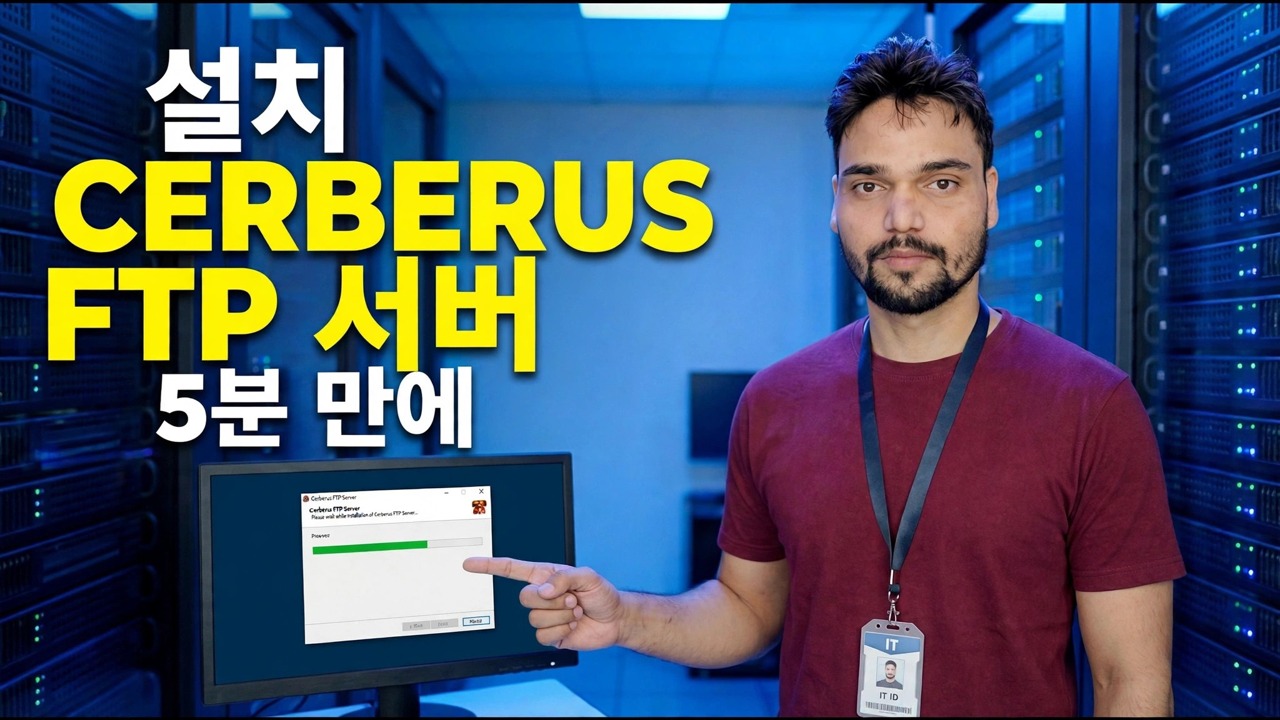
5분 안에 Cerberus FTP 서버 설치
안전한 방법으로 Windows에 Cerberus FTP 서버를 설치하세요. 다운로드, 마법사 설정, 1인당 하나의 사용자 계정, FTPS 및 SFTP 암호화, 수동 포트 범위 11000~13000, 방화벽 규칙 및 적절한 테스트가 솔직하게 설명되어 있습니다.
📑챕터
- Cerberus FTP 서버가 무엇이며 설치하기 전에 결정해야 할 사항
- 다운로드 및 설치 — 서버 관리자의 시작하기 마법사
- 각 사람에게 필요한 폴더만 있는 1인당 하나의 사용자 계정
- 암호화 켜기 — 일반 FTP 대신 FTPS 및 SFTP
- 수동 포트 범위 11000~13000 및 이에 일치해야 하는 방화벽 규칙
- 서버 자체에서 테스트한 다음 LAN에 있는 두 번째 PC에서 테스트
- 로그를 읽고 일반 FTP를 인터넷에서 차단하세요
📋 개요 및 단계별 가이드
시작하기 전에 — 직업 결정
Cerberus FTP 서버는 하나의 프로그램에서 FTP, FTPS, SFTP 및 웹 클라이언트를 제공할 수 있는 Windows 파일 전송 서버입니다. 짧은 설정은 설치 프로그램이 실행되기도 전에 내려지는 세 가지 결정에 따라 결정됩니다.
서버 PC에 고정 로컬 IP 주소를 제공하세요. 동영상의 예는 192.168.1.100입니다. DHCP 주소를 변경하면 클라이언트와 방화벽 규칙이 자동으로 중단됩니다. Windows 폴더 내부가 아닌 데이터 드라이브에 먼저 파일 루트 폴더를 만듭니다. 동영상의 예제 루트는 다음과 같습니다.
D:\CerberusFilesFinally, decide who connects and from where — the office LAN only, or from outside as well. That one decision controls almost every security step that follows.
Cerberus 설치 및 시작 마법사 실행
설치 프로그램을 관리자로 실행하고 기본값을 수락합니다. 그런 다음 Cerberus는 시작하기 마법사를 사용하여 서버 관리자를 엽니다. 이 설치 부분은 동영상 제목에서 언급하는 빠른 부분입니다.
마법사에서 서버 이름을 설정하고 필요한 리스너를 확인하세요. 자신의 LAN에서 첫 번째 테스트를 수행하려면 포트 21의 FTP로 충분합니다. 마법사가 인증서 생성 또는 선택을 제안하는 경우 그대로 두십시오. 나중에 교체할 수 있습니다. 로그오프 후에도 이 PC가 계속 파일을 제공해야 하는 경우 Cerberus를 Windows 서비스로 실행하도록 선택하세요. 로그아웃할 때 중지되는 서버는 서버가 아닙니다. 완료하려면 서버 설정을 클릭하세요. 이제 서버는 첫 번째 사용자 계정을 사용할 준비가 되었습니다.
1인당 하나의 사용자 계정 만들기
서버 관리자에서 사용자 관리자를 열고 각 계정에 강력하고 고유한 비밀번호가 있는 계정을 하나씩 만드세요. Cerberus에는 Windows 계정과 별개로 자체 사용자 시스템이 있습니다. 하나의 공통 로그인을 전체 사무실과 공유하지 말고 익명 쓰기 액세스를 활성화하지 마세요.
각 사용자의 홈 폴더를 준비한 루트로 설정하고 각 사용자에게 실제로 필요한 폴더에만 액세스 권한을 부여하십시오. 전달 사용자에게는 계정 폴더가 필요하지 않습니다. 모든 곳에서 모든 권한을 부여하는 대신 폴더별로 권한을 설정하세요(다운로드만, 업로드만 또는 둘 다). 1인당 하나의 계정은 나중에 로그를 의미있게 만듭니다. 모든 연결은 이름과 연결됩니다.
암호화 켜기 — FTPS 및 SFTP
FTPS의 경우 990 포트에서 FTPS 리스너를 사용하거나(암시적 TLS) 포트 21 리스너에서 TLS를 요구합니다(명시적 FTPS). 일반 로그인이 거부되도록 리스너나 사용자가 보안 연결을 요구하도록 설정하세요. SFTP의 경우 포트 22에서 SSH SFTP 수신기를 활성화하세요. 비슷한 이름에도 불구하고 SFTP는 FTP와 다른 프로토콜입니다. SSH를 통해 실행되고 모든 것을 암호화하며 해당 포트 하나만 필요합니다.
FileZilla 또는 WinSCP로 테스트하고 연결이 실제로 암호화되었는지 확인합니다. FileZilla에서 FTPS는 처음으로 잠금 및 인증서 프롬프트를 표시합니다. 그리고 어떤 프로토콜을 사용할지 사용자에게 명확하게 알려주세요. 일반 FTP가 FTPS 옆에 열려 있으면 사람들은 안전하지 않은 프로토콜을 계속 사용할 것입니다.
수동 포트 범위와 방화벽을 함께 설정
FTP 로그인은 제어 포트를 통해 이동하지만 폴더 목록과 파일은 서버가 수동 범위에서 선택하는 별도의 데이터 포트를 통해 이동합니다. 비디오에 사용된 Cerberus 기본 수동 범위는 다음과 같습니다.
11000-13000You can narrow the range in Server Manager, but keep at least a few hundred ports — each listing or transfer uses one, and a used port cannot be reused for several minutes. Whatever range is set in Cerberus is the range every other step must match exactly.
In Windows Defender Firewall, allow the Cerberus program, or create inbound rules for the control ports you actually use (21, 22, 990 or 443) plus the full passive range. Scope the rules to your LAN subnet on a LAN-only server — do not open ports to Any if the server never serves the internet. If outside access is genuinely needed, forward the same ports on the router to the server's fixed IP, and only with FTPS or SFTP from Step 4 switched on.
로컬에서 테스트한 다음 두 번째 PC에서 테스트
원을 넓혀서 테스트하면 실패하면 어떤 레이어가 손상되었는지 알 수 있습니다. 먼저 서버 자체에서 명령 프롬프트를 열고 Windows FTP 클라이언트를 사용하여 localhost에 연결합니다.
ftp 127.0.0.1A 230 reply after you enter a user's name and password means the service and that account both work. Then, from a second PC on the LAN, connect to the server's fixed IP the same way — using the secure protocol for the real test:
ftp 192.168.1.100Upload a test file, download it back, and also try to open a folder that user should not be able to see. All three results matter — a login that works but shows the wrong folders is not a pass.
완료라고 부르기 전에 로그를 읽으세요
Cerberus 로그를 열고 테스트에 올바른 사용자, 올바른 IP 주소 및 올바른 결과가 나타나는지 확인하세요. 모든 계정은 한 사람에게 속하므로 로그는 "누가 연결했는지, 누가 업로드했는지, 누가 실패했는지"에 대해 답변할 수 있습니다. 그렇지 않은 경우 사건 발생 후가 아니라 지금 로깅을 수정하세요.
한 가지 솔직한 마무리 메모: 설치 자체는 빠르지만(동영상의 '5분' 프레임은 여기서 유래함), 이 페이지의 보안 단계는 더 오래 걸리며 이것이 실제 작업입니다. 1인당 하나의 계정, 암호화 켜짐, 서버, 방화벽 및 라우터에서 패시브 포트가 일치하고 일반 FTP가 인터넷에서 차단되었습니다. 건너뛰면 시간이 저장되지 않고 빌려온 것입니다.
🏷️Topic Search Variables & Keywords
🎙️ 전체 내용 — 탭하여 펼치세요
단계별 문제 해결 가이드 및 솔루션 - 5분 안에 CERBERUS FTP 서버를 설치하세요. Technical Anshu의 화면 시연
Windows에 Cerberus FTP 서버를 안전한 방법으로 설치하세요. 다운로드, 마법사 설정, 1인당 한 명의 사용자, FTPS 및 SFTP 암호화, 수동 포트 범위 11000~13000, 방화벽 규칙 및 테스트를 솔직하게 설명합니다.
(기록은 여기 소스 페이지에서 끝납니다)
❓ 자주 묻는 질문(영어)
이 튜토리얼은 100% 무료로 따라할 수 있나요?
그렇습니다! Technical Anshu가 시연하는 모든 가이드와 방법은 무료, 법적, 교육적 리소스를 사용합니다.
초보자도 이 가이드를 따를 수 있나요?
물론이죠! 모든 단계는 자세한 지침과 함께 화면에 표시되므로 누구나 쉽게 따라할 수 있습니다.
문제가 있으면 어디에 질문해야 하나요?
YouTube 동영상에 직접 댓글을 남겨주시면 저희 커뮤니티와 Technical Anshu가 도와드리겠습니다.
🚀 YouTube에서 전체 튜토리얼 보기
🚀 YouTube에서 전체 단계별 비디오 튜토리얼을 시청하세요: https://www.youtube.com/watch?v=IA_O2V2-ZFE
IT 지원, Windows 문제 해결 및 서버 관리를 위한 Technical Anshu를 구독하세요.
▶️ 전체 동영상 보기