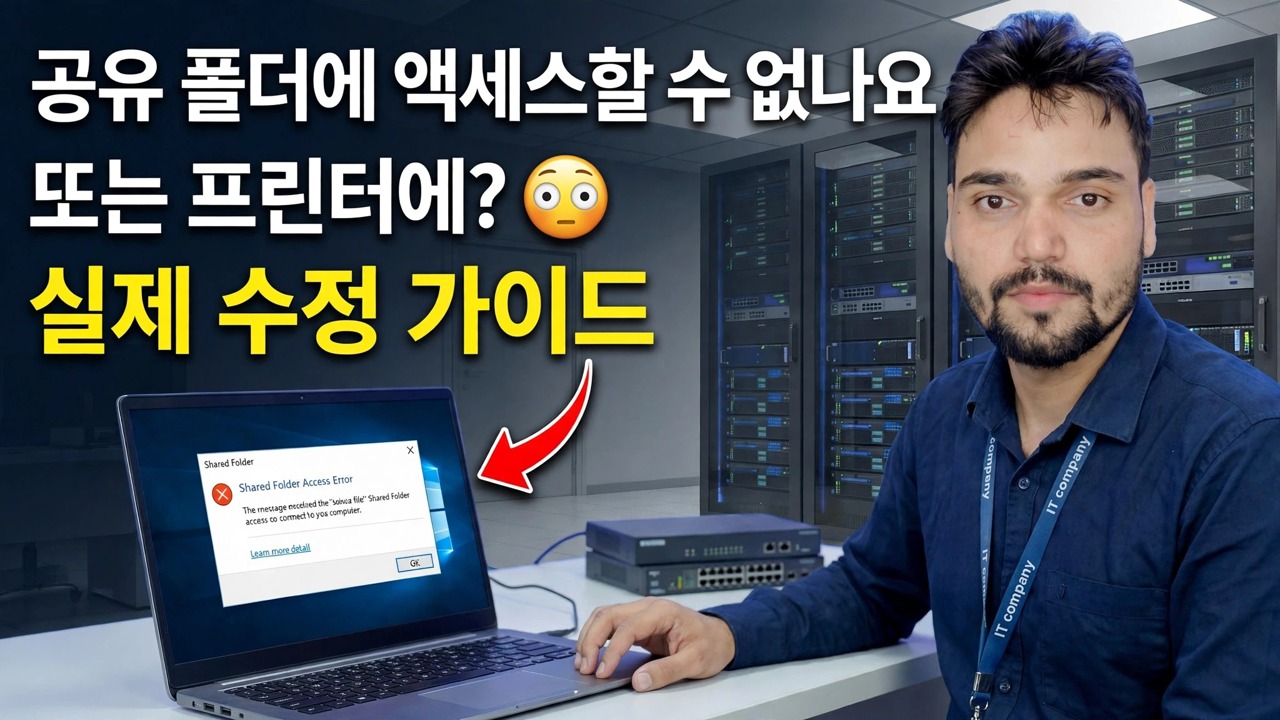
공유 폴더나 프린터에 액세스할 수 없습니까? 😳 실제 수정 가이드
Windows PC에서 공유 폴더 또는 공유 프린터가 열리지 않습니까? 기술자가 확인하는 정확한 순서(네트워크 프로필, 서비스, 자격 증명, 오류 코드)를 따르고 무작위로 수정하지 않고 수정하세요.
📑챕터
- 문제 - 공유 폴더나 프린터가 다른 PC에서 열리지 않습니다.
- 첫 번째 테스트 — 호스트 PC를 이름으로 핑
- 네트워크 프로필을 비공개로 설정하고 검색 및 공유를 켜세요
- 호스트 PC의 IP 주소로 직접 공유 열기
- 공유에 사용되는 Windows 서비스 확인
- 이전 연결을 지우고 저장된 자격 증명을 수정하세요
- 오류 코드 읽기 - 어떤 검사가 실패했는지 알려줍니다.
- 공유 프린터의 경우 - 스풀러, 올바른 방법으로 공유 및 추가
📋 개요 및 단계별 가이드
정확한 오류를 먼저 확인하세요
설정을 무작위로 변경하지 마세요. 공유 폴더나 프린터가 열리지 않으면 Windows에 표시되는 정확한 오류 메시지 또는 오류 코드를 기록해 두십시오. 해당 코드는 아래에서 귀하에게 적용되는 검사를 결정합니다. 또한 기본 사항도 확인하세요. 두 PC가 모두 켜져 있고 동일한 라우터나 스위치에 연결되어 있으며 폴더나 프린터가 실제로 호스트 PC에서 공유되어 있습니다.
이름으로 호스트 PC에 핑
PC에서 명령 프롬프트를 열고 컴퓨터 이름을 사용하여 폴더나 프린터를 공유하는 PC에 핑을 보냅니다(동영상에서 호스트 PC의 이름은 ACCOUNTS-PC입니다).
ping ACCOUNTS-PCIf you get replies, the host PC is reachable on the network and its name resolves correctly. If it says Request timed out, the two PCs cannot talk to each other — check cables, Wi-Fi and the network profile in Step 3. If it says the host could not be found, the name is not resolving — use the IP address route in Step 4 instead.
네트워크 프로필을 비공개로 설정
공용 네트워크 프로필에서 Windows는 설계상 검색 및 공유를 차단합니다. 이로 인해 대부분의 "공유 폴더가 표시되지 않는" 경우가 발생합니다. 두 PC 모두에서 설정 → 네트워크 및 인터넷 → Wi-Fi 또는 이더넷 연결을 열고 네트워크 프로필을 비공개로 설정하세요. 그런 다음 제어판 → 네트워크 및 공유 센터 → 고급 공유 설정을 열고 개인 프로필에 대해 네트워크 검색 및 파일 및 프린터 공유를 켜세요.
IP 주소로 공유 열기
Windows + R을 누르고 호스트 PC의 IP 주소를 네트워크 경로로 입력한 다음 Enter를 누르세요(호스트의 실제 IP 사용 - 동영상에서는 192.168.1.10임).
\\192.168.1.10This one test splits the problem in half. If the shares open by IP but not by PC name, only name resolution is broken — keep using the IP, or fix the name lookup. If the IP also fails, the problem is on the host side: its services (Step 5) or your credentials (Step 6).
공유 서비스 확인
Windows 공유는 몇 가지 서비스에 따라 달라집니다. 그 중 하나라도 중지되면 PC는 공유되지 않거나 네트워크에 나타나지 않습니다. Windows + R을 누르고 서비스 콘솔을 열고 확인하세요.
services.mscOn the host PC, the Server service must be running (it is what shares the folders), and on your PC the Workstation service must be running (it is what connects to shares). For the PCs to discover each other in the Network window, also start Function Discovery Provider Host and Function Discovery Resource Publication and set them to Automatic. For a shared printer, the Print Spooler service on the host must be running too. Right-click any stopped service → Start.
이전 연결 지우기 및 자격 증명 수정
매우 일반적인 숨겨진 원인: Windows가 이전에 저장된 비밀번호를 사용하여 자동으로 호스트에 다시 연결하므로 공유 자체는 문제가 없는데도 모든 시도가 실패합니다. 먼저 명령 프롬프트에서 기존 네트워크 연결을 모두 끊습니다.
net use * /deleteThen open Control Panel → Credential Manager → Windows Credentials and remove any saved entry for the host PC. Now open the share again (Step 4) and, when Windows asks, enter the actual username and password of an account on the host PC. That account must have a password — Windows blocks network sign-in for accounts with a blank password, which is why a dedicated sharing user with a password on the host PC is the cleanest setup.
오류 코드 일치
1단계의 코드를 사용하여 수정 사항을 확인하세요. 0x80070035 — "네트워크 경로를 찾을 수 없습니다"는 공유에 연결할 수 없음을 의미합니다. IP 주소, 개인 프로필 및 서비스를 다시 확인하세요. 0x80070005 - 액세스 거부됨은 PC에 연결했지만 계정에 권한이 없음을 의미합니다. 호스트에 대한 자격 증명(6단계) 및 공유 권한을 수정하세요. 시스템 오류 1219 — "서버에 대한 다중 연결...은 허용되지 않습니다."는 Windows가 다른 이름으로 이전 연결을 보유하고 있음을 의미합니다. 6단계의 명령을 사용하여 이를 지우십시오. "지정된 네트워크 비밀번호가 올바르지 않습니다"는 정확히 의미합니다. 즉, 호스트 계정에 대해 저장했거나 입력한 비밀번호가 잘못되었습니다.
공유 프린터의 경우
열리지 않는 프린터인 경우 먼저 호스트 PC에서 동일한 확인을 수행하십시오. 프린터가 공유되어 있어야 하며(프린터 속성 → 공유 탭 → 이 프린터 공유) 인쇄 스풀러 서비스가 실행 중이어야 합니다(5단계). 그런 다음 PC에서 4단계와 같이 IP로 호스트를 열고, 공유 프린터를 더블클릭하여 설치합니다. Windows에서 드라이버를 요청하면 일반적으로 호스트 PC에서 자동으로 드라이버를 가져옵니다. 실패할 경우 제조업체의 공식 웹사이트에서 프린터 드라이버를 PC에 설치하고 다시 연결하세요.
🏷️Topic Search Variables & Keywords
🎙️ 전체 내용 — 탭하여 펼치세요
단계별 문제 해결 가이드 및 솔루션 - 공유 폴더나 프린터에 액세스할 수 없습니까? 실제 수정 가이드. Technical Anshu의 화면 시연
(기록은 여기 소스 페이지에서 끝납니다)
❓ 자주 묻는 질문(영어)
이 튜토리얼은 100% 무료로 따라할 수 있나요?
그렇습니다! Technical Anshu가 시연하는 모든 가이드와 방법은 무료, 법적, 교육적 리소스를 사용합니다.
초보자도 이 가이드를 따를 수 있나요?
물론이죠! 모든 단계는 자세한 지침과 함께 화면에 표시되므로 누구나 쉽게 따라할 수 있습니다.
문제가 있으면 어디에 질문해야 하나요?
YouTube 동영상에 직접 댓글을 남겨주시면 저희 커뮤니티와 Technical Anshu가 도와드리겠습니다.
🚀 YouTube에서 전체 튜토리얼 보기
🚀 YouTube에서 전체 단계별 비디오 튜토리얼을 시청하세요: https://www.youtube.com/watch?v=Siy4sdFxWJU
IT 지원, Windows 문제 해결 및 서버 관리를 위한 Technical Anshu를 구독하세요.
▶️ 전체 동영상 보기